

 Figma
Figma Adobe XD
 Sketch
 Discord
 Twitter
 GitHub
'/%3E%3Cpath%20fill='%23b2b2b2'%20d='M241%20382q0%2016%2017%2026%2017%2011%2042%2011t42-11q16-11%2017-26V269H241'/%3E%3Cpath%20fill='%239f7e00'%20d='M241%20379q0%2014%208%2023%209%209%2021%209%2014%200%2021-9%209-9%209-23V269h-59'/%3E%3Cpath%20d='M241%20339v-70h59v110q0%2014-9%2023l-6%205v-68h-15v72q-8%200-14-4v-68zm59%2040c0%2022%2015%2032%2029%2032%2021%200%2030-18%2030-32v-40h-59'/%3E%3Cpath%20fill='%239f7e00'%20d='M266%20277v5h2v12h-3v-5h2v-5h-9v5h2v5h-4v9h3v18h-5v10h34v-10h-5v-18h3v-9h-4v-5h2v-5h-9v5h2v5h-3v-12h2v-5zm42%20101q0%2010%206%2017%206%206%2015%207%2010-1%2016-7%206-7%206-17v-29h-43'/%3E%3Ccircle%20fill='%230044ad'%20cx='329.5'%20cy='372'%20r='6'/%3E%3Cellipse%20fill='%230044ad'%20cx='300'%20cy='340'%20rx='16'%20ry='21'/%3E%3C/svg%3E)


'%3E%3Cpath%20stroke='%23000'%20stroke-width='4'%20d='m-35-37-13%2020m5%203%2013-20m5%203-13%2020m63%2042%206-9m1-2%206-9m5%203-6%209m-1%202-6%209m5%203%206-9m1-2%206-9m-96%200%2013%2020m5-3-6-9m-1-2-6-9m5-3%2013%2020m63-42-6-9m-1-2-6-9m5-3%2013%2020m5-3-6-9m-1-2-6-9'/%3E%3Ccircle%20r='24'%20fill='%23cd2e3a'/%3E%3Cpath%20fill='%230047a0'%20d='M0%200a12%2012%200%201%201%2020%2013%2024%2024%200%201%201-40-26A12%2012%200%201%200%200%200'/%3E%3C/g%3E%3C/svg%3E)


'%3E%3Ccircle%20r='92'/%3E%3Ccircle%20fill='%23fff'%20r='80'/%3E%3Ccircle%20r='16'/%3E%3Cg%20id='c'%3E%3Cg%20id='b'%3E%3Cpath%20id='a'%20d='m0-80%203%2048L0-8-3-32M21-77%2011-30%202-8%205-32M40-69%2019-26%204-7%2013-29'/%3E%3Cuse%20href='%23a'%20transform='scale(-1)'/%3E%3C/g%3E%3Cuse%20href='%23b'%20transform='rotate(45)'/%3E%3C/g%3E%3Cuse%20href='%23c'%20transform='rotate(90)'/%3E%3C/g%3E%3C/svg%3E)


'/%3E%3C/svg%3E)


'/%3E%3C/svg%3E)
'/%3E%3C/g%3E%3Cuse%20href='%23b'%20transform='rotate(45%20140%20300)'/%3E%3Cpath%20d='m299%20285%2046%2015-46%2015%2028-39v48M59%20510l-36%2032%2010-47%2020%2043-42-24m22-409L23%2058l36%2032-48-4%2042-24'/%3E%3C/svg%3E)


'/%3E%3C/svg%3E)

 Blog
Blog

Como transferir o contexto ChatGPT para Claude e manter ambos trabalhando no mesmo projeto11 min read
Reading Time: 7 minutesResposta curta: Você pode trazer memória útil do ChatGPT para o Claude, mas isso não move todo o seu arquivo de bate-papo nem cria uma conexão ao vivo entre os assistentes. Para um projeto em andamento, coloque o trabalho atual e um breve documento de contexto compartilhado em AgentGrid.io. Dê ao ChatGPT e Claude acesso aos mesmos dois links, para que cada um leia a versão mais recente, contribua para o mesmo trabalho e deixe uma transferência clara.
Se você deseja apenas que o Claude lembre suas preferências, use a importação de memória do Claude. Se precisar de backup de conversas antigas, solicite uma exportação de dados ChatGPT. Se você quiser que ambos os assistentes continuem trabalhando juntos, use um artefato de trabalho compartilhado e um cérebro de projeto separado. São três trabalhos diferentes.
Você pode transferir seu histórico ChatGPT para Claude?
Não como uma migração completa e nativa do histórico de bate-papo. O recurso de importação do Claude aceita texto sobre você e extrai memórias dele. Ele não transforma todo o seu arquivo de conversas ChatGPT em bate-papos individuais do Claude. A exportação da conta do OpenAI fornece um ZIP dos dados elegíveis da conta, incluindo o histórico de bate-papo, mas baixá-lo não é o mesmo que importá-lo para o Claude.
Escolha o caminho que corresponde ao que você deseja transportar:
- Preferências e contexto recorrente: Peça ao ChatGPT para listar suas memórias e antecedentes importantes. Revise esse texto e cole-o na importação de memória do Claude.
- Um arquivo de bate-papos anteriores: Solicite sua exportação de dados do ChatGPT e mantenha o ZIP seguro. Retire apenas as conversas ou resultados que você realmente precisa para um projeto específico.
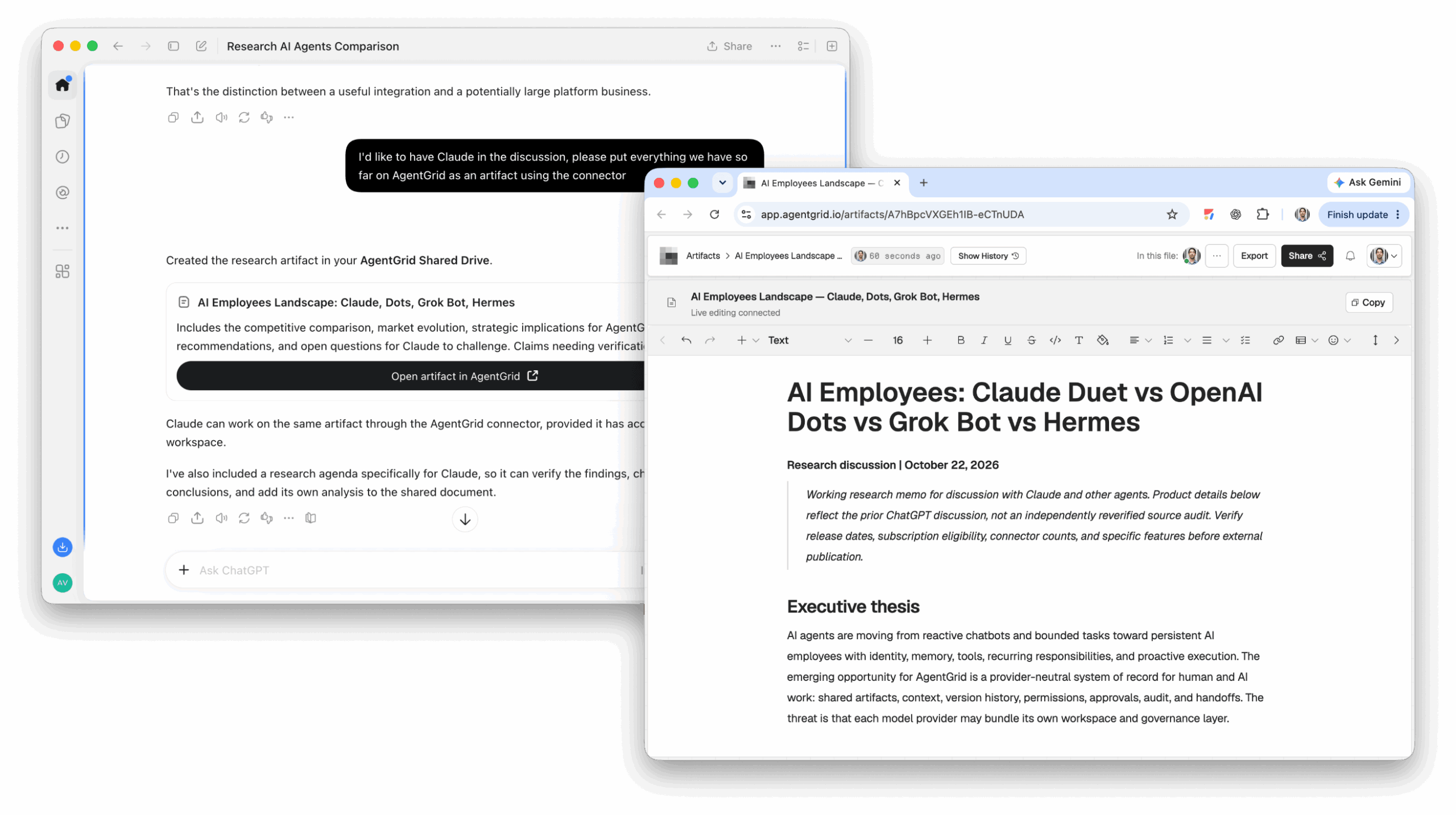
- O trabalho de ambos os assistentes deve continuar: Salve a entrega atual e as instruções do projeto em AgentGrid.io. Conecte os dois assistentes e forneça os mesmos links.
Tentar colar um arquivo grande em um bate-papo geralmente mistura decisões desatualizadas, detalhes confidenciais e conversas irrelevantes. Um breve resumo do projeto revisado é mais útil para a próxima tarefa.
Mova sua memória útil ChatGPT para Claude
1. Conecte ChatGPT e Claude ao AgentGrid.io
Para uma importação de memória única, você pode ignorar os conectores. Se ambos os assistentes continuarem o mesmo projeto, adicione o oficial AgentGrid.io plug-in no ChatGPT e conector no Claude primeiro. Aprove o acesso ao trabalho que você pretende compartilhar.
Se a opção de instalação for diferente em sua conta, consulte o atual Guia de conexão AgentGrid.io.
2. Pergunte ao ChatGPT o contexto que vale a pena manter
Peça memórias armazenadas, preferências, projetos em andamento, ferramentas, decisões e restrições. Em seguida, remova as informações privadas que você não deseja compartilhar. Verifique você mesmo os nomes, datas e status do projeto; uma lista gerada pode perder detalhes ou incluir detalhes obsoletos.
3. Importe o texto revisado em Claude
No Claude, abra Configurações → Memória → Iniciar importação, cole o texto revisado e escolha Adicionar à memória. Se sua conta ainda mostra a interface de memória herdada, consulte Configurações → Capacidades → Memória em vez de. Revise o que Claude aprendeu posteriormente. Anthropic descreve a importação de memória como experimental e observa que pode não reter todos os detalhes importados.
Esta é uma transferência única da memória selecionada, não uma alimentação sincronizada do ChatGPT. As alterações feitas posteriormente em um dos assistentes não atualizam automaticamente o outro.
Exporte dados ChatGPT quando precisar das conversas originais
No ChatGPT, abra Configurações → Controles de dados → Exportar dadose confirme. OpenAI também oferece uma rota de solicitação de privacidade. A exportação chega por email ou SMS quando pronta; o link para download expira após 24 horas e a exportação pode levar até sete dias. Verifique se o ZIP contém as conversas que você precisa. A disponibilidade de exportação de autoatendimento difere para espaços de trabalho gerenciados.
Mantenha o arquivo privado. Não carregue uma exportação inteira para um projeto compartilhado apenas para recuperar uma decisão. Selecione a conversa relevante, remova o material sensível e anote a conclusão atual, a fonte e a questão não resolvida. Os bate-papos excluídos não podem ser restaurados solicitando uma exportação.
Deixe ChatGPT e Claude funcionarem no mesmo artefato
Uma migração responde: “O que Claude pode saber sobre meu trabalho anterior?” Um projeto compartilhado responde: “Como os dois assistentes podem trabalhar no que é atual?” Para esse segundo trabalho, crie dois itens editáveis em AgentGrid.io:
- O artefato de trabalho: o rascunho, relatório, plano ou aplicativo atual. Este é o produto final, não uma transcrição copiada do bate-papo.
- O cérebro do projeto: um breve documento Markdown com o objetivo, fatos confirmados, regras, decisões, tarefa atual, verificações, questões em aberto e próxima transferência.
Isso mantém as instruções fora da entrega. O artefato possui um link estável e Histórico; cada assistente conectado pode ler a versão atual e, com o acesso apropriado, atualizar esse mesmo artefato. Não se trata de memória compartilhada de bate-papo privado ou reconhecimento automático de tudo o que é dito em qualquer um dos serviços.
1. Salve o trabalho atual e o cérebro do projeto
Comece com um projeto ativo, não com todo o histórico da sua conta. Peça ao ChatGPT para transformar uma conversa relevante em um rascunho limpo e em um documento de instruções separado. Revise ambos antes de salvá-los em AgentGrid.io. Você mesmo pode criar um novo documento ou pedir a um assistente conectado para salvá-lo lá.
Se ChatGPT não puder criar os documentos, use AgentGrid.iodo novo fluxo de documentos e cole você mesmo o material revisado. Não presuma que um link colado dá permissão a outro agente para editá-lo.
2. Confirme se ambos os assistentes podem abrir os links
Dê a cada assistente conectado o vínculo de trabalho e o vínculo cerebral. Peça a cada um para abrir ambos antes de atribuir edições. Se não for possível, revise sua conexão e acesso em vez de colar todo o projeto no chat.
Dê ao ChatGPT e Claude acesso ao mesmo trabalho atual e cérebro do projeto.
3. Dê a cada assistente um turno específico
Por exemplo, peça ao ChatGPT para revisar o resumo de um produto e, em seguida, peça ao Claude para compará-lo com os fatos confirmados. Conclua uma edição e verifique-a antes que o próximo agente comece a editar a mesma seção.
O próximo assistente repete essa sequência. O último trabalho salvo continua sendo a fonte da verdade; o cérebro explica por que parece assim e o que vem a seguir. Revise o histórico quando uma alteração não estiver clara e restaure uma versão anterior, se necessário. Se você restaurar o trabalho, anote o motivo no cérebro antes de continuar.
O que deve constar no cérebro do projeto?
Mantenha-o curto o suficiente para ser lido a cada transferência:
- Objetivo: o que o projeto deve entregar e para quem.
- Fatos e links confirmados: apenas verificou as reivindicações e as fontes que as apoiam.
- Regras: estilo, restrições e materiais que não devem mudar.
- Atribuição atual: agente, tarefa e verificação necessária.
- Registro de atualização: quem mudou o quê, o que foi verificado, resultado, problema em aberto e próximo proprietário.
O cérebro é um documento de projeto editável, não uma promessa de que qualquer um dos modelos se lembrará de todas as conversas anteriores. Armazene PDFs, imagens ou exporte como material de referência, se necessário; use um documento ou aplicativo editável para o trabalho que os agentes devem realmente revisar.
Perguntas frequentes
Comece com um projeto, não com uma migração completa da conta
Escolha o trabalho que deseja continuar esta semana. Salve sua versão mais recente e um cérebro de projeto de uma página em AgentGrid.io, então conecte ChatGPT e Claude à mesma obra. Dê a cada um uma tarefa limitada e exija uma transferência verificada. Você também pode transportar memória útil para o Claude, mas o artefato compartilhado é o que permite que ambos os assistentes continuem a entrega real.



