
 Figma
Figma API
API Web to code extension
 Adobe XD
 Discord
 Twitter
 GitHub
 Blog
Blog

Ako preniesť kontext ChatGPT do Claude a udržať oba v práci na rovnakom projekte10 min read
Reading Time: 6 minutesKrátka odpoveď: Do Claude môžete priniesť užitočnú pamäť ChatGPT, ale nepresunie sa tým celý archív chatu ani sa nevytvorí živé spojenie medzi asistentmi. Pre prebiehajúci projekt vložte aktuálnu prácu a krátky zdieľaný kontextový dokument AgentGrid.io. Poskytnite ChatGPT a Claude prístup k rovnakým dvom odkazom, aby si každý prečítal najnovšiu verziu, prispel k rovnakému dielu a zanechal jasné odovzdanie.
Ak chcete, aby si Claude pamätal iba vaše preferencie, použite import pamäte Claude. Ak potrebujete zálohu starých konverzácií, požiadajte o export údajov ChatGPT. Ak chcete, aby obaja asistenti naďalej spolupracovali, použite spoločný pracovný artefakt a samostatný projektový mozog. Ide o tri rôzne práce.
Môžete preniesť svoju históriu ChatGPT do Claude?
Nie ako úplná, natívna migrácia histórie chatu. Funkcia importu Claude prijíma text o vás a extrahuje z neho spomienky. Nepremení celý váš archív konverzácií ChatGPT na jednotlivé chaty Claude. Export účtu OpenAI vám poskytne ZIP s vhodnými údajmi účtu vrátane histórie rozhovorov, ale ich stiahnutie nie je to isté ako importovanie do Claude.
Vyberte cestu, ktorá zodpovedá tomu, čo chcete preniesť:
- Predvoľby a opakujúci sa kontext: Požiadajte ChatGPT o zoznam svojich spomienok a dôležitého pozadia. Skontrolujte tento text a potom ho vložte do importu pamäte Claude.
- Archív minulých rozhovorov: Požiadajte o export údajov zo ChatGPT a uchovávajte ZIP v bezpečí. Vytiahnite len konverzácie alebo výstupy, ktoré skutočne potrebujete pre konkrétny projekt.
- Práca oboch asistentov by mala pokračovať: Uložte aktuálny výstup a pokyny k projektu AgentGrid.io. Pripojte oboch asistentov a dajte im rovnaké odkazy.
Pri pokuse o vloženie veľkého archívu do jedného chatu sa zvyčajne miešajú zastarané rozhodnutia, citlivé detaily a nepodstatné konverzácie. Krátky, skontrolovaný projekt je užitočnejší pre ďalšiu úlohu.
Presuňte svoju užitočnú pamäť ChatGPT do Claude
1. Pripojte ChatGPT a Claude k AgentGrid.io
Pri jednorazovom importe pamäte môžete konektory preskočiť. Ak budú obaja asistenti pokračovať v rovnakom projekte, pridajte úradníka AgentGrid.io najskôr zásuvný modul v ChatGPT a konektor v Claude. Schváľte prístup k dielu, ktoré chcete zdieľať.
Ak sa možnosť inštalácie vo vašom účte líši, pozrite si aktuálnu Sprievodca pripojením AgentGrid.io.
2. Opýtajte sa ChatGPT na kontext, ktorý stojí za to zachovať
Požiadajte o uložené spomienky, preferencie, prebiehajúce projekty, nástroje, rozhodnutia a obmedzenia. Potom odstráňte súkromné informácie, ktoré nechcete zdieľať. Skontrolujte mená, dátumy a stav projektu sami; vo vygenerovanom zozname môžu chýbať podrobnosti alebo môžu obsahovať neaktuálne.
3. Importujte recenzovaný text do Claude
V Claude otvorte Nastavenia → Pamäť → Spustiť import, prilepte svoj recenzovaný text a vyberte si Pridať do pamäte. Ak váš účet stále zobrazuje staršie pamäťové rozhranie, pozrite sa nižšie Nastavenia → Možnosti → Pamäť namiesto toho. Prečítajte si, čo sa Claude naučil neskôr. Anthropic popisuje import pamäte ako experimentálny a poznamenáva, že nemusí zachovať všetky importované detaily.
Ide o jednorazový prenos vybranej pamäte, nie o synchronizovaný prenos zo ChatGPT. Zmeny, ktoré vykonáte neskôr v jednom z asistentov, automaticky neaktualizujú druhého.
Exportujte údaje ChatGPT, keď potrebujete pôvodné konverzácie
V ChatGPT otvorte Nastavenia → Ovládanie údajov → Exportovať údaje, potom potvrďte. OpenAI tiež ponúka cestu žiadosti o súkromie. Keď je export pripravený, príde e-mailom alebo SMS; platnosť odkazu na stiahnutie vyprší po 24 hodinách a export môže trvať až sedem dní. Skontrolujte, či ZIP obsahuje konverzácie, ktoré potrebujete. Dostupnosť samoobslužného exportu sa pre spravované pracovné priestory líši.
Udržujte archív súkromný. Nenahrávajte celý export do zdieľaného projektu, len aby ste obnovili jedno rozhodnutie. Vyberte príslušnú konverzáciu, odstráňte citlivý materiál a zapíšte si aktuálny záver, zdroj a nevyriešenú otázku. Odstránené čety nie je možné obnoviť požiadaním o export.
Nechajte ChatGPT a Claude pracovať na rovnakom artefakte
Migrácia odpovedá: „Čo môže Claude vedieť o mojej predchádzajúcej práci?“ Zdieľaný projekt odpovedá: „Ako môžu obaja asistenti pracovať na tom, čo je aktuálne?“ Pre túto druhú úlohu vytvorte dve upraviteľné položky AgentGrid.io:
- Pracovný artefakt: aktuálny koncept, správu, plán alebo aplikáciu. Toto je výstup, nie skopírovaný prepis rozhovoru.
- Mozog projektu: krátky dokument Markdown s cieľom, potvrdenými faktami, pravidlami, rozhodnutiami, aktuálnou úlohou, kontrolami, otvorenými problémami a ďalším odovzdaním.
Tým sa pokyny dostanú mimo dodávky. Artefakt má jeden stabilný odkaz a históriu; každý pripojený asistent môže čítať aktuálnu verziu a s príslušným prístupom aktualizovať ten istý artefakt. Nejde o zdieľanú pamäť súkromného chatu ani automatické uvedomenie si všetkého, čo sa hovorí v žiadnej službe.
1. Uložte aktuálnu prácu a projektový mozog
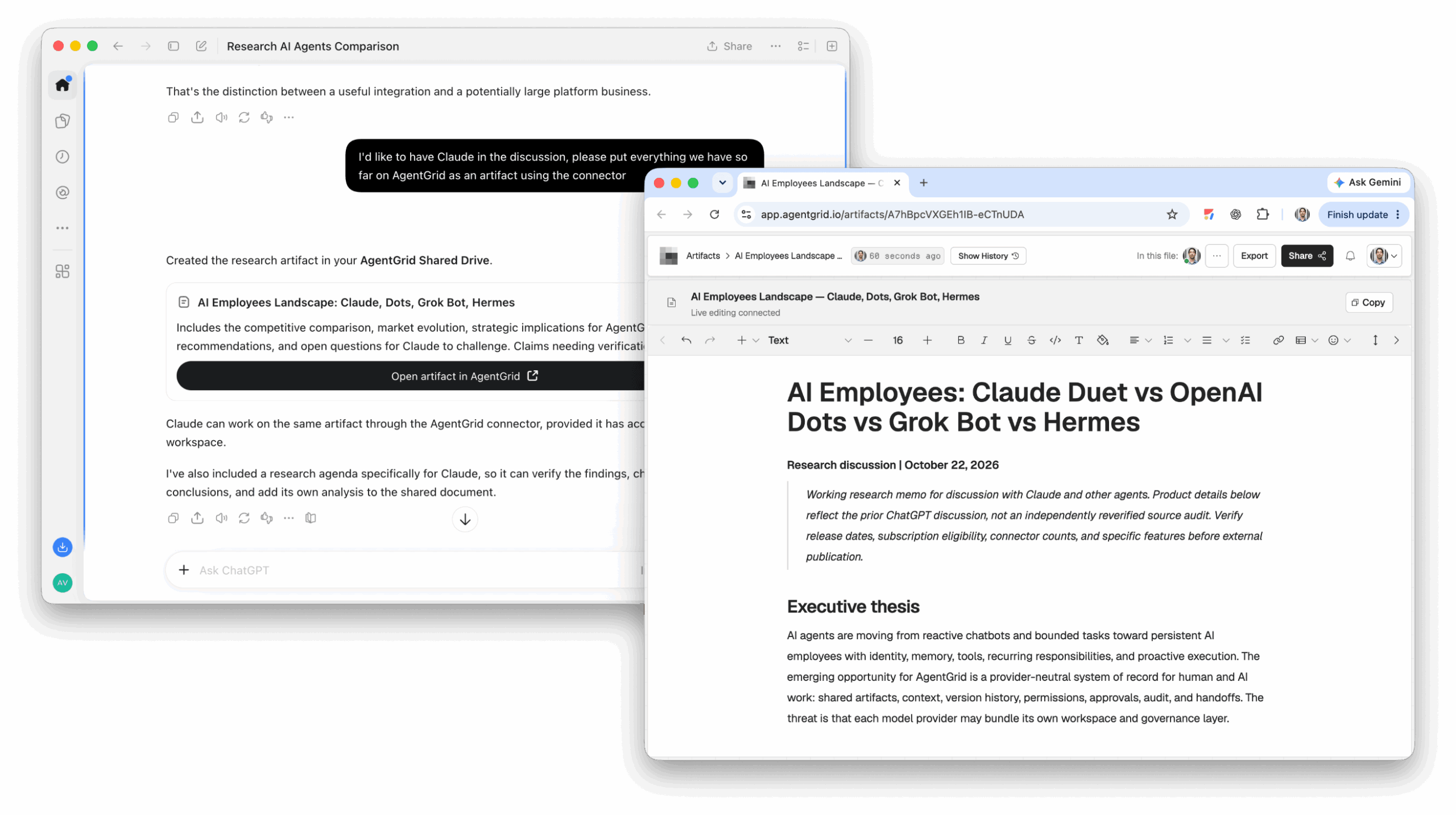
Začnite s jedným aktívnym projektom, nie s celou históriou účtu. Požiadajte ChatGPT, aby premenil relevantnú konverzáciu na čistý koncept a samostatný dokument s pokynmi. Pred uložením ich skontrolujte AgentGrid.io. Môžete vytvoriť nový dokument sami alebo požiadať pripojeného asistenta, aby ho tam uložil.
Ak ChatGPT nemôže vytvoriť dokumenty, použite AgentGrid.iotok nových dokumentov a prilepte recenzovaný materiál sami. Nepredpokladajte, že prilepený odkaz dáva inému agentovi povolenie na jeho úpravu.
2. Potvrďte, že obaja asistenti môžu otvoriť prepojenia
Dajte každému pripojenému asistentovi pracovné prepojenie a prepojenie mozgu. Pred priradením úprav požiadajte každého, aby otvoril obe. Ak to nie je možné, skontrolujte jeho pripojenie a prístup namiesto vkladania celého projektu do chatu.
Poskytnite zariadeniam ChatGPT a Claude prístup k rovnakému súčasnému pracovnému a projektovému mozgu.
3. Dajte každému asistentovi konkrétny ťah
Požiadajte napríklad ChatGPT, aby zrevidoval popis produktu, a potom požiadajte Claude, aby ho porovnal s potvrdenými faktami. Dokončite jednu úpravu a overte ju predtým, ako ďalší agent začne upravovať rovnakú sekciu.
Ďalší asistent túto sekvenciu zopakuje. Najnovšie zachránené dielo zostáva zdrojom pravdy; mozog vysvetľuje, prečo to tak vyzerá a čo bude nasledovať. Ak je zmena nejasná, skontrolujte históriu a v prípade potreby obnovte staršiu verziu. Ak obnovíte prácu, pred pokračovaním si poznačte príčinu v mozgu.
Čo by malo ísť do mozgu projektu?
Nechajte ho dostatočne krátky, aby ste si ho mohli prečítať pri každom odovzdávaní:
- Cieľ: čo musí projekt priniesť a pre koho.
- Overené fakty a odkazy: iba overené tvrdenia a zdroje, ktoré ich podporujú.
- pravidlá: štýl, obmedzenia a materiál, ktorý sa nesmie meniť.
- Aktuálne zadanie: agent, úloha a požadovaná kontrola.
- Aktualizovať denník: kto čo zmenil, čo sa skontrolovalo, výsledok, otvorený problém a ďalší vlastník.
Mozog je upraviteľný projektový dokument, nie prísľub, že ktorýkoľvek model si bude pamätať každý minulý rozhovor. V prípade potreby uložte súbory PDF, obrázky alebo exporty ako referenčný materiál; používať upraviteľný dokument alebo aplikáciu na prácu, ktorú musia agenti skutočne revidovať.
Často kladené otázky
Začnite s jedným projektom, nie s úplnou migráciou účtu
Vyberte si prácu, v ktorej chcete tento týždeň pokračovať. Uložte si jeho najnovšiu verziu a jednostránkový projektový mozog AgentGrid.io, potom pripojte ChatGPT a Claude k rovnakému dielu. Dajte každému ohraničenú úlohu a požadujte overené odovzdanie. Do Claude môžete prenášať aj užitočnú pamäť, ale zdieľaný artefakt umožňuje obom asistentom pokračovať v skutočnom výkone.



