

 Figma
Figma API
API Web to code extension
 Adobe XD
 Discord
 Twitter
 GitHub
 Blog
Blog

ChatGPT سیاق و سباق کو Claude میں کیسے منتقل کریں اور دونوں کو ایک ہی پروجیکٹ پر کام کرتے رہیں2 min read
Reading Time: 8 minutesمختصر جواب: آپ Claude میں کارآمد ChatGPT میموری لا سکتے ہیں، لیکن اس سے آپ کی مکمل چیٹ آرکائیو منتقل نہیں ہوتی ہے یا معاونین کے درمیان براہ راست رابطہ نہیں ہوتا ہے۔ ایک جاری پروجیکٹ کے لیے، موجودہ کام اور ایک مختصر مشترکہ سیاق و سباق کی دستاویز ڈالیں۔ AgentGrid.io. ChatGPT اور Claude کو ایک ہی دو لنکس تک رسائی دیں، تاکہ ہر ایک تازہ ترین ورژن پڑھے، اسی کام میں حصہ ڈالے، اور واضح ہینڈ آف چھوڑے۔
اگر آپ چاہتے ہیں کہ صرف Claude آپ کی ترجیحات کو یاد رکھے، Claude کی میموری امپورٹ استعمال کریں۔ اگر آپ کو پرانی بات چیت کا بیک اپ درکار ہے تو ChatGPT ڈیٹا ایکسپورٹ کی درخواست کریں۔ اگر آپ چاہتے ہیں کہ دونوں معاونین مل کر کام کرتے رہیں تو مشترکہ کام کا نمونہ اور ایک الگ پروجیکٹ دماغ استعمال کریں۔ یہ تین مختلف کام ہیں۔
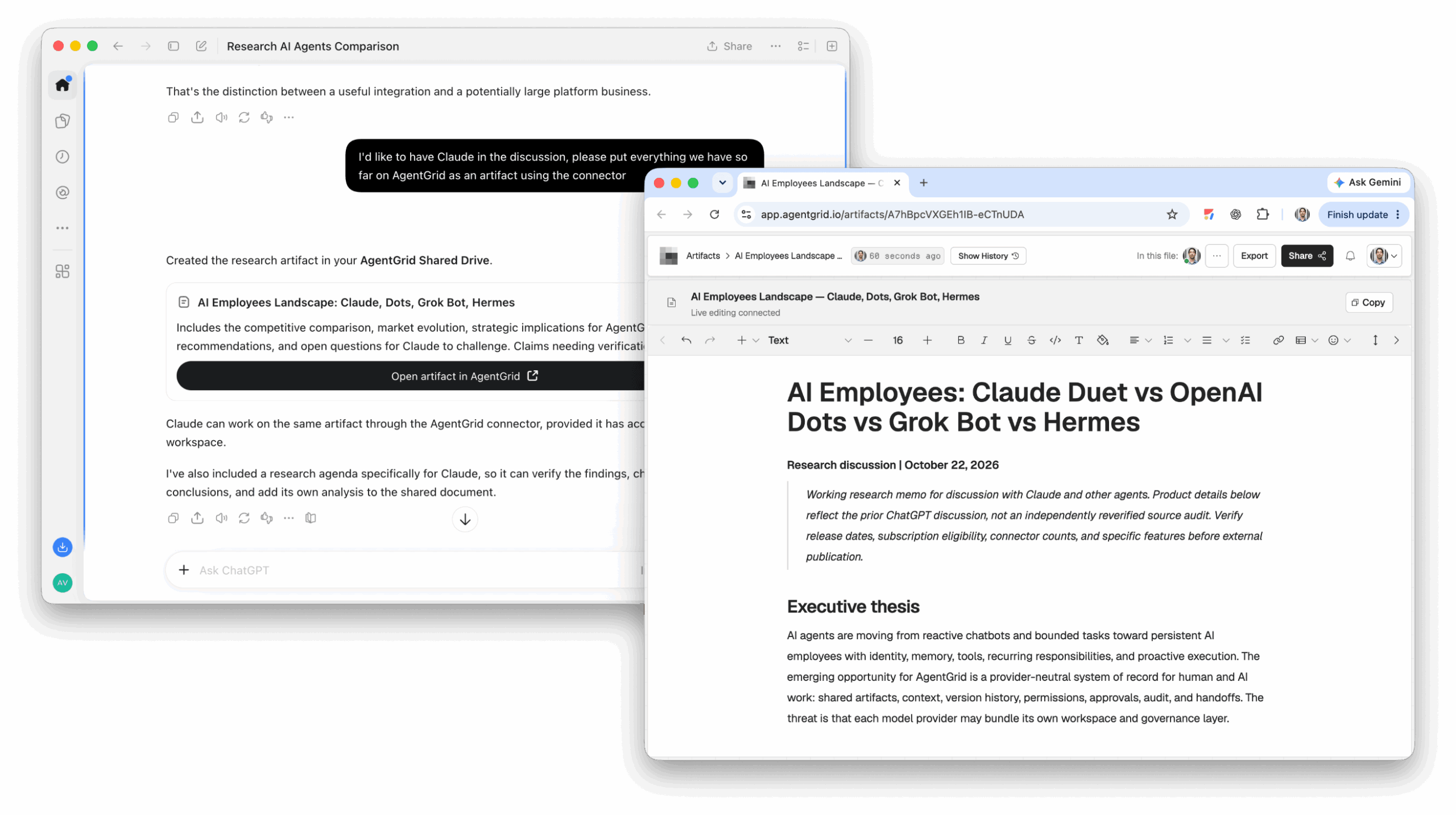
کیا آپ اپنی ChatGPT تاریخ کو Claude میں منتقل کر سکتے ہیں؟
ایک مکمل، مقامی چیٹ ہسٹری کی منتقلی کے طور پر نہیں۔ Claude کی درآمدی خصوصیت آپ کے بارے میں متن کو قبول کرتی ہے اور اس سے یادیں نکالتی ہے۔ یہ آپ کے پورے ChatGPT گفتگو کے محفوظ شدہ دستاویزات کو انفرادی Claude چیٹس میں تبدیل نہیں کرتا ہے۔ OpenAI کا اکاؤنٹ ایکسپورٹ آپ کو اہل اکاؤنٹ کے ڈیٹا کا زپ دیتا ہے، بشمول چیٹ کی سرگزشت، لیکن اسے ڈاؤن لوڈ کرنا Claude میں درآمد کرنے جیسا نہیں ہے۔
اس راستے کا انتخاب کریں جو اس سے میل کھاتا ہو جسے آپ لے جانا چاہتے ہیں:
- ترجیحات اور بار بار آنے والا سیاق و سباق: ChatGPT سے اس کی یادوں اور اہم پس منظر کی فہرست طلب کریں۔ اس متن کا جائزہ لیں، پھر اسے Claude کی میموری امپورٹ میں چسپاں کریں۔
- ماضی کی چیٹس کا ایک ذخیرہ: ChatGPT سے اپنے ڈیٹا کی برآمد کی درخواست کریں اور ZIP کو محفوظ رکھیں۔ صرف وہی گفتگو یا آؤٹ پٹ نکالیں جن کی آپ کو کسی خاص پروجیکٹ کے لیے درکار ہے۔
- دونوں معاونین کو کام جاری رکھنا چاہیے: موجودہ ڈیلیوریبل اور پروجیکٹ کی ہدایات کو اس میں محفوظ کریں۔ AgentGrid.io. دونوں معاونین کو جوڑیں اور انہیں ایک جیسے لنک دیں۔
ایک بڑی آرکائیو کو ایک چیٹ میں چسپاں کرنے کی کوشش کرنے سے عام طور پر پرانے فیصلوں، حساس تفصیلات اور غیر متعلقہ گفتگو کو ملایا جاتا ہے۔ ایک مختصر، جائزہ لیا گیا پروجیکٹ بریف اگلے کام کے لیے زیادہ مفید ہے۔
اپنی مفید ChatGPT میموری کو Claude میں منتقل کریں۔
1. ChatGPT اور Claude سے جڑیں۔ AgentGrid.io
ایک بار کی میموری کی درآمد کے لیے، آپ کنیکٹرز کو چھوڑ سکتے ہیں۔ اگر دونوں معاون ایک ہی پروجیکٹ کو جاری رکھیں گے تو اہلکار کو شامل کریں۔ AgentGrid.io ChatGPT میں پلگ ان اور Claude میں کنیکٹر پہلے۔ اس کام تک رسائی کی منظوری دیں جس کا آپ اشتراک کرنا چاہتے ہیں۔
اگر آپ کے اکاؤنٹ میں انسٹال کا آپشن مختلف ہے تو کرنٹ دیکھیں AgentGrid.io کنکشن گائیڈ.
2. ChatGPT سے سیاق و سباق رکھنے کے قابل پوچھیں۔
ذخیرہ شدہ یادیں، ترجیحات، جاری پروجیکٹس، ٹولز، فیصلے اور رکاوٹیں پوچھیں۔ پھر نجی معلومات کو ہٹا دیں جسے آپ شیئر نہیں کرنا چاہتے۔ نام، تاریخیں، اور پروجیکٹ کی حیثیت خود چیک کریں۔ تیار کردہ فہرست میں تفصیلات کی کمی ہو سکتی ہے یا پرانی فہرستیں شامل ہو سکتی ہیں۔
3. جائزہ شدہ متن کو Claude میں درآمد کریں۔
Claude میں، کھولیں۔ ترتیبات → میموری → درآمد شروع کریں۔اپنے نظرثانی شدہ متن کو چسپاں کریں، اور منتخب کریں۔ میموری میں شامل کریں۔. اگر آپ کا اکاؤنٹ اب بھی میراثی میموری انٹرفیس دکھاتا ہے تو نیچے دیکھیں ترتیبات → صلاحیتیں → میموری اس کے بجائے جائزہ لیں کہ Claude نے بعد میں کیا سیکھا۔ Anthropic میموری کی درآمد کو تجرباتی طور پر بیان کرتا ہے اور نوٹ کرتا ہے کہ یہ ہر درآمد شدہ تفصیل کو برقرار نہیں رکھ سکتا ہے۔
یہ منتخب میموری کی ایک بار کی منتقلی ہے، ChatGPT سے مطابقت پذیر فیڈ نہیں۔ جو تبدیلیاں آپ بعد میں کسی ایک اسسٹنٹ میں کرتے ہیں وہ خود بخود دوسرے کو اپ ڈیٹ نہیں کرتی ہیں۔
جب آپ کو اصل بات چیت کی ضرورت ہو تو ChatGPT ڈیٹا برآمد کریں۔
ChatGPT میں، کھولیں۔ سیٹنگز → ڈیٹا کنٹرولز → ڈیٹا ایکسپورٹ کریں۔، پھر تصدیق کریں۔ OpenAI رازداری کی درخواست کا راستہ بھی پیش کرتا ہے۔ ایکسپورٹ تیار ہونے پر ای میل یا ایس ایم ایس کے ذریعے پہنچ جاتی ہے۔ ڈاؤن لوڈ لنک کی میعاد 24 گھنٹے بعد ختم ہو جاتی ہے، اور ایکسپورٹ میں سات دن لگ سکتے ہیں۔ چیک کریں کہ زپ میں وہ مکالمات ہیں جن کی آپ کو ضرورت ہے۔ منظم کام کی جگہوں کے لیے سیلف سروس ایکسپورٹ کی دستیابی مختلف ہے۔
محفوظ شدہ دستاویزات کو نجی رکھیں۔ صرف ایک فیصلہ کی وصولی کے لیے ایک مشترکہ پروجیکٹ پر پوری ایکسپورٹ اپ لوڈ نہ کریں۔ متعلقہ گفتگو کا انتخاب کریں، حساس مواد کو ہٹا دیں، اور موجودہ نتیجہ، ماخذ، اور غیر حل شدہ سوال لکھیں۔ برآمد کی درخواست کرکے حذف شدہ چیٹس کو بحال نہیں کیا جا سکتا۔
ChatGPT اور Claude کو ایک ہی نمونے پر کام کرنے دیں۔
ہجرت کا جواب، "Claude میرے پہلے کام کے بارے میں کیا جان سکتا ہے؟” مشترکہ پروجیکٹ کا جواب ہے، "دونوں معاونین موجودہ چیز پر کیسے کام کر سکتے ہیں؟” اس دوسرے کام کے لیے، دو قابل تدوین آئٹمز بنائیں AgentGrid.io:
- کام کا نمونہ: موجودہ مسودہ، رپورٹ، منصوبہ، یا ایپ۔ یہ ڈیلیوری ایبل ہے، کاپی شدہ چیٹ ٹرانسکرپٹ نہیں۔
- پروجیکٹ دماغ: مقصد کے ساتھ ایک مختصر Markdown دستاویز، تصدیق شدہ حقائق، قواعد، فیصلے، موجودہ تفویض، چیک، کھلے مسائل، اور اگلی ہینڈ آف۔
یہ ہدایات کو ڈیلیور ایبل سے دور رکھتا ہے۔ آرٹفیکٹ میں ایک مستحکم لنک اور تاریخ ہے؛ ہر منسلک اسسٹنٹ موجودہ ورژن کو پڑھ سکتا ہے اور مناسب رسائی کے ساتھ اسی آرٹفیکٹ کو اپ ڈیٹ کر سکتا ہے۔ یہ نجی چیٹ میموری یا کسی بھی خدمت میں کہی گئی ہر چیز کے بارے میں خودکار آگاہی کا اشتراک نہیں ہے۔
1. موجودہ کام اور منصوبے کے دماغ کو محفوظ کریں۔
ایک فعال پروجیکٹ کے ساتھ شروع کریں، نہ کہ آپ کے اکاؤنٹ کی پوری تاریخ۔ ChatGPT سے ایک متعلقہ گفتگو کو کلین ڈرافٹ اور ایک علیحدہ ہدایات دستاویز میں تبدیل کرنے کو کہیں۔ دونوں کو محفوظ کرنے سے پہلے ان کا جائزہ لیں۔ AgentGrid.io. آپ خود ایک نئی دستاویز بنا سکتے ہیں یا کسی منسلک معاون سے اسے وہاں محفوظ کرنے کے لیے کہہ سکتے ہیں۔
اگر ChatGPT دستاویزات نہیں بنا سکتا تو استعمال کریں۔ AgentGrid.ioکی نئی دستاویز کا بہاؤ اور جائزہ شدہ مواد کو خود چسپاں کریں۔ یہ مت سمجھیں کہ پیسٹ کردہ لنک کسی دوسرے ایجنٹ کو اس میں ترمیم کرنے کی اجازت دیتا ہے۔
2. تصدیق کریں کہ دونوں معاون لنکس کھول سکتے ہیں۔
ہر منسلک اسسٹنٹ کو کام کا لنک اور دماغی لنک دیں۔ ترمیمات تفویض کرنے سے پہلے ہر ایک سے دونوں کو کھولنے کو کہیں۔ اگر کوئی نہیں کر سکتا تو پورے پروجیکٹ کو چیٹ میں چسپاں کرنے کے بجائے اس کے کنکشن اور رسائی کا جائزہ لیں۔
ChatGPT اور Claude کو اسی موجودہ کام اور پروجیکٹ کے دماغ تک رسائی دیں۔
3. ہر اسسٹنٹ کو ایک مخصوص موڑ دیں۔
مثال کے طور پر، ChatGPT سے پروڈکٹ کے مختصر جائزہ پر نظر ثانی کرنے کے لیے کہیں، پھر Claude سے تصدیق شدہ حقائق کے خلاف اسے چیک کرنے کے لیے کہیں۔ ایک ترمیم مکمل کریں اور اگلا ایجنٹ اسی سیکشن میں ترمیم کرنے سے پہلے اس کی تصدیق کریں۔
اگلا اسسٹنٹ اس ترتیب کو دہراتا ہے۔ تازہ ترین محفوظ شدہ کام سچائی کا سرچشمہ ہے۔ دماغ بتاتا ہے کہ ایسا کیوں لگتا ہے اور آگے کیا ہوتا ہے۔ جب کوئی تبدیلی واضح نہ ہو تو سرگزشت کا جائزہ لیں، اور اگر ضرورت ہو تو پرانا ورژن بحال کریں۔ اگر آپ کام کو بحال کرتے ہیں، تو جاری رکھنے سے پہلے دماغ میں وجہ نوٹ کریں۔
منصوبے کے دماغ میں کیا جانا چاہئے؟
ہر ہینڈ آف پر پڑھنے کے لیے اسے اتنا چھوٹا رکھیں:
- مقصد: پراجیکٹ کو کیا ڈیلیور کرنا چاہیے اور کس کے لیے۔
- تصدیق شدہ حقائق اور لنکس: صرف دعوے اور ان کی حمایت کرنے والے ذرائع کی جانچ پڑتال کی۔
- اصول: انداز، رکاوٹیں، اور مواد جو تبدیل نہیں ہونا چاہیے۔
- موجودہ اسائنمنٹ: ایجنٹ، کام، اور مطلوبہ چیک۔
- اپ ڈیٹ لاگ: کس نے کیا تبدیل کیا، کیا چیک کیا گیا، نتیجہ، کھلا مسئلہ، اور اگلا مالک۔
دماغ ایک قابل تدوین پروجیکٹ دستاویز ہے، یہ وعدہ نہیں ہے کہ کوئی بھی ماڈل ہر ماضی کی چیٹ کو یاد رکھے گا۔ اگر ضرورت ہو تو پی ڈی ایف، تصاویر، یا برآمدات کو بطور حوالہ مواد ذخیرہ کریں۔ کام کے لیے قابل تدوین دستاویز یا ایپ استعمال کریں جن پر ایجنٹوں کو درحقیقت نظر ثانی کرنی چاہیے۔
اکثر پوچھے گئے سوالات
ایک پروجیکٹ سے شروع کریں، مکمل اکاؤنٹ کی منتقلی سے نہیں۔
وہ کام منتخب کریں جسے آپ اس ہفتے جاری رکھنا چاہتے ہیں۔ اس کا تازہ ترین ورژن اور ایک صفحے کے پروجیکٹ دماغ میں محفوظ کریں۔ AgentGrid.io، پھر ChatGPT اور Claude کو ایک ہی کام سے مربوط کریں۔. ہر ایک کو ایک پابند کام دیں اور تصدیق شدہ ہینڈ آف کی ضرورت ہے۔ آپ Claude میں بھی کارآمد میموری لے جا سکتے ہیں، لیکن مشترکہ نمونہ وہی ہے جو دونوں معاونین کو حقیقی ڈیلیوری کو جاری رکھنے دیتا ہے۔



