
 Figma
Figma API
API Web to code extension
 Adobe XD
 Discord
 Twitter
 GitHub
 Blog
Blog

Jak přenést kontext ChatGPT na Claude a nechat oba pracovat na stejném projektu11 min read
Reading Time: 6 minutesKrátká odpověď: Do Claude můžete přenést užitečnou paměť ChatGPT, ale nepřesune to celý archiv chatu ani nevytvoří živé spojení mezi asistenty. U probíhajícího projektu vložte aktuální práci a krátký sdílený kontextový dokument AgentGrid.io. Poskytněte ChatGPT a Claude přístup ke stejným dvěma odkazům, takže každý si přečte nejnovější verzi, přispěje ke stejné práci a zanechá jasné předání.
Pokud chcete, aby si Claude pamatoval pouze vaše preference, použijte import paměti Claude. Pokud potřebujete zálohu starých konverzací, požádejte o export dat ChatGPT. Pokud chcete, aby oba asistenti nadále spolupracovali, použijte sdílený pracovní artefakt a samostatný projektový mozek. Jedná se o tři různé práce.
Můžete přenést svou historii ChatGPT do Claude?
Ne jako úplná, nativní migrace historie chatu. Funkce importu Claude přijímá text o vás a extrahuje z něj vzpomínky. Nepromění celý váš archiv konverzací ChatGPT na jednotlivé chaty Claude. Export účtu OpenAI vám poskytne ZIP s vhodnými daty účtu, včetně historie chatu, ale jeho stažení není totéž jako importování do Claude.
Vyberte cestu, která odpovídá tomu, co chcete přenést:
- Předvolby a opakující se kontext: Požádejte ChatGPT, aby uvedl své vzpomínky a důležité pozadí. Zkontrolujte tento text a poté jej vložte do importu paměti Claude.
- Archiv minulých chatů: Vyžádejte si export dat ze ChatGPT a udržujte ZIP v bezpečí. Vytáhněte pouze konverzace nebo výstupy, které skutečně potřebujete pro konkrétní projekt.
- Práce obou asistentů by měla pokračovat: Uložte aktuální výstup a pokyny k projektu do AgentGrid.io. Připojte oba asistenty a dejte jim stejné odkazy.
Při pokusu o vložení velkého archivu do jednoho chatu se obvykle mísí zastaralá rozhodnutí, citlivé detaily a nepodstatné konverzace. Pro další úkol je užitečnější krátký, zkontrolovaný projekt.
Přesuňte svou užitečnou paměť ChatGPT do Claude
1. Připojte ChatGPT a Claude k AgentGrid.io
Pro jednorázový import paměti můžete přeskočit konektory. Pokud budou oba asistenti pokračovat ve stejném projektu, přidejte úředníka AgentGrid.io nejdříve zásuvný modul v ChatGPT a konektor v Claude. Schvalte přístup k dílu, které hodláte sdílet.
Pokud se možnost instalace ve vašem účtu liší, podívejte se na aktuální Průvodce připojením AgentGrid.io.
2. Zeptejte se ChatGPT na kontext, který stojí za to zachovat
Požádejte o uložené vzpomínky, preference, probíhající projekty, nástroje, rozhodnutí a omezení. Poté odeberte soukromé informace, které nechcete sdílet. Zkontrolujte si jména, data a stav projektu sami; vygenerovaný seznam může postrádat podrobnosti nebo obsahovat zastaralé.
3. Importujte recenzovaný text do Claude
V Claude otevřete Nastavení → Paměť → Spustit import, vložte svůj recenzovaný text a vyberte Přidat do paměti. Pokud váš účet stále zobrazuje rozhraní starší paměti, podívejte se níže Nastavení → Možnosti → Paměť místo toho. Přečtěte si, co se Claude naučil poté. Anthropic popisuje import paměti jako experimentální a poznamenává, že nemusí zachovat všechny importované detaily.
Jedná se o jednorázový přenos vybrané paměti, ne o synchronizovaný feed ze ChatGPT. Změny, které provedete později v jednom z asistentů, automaticky neaktualizují druhého.
Exportujte data ChatGPT, když potřebujete původní konverzace
V ChatGPT otevřete Nastavení → Ovládací prvky dat → Exportovat data, poté potvrďte. OpenAI také nabízí cestu požadavku na soukromí. Export dorazí e-mailem nebo SMS, když je připraven; platnost odkazu ke stažení vyprší po 24 hodinách a export může trvat až sedm dní. Zkontrolujte, zda ZIP obsahuje konverzace, které potřebujete. Dostupnost samoobslužného exportu se pro spravované pracovní prostory liší.
Udržujte archiv soukromý. Nenahrávejte celý export do sdíleného projektu jen proto, abyste obnovili jedno rozhodnutí. Vyberte příslušnou konverzaci, odstraňte citlivý materiál a zapište si aktuální závěr, zdroj a nevyřešenou otázku. Smazané chaty nelze obnovit žádostí o export.
Nechte ChatGPT a Claude pracovat na stejném artefaktu
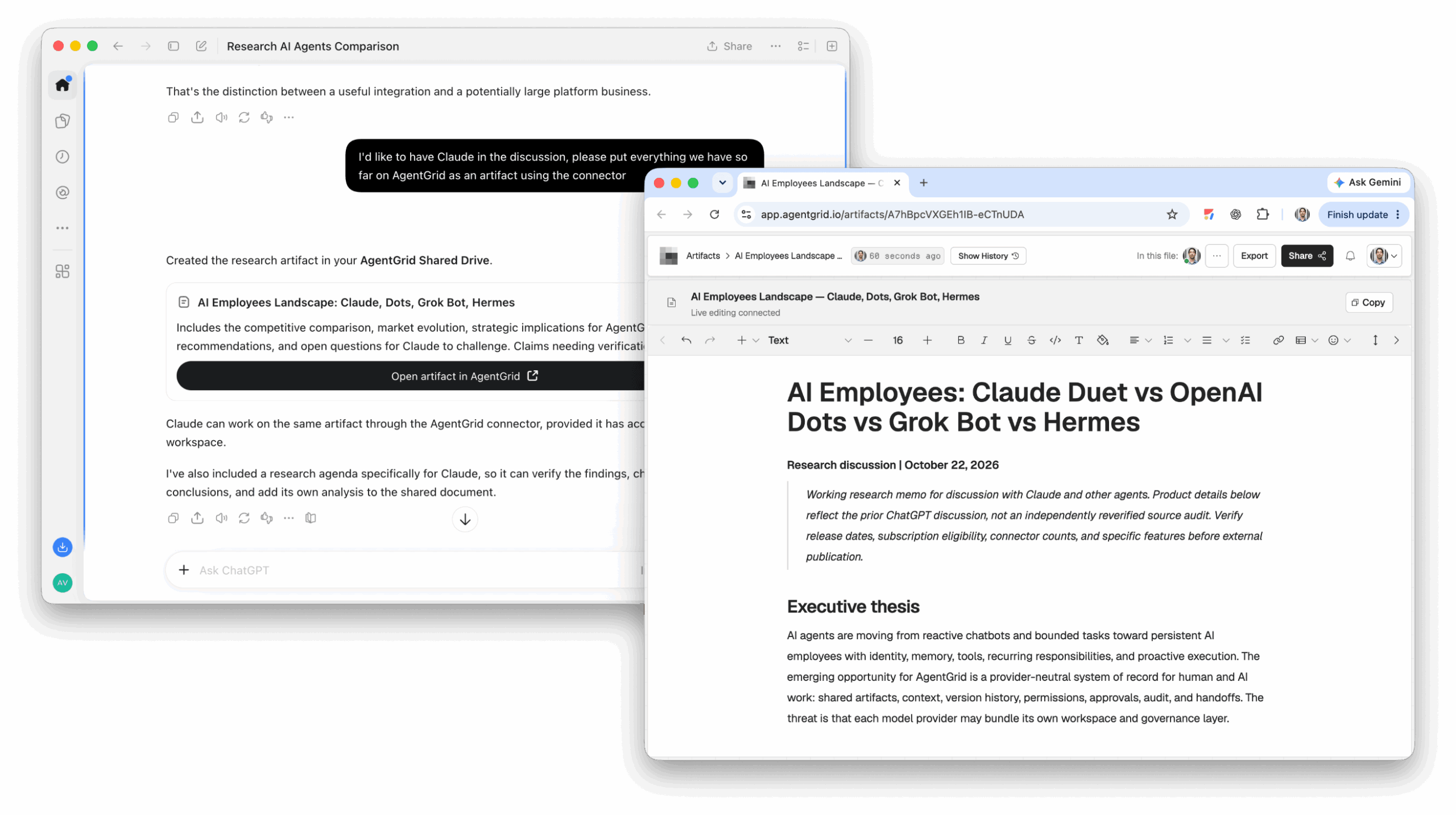
Migrace odpovídá: „Co může Claude vědět o mé dřívější práci?“ Sdílený projekt odpovídá: „Jak mohou oba asistenti pracovat na tom, co je aktuální?“ Pro tuto druhou úlohu vytvořte dvě upravitelné položky v AgentGrid.io:
- Artefakt díla: aktuální koncept, zprávu, plán nebo aplikaci. Toto je výstup, nikoli zkopírovaný přepis chatu.
- Mozek projektu: krátký dokument Markdown s cílem, potvrzenými fakty, pravidly, rozhodnutími, aktuálním zadáním, kontrolami, otevřenými problémy a dalším předáním.
Tím jsou pokyny mimo dodávku. Artefakt má jeden stabilní odkaz a historii; každý připojený asistent může číst aktuální verzi a s příslušným přístupem aktualizovat stejný artefakt. Nejde o sdílenou paměť soukromého chatu ani automatické povědomí o všem, co bylo řečeno v obou službách.
1. Uložte aktuální práci a mozek projektu
Začněte s jedním aktivním projektem, ne s celou historií účtu. Požádejte ChatGPT, aby z příslušné konverzace udělal čistý koncept a samostatný dokument s pokyny. Než je uložíte, zkontrolujte oba AgentGrid.io. Nový dokument můžete vytvořit sami nebo požádat připojeného asistenta, aby jej tam uložil.
Pokud ChatGPT nemůže vytvořit dokumenty, použijte AgentGrid.iotok nových dokumentů a vložte recenzovaný materiál sami. Nepředpokládejte, že vložený odkaz dává jinému agentovi oprávnění jej upravovat.
2. Potvrďte, že oba asistenti mohou odkazy otevřít
Dejte každému připojenému asistentovi pracovní a mozkové spojení. Před přiřazením úprav požádejte každého, aby otevřel oba. Pokud to nelze, zkontrolujte jeho připojení a přístup spíše než vkládání celého projektu do chatu.
Dejte ChatGPT a Claude přístup ke stejnému aktuálnímu pracovnímu a projektovému mozku.
3. Dejte každému asistentovi konkrétní tah
Požádejte například ChatGPT o revizi popisu produktu a poté požádejte Claude, aby jej porovnal s potvrzenými fakty. Dokončete jednu úpravu a ověřte ji, než další agent začne upravovat stejnou sekci.
Další asistent tuto sekvenci zopakuje. Poslední zachráněné dílo zůstává zdrojem pravdy; mozek vysvětluje, proč to tak vypadá a co bude následovat. Pokud je změna nejasná, zkontrolujte historii a v případě potřeby obnovte starší verzi. Pokud obnovíte práci, poznamenejte si důvod v mozku, než budete pokračovat.
Co by mělo jít do mozku projektu?
Udržujte to dostatečně krátké, abyste si je mohli přečíst při každém předání:
- cíl: co musí projekt přinést a pro koho.
- Potvrzená fakta a odkazy: pouze ověřená tvrzení a zdroje, které je podporují.
- pravidla: styl, omezení a materiál, který se nesmí měnit.
- Aktuální úkol: agent, úkol a požadovaná kontrola.
- Aktualizovat protokol: kdo co změnil, co bylo zkontrolováno, výsledek, otevřený problém a další vlastník.
Mozek je upravitelný projektový dokument, není to slib, že si oba modely budou pamatovat každý minulý chat. V případě potřeby ukládejte soubory PDF, obrázky nebo exporty jako referenční materiál; používat upravitelný dokument nebo aplikaci pro práci, kterou musí agenti skutečně revidovat.
Často kladené otázky
Začněte s jedním projektem, nikoli s migrací celého účtu
Vyberte si práci, ve které chcete tento týden pokračovat. Uložte si jeho nejnovější verzi a jednostránkový projektový mozek AgentGrid.io, pak připojte ChatGPT a Claude ke stejnému dílu. Dejte každému ohraničený úkol a požadujte ověřené předání. Do Claude můžete přenést také užitečnou paměť, ale sdílený artefakt umožňuje oběma asistentům pokračovat ve skutečném plnění.



