

 Figma
Figma API
API Web to code extension
 Adobe XD
 Discord
 Twitter
 GitHub
 Blog
Blog

Как перенести контекст ChatGPT в Claude и продолжить работу обоих над одним проектом2 min read
Reading Time: 6 minutesКороткий ответ: Вы можете перенести полезную память ChatGPT в Claude, но это не переместит весь архив чата и не создаст живое соединение между помощниками. Для текущего проекта поместите текущую работу и краткий общий контекстный документ в AgentGrid.io. Предоставьте ChatGPT и Claude доступ к одним и тем же двум ссылкам, чтобы каждый читал последнюю версию, вносил свой вклад в одну и ту же работу и обеспечивал четкую передачу управления.
Если вы хотите, чтобы Claude запоминал только ваши предпочтения, используйте импорт памяти Claude. Если вам нужна резервная копия старых разговоров, запросите экспорт данных ChatGPT. Если вы хотите, чтобы оба помощника продолжали работать вместе, используйте общий рабочий артефакт и отдельный проектный мозг. Это три разные работы.
Можете ли вы перенести историю ChatGPT в Claude?
Не как полная миграция истории чата. Функция импорта Claude принимает текст о вас и извлекает из него воспоминания. Он не превращает весь ваш архив разговоров ChatGPT в отдельные чаты Claude. Экспорт учетной записи OpenAI предоставляет вам ZIP-архив подходящих данных учетной записи, включая историю чата, но его загрузка — это не то же самое, что импорт в Claude.
Выберите путь, соответствующий тому, что вы хотите перенести:
- Предпочтения и повторяющийся контекст: Попросите ChatGPT перечислить свои воспоминания и важную информацию. Просмотрите этот текст, а затем вставьте его в импортируемую память Claude.
- Архив прошлых чатов: Запросите экспорт данных из ChatGPT и сохраните ZIP в безопасности. Выбирайте только те разговоры или результаты, которые вам действительно нужны для конкретного проекта.
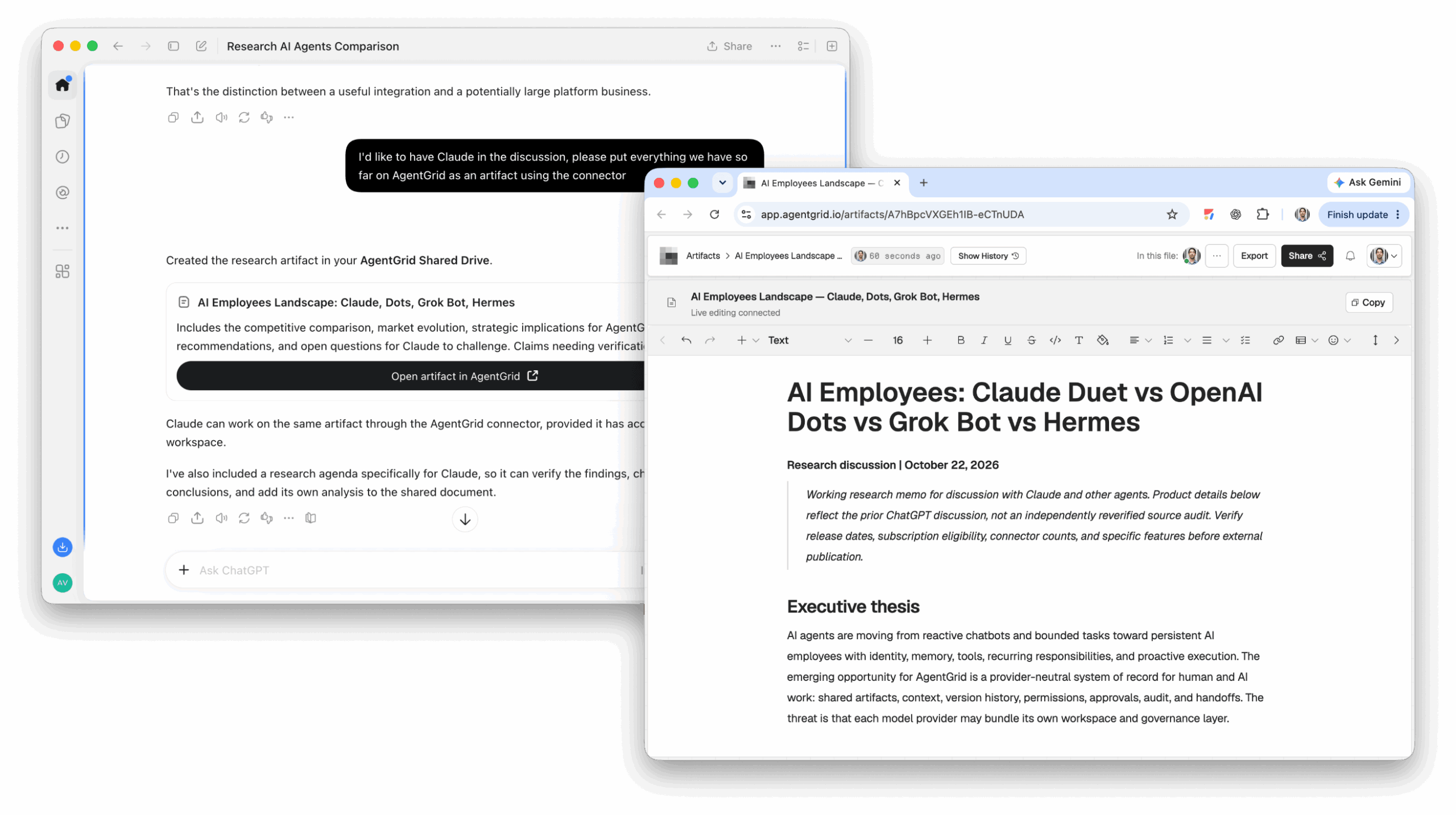
- Работу обоих помощников следует продолжать: Сохраните текущий результат и инструкции по проекту в AgentGrid.io. Подключите обоих помощников и дайте им одинаковые ссылки.
Попытка вставить большой архив в один чат обычно смешивает устаревшие решения, деликатные детали и не относящиеся к делу разговоры. Краткое, проверенное описание проекта более полезно для следующей задачи.
Переместите полезную память ChatGPT в Claude.
1. Подключите ChatGPT и Claude к AgentGrid.io
Для однократного импорта памяти вы можете пропустить разъемы. Если оба помощника продолжат один и тот же проект, добавьте официального AgentGrid.io сначала плагин в ChatGPT и разъем в Claude. Разрешите доступ к работе, которой вы хотите поделиться.
Если в вашей учетной записи вариант установки отличается, см. Руководство по подключению AgentGrid.io.
2. Спросите ChatGPT о контексте, который стоит сохранить.
Спросите о сохраненных воспоминаниях, предпочтениях, текущих проектах, инструментах, решениях и ограничениях. Затем удалите личную информацию, которой вы не хотите делиться. Проверьте имена, даты и статус проекта самостоятельно; в сгенерированном списке могут отсутствовать детали или содержаться устаревшие.
3. Импортируйте проверенный текст в Claude.
В Claude откройте Настройки → Память → Начать импорт, вставьте проверенный текст и выберите Добавить в память. Если в вашей учетной записи по-прежнему отображается устаревший интерфейс памяти, посмотрите раздел Настройки → Возможности → Память вместо. Просмотрите то, что Claude узнал позже. Anthropic описывает импорт памяти как экспериментальный и отмечает, что он может не сохранить все импортированные детали.
Это однократная передача выделенной памяти, а не синхронизированный поток от ChatGPT. Изменения, которые вы вносите позже в одном из помощников, не приводят к автоматическому обновлению другого.
Экспортируйте данные ChatGPT, когда вам нужны исходные разговоры.
В ChatGPT откройте Настройки → Управление данными → Экспорт данных, затем подтвердите. OpenAI также предлагает маршрут запроса конфиденциальности. Экспорт приходит по электронной почте или по SMS, когда он готов; Срок действия ссылки для скачивания истекает через 24 часа, а экспорт может занять до семи дней. Убедитесь, что ZIP-файл содержит нужные вам разговоры. Доступность самостоятельного экспорта различается для управляемых рабочих областей.
Держите архив в тайне. Не загружайте весь экспорт в общий проект только для того, чтобы восстановить одно решение. Выберите соответствующий разговор, удалите деликатный материал и запишите текущий вывод, источник и нерешенный вопрос. Удаленные чаты невозможно восстановить, запросив экспорт.
Пусть ChatGPT и Claude работают над одним и тем же артефактом.
Миграция отвечает: «Что Claude может знать о моей предыдущей работе?» Общий проект отвечает: «Как оба помощника могут работать над тем, что актуально?» Для этого второго задания создайте два редактируемых элемента в AgentGrid.io:
- Рабочий артефакт: текущий проект, отчет, план или приложение. Это результат, а не скопированная стенограмма чата.
- Мозг проекта: краткий документ Markdown с целью, подтвержденными фактами, правилами, решениями, текущим заданием, проверками, открытыми проблемами и следующей передачей.
Это исключает инструкции из результата. Артефакт имеет одну стабильную ссылку и историю; каждый подключенный помощник может прочитать текущую версию и при наличии соответствующего доступа обновить тот же самый артефакт. Это не общая память приватного чата или автоматическое отслеживание всего, что говорится в любой из служб.
1. Сохраните текущую работу и мозг проекта.
Начните с одного активного проекта, а не всей истории вашего аккаунта. Попросите ChatGPT превратить соответствующий разговор в чистый черновик и отдельный документ с инструкциями. Просмотрите оба, прежде чем сохранять их в AgentGrid.io. Вы можете создать новый документ самостоятельно или попросить подключенного помощника сохранить его там.
Если ChatGPT не может создать документы, используйте AgentGrid.ioсоздайте новый документооборот и вставьте рассмотренный материал самостоятельно. Не думайте, что вставленная ссылка дает другому агенту разрешение на ее редактирование.
2. Убедитесь, что оба помощника могут открывать ссылки.
Дайте каждому подключенному помощнику рабочую ссылку и мозговую ссылку. Попросите каждого открыть оба, прежде чем вносить изменения. Если это невозможно, проверьте его подключение и доступ, а не вставляйте весь проект в чат.
Предоставьте ChatGPT и Claude доступ к одному и тому же мозгу текущей работы и проекта.
3. Дайте каждому помощнику определенную очередь
Например, попросите ChatGPT пересмотреть описание продукта, а затем попросите Claude сверить его с подтвержденными фактами. Завершите одно редактирование и проверьте его, прежде чем следующий агент начнет редактировать тот же раздел.
Следующий помощник повторяет эту последовательность. Последняя сохраненная работа остается источником истины; мозг объясняет, почему это выглядит именно так и что будет дальше. Просмотрите историю, если изменение неясно, и при необходимости восстановите более раннюю версию. Если восстановите работу, отметьте причину в мозгу, прежде чем продолжить.
Что должно идти в мозгу проекта?
Сделайте его достаточно коротким, чтобы его можно было читать при каждой передаче:
- Цель: что проект должен принести и для кого.
- Подтвержденные факты и ссылки: проверены только утверждения и источники, которые их подтверждают.
- Правила: стиль, ограничения и материал, которые не должны меняться.
- Текущее назначение: агент, задача и обязательная проверка.
- Журнал обновлений: кто что менял, что проверялось, результат, открытая проблема и следующий владелец.
Мозг — это редактируемый проектный документ, а не обещание, что какая-либо модель запомнит каждый прошлый разговор. При необходимости сохраняйте PDF-файлы, изображения или экспортированные файлы в качестве справочного материала; используйте редактируемый документ или приложение для работы, которую агенты должны фактически редактировать.
Часто задаваемые вопросы
Начните с одного проекта, а не с полной миграции аккаунта.
Выберите работу, которую хотите продолжить на этой неделе. Сохраните его последнюю версию и одностраничный мозг проекта в AgentGrid.io, затем подключите ChatGPT и Claude к одной и той же работе. Дайте каждому ограниченную задачу и потребуйте проверенной передачи. Вы также можете перенести полезную память в Claude, но общий артефакт позволяет обоим помощникам продолжать фактический результат.



