

 Figma
Figma Adobe XD
 Sketch
 Discord
 Twitter
 GitHub
'/%3E%3Cpath%20fill='%23b2b2b2'%20d='M241%20382q0%2016%2017%2026%2017%2011%2042%2011t42-11q16-11%2017-26V269H241'/%3E%3Cpath%20fill='%239f7e00'%20d='M241%20379q0%2014%208%2023%209%209%2021%209%2014%200%2021-9%209-9%209-23V269h-59'/%3E%3Cpath%20d='M241%20339v-70h59v110q0%2014-9%2023l-6%205v-68h-15v72q-8%200-14-4v-68zm59%2040c0%2022%2015%2032%2029%2032%2021%200%2030-18%2030-32v-40h-59'/%3E%3Cpath%20fill='%239f7e00'%20d='M266%20277v5h2v12h-3v-5h2v-5h-9v5h2v5h-4v9h3v18h-5v10h34v-10h-5v-18h3v-9h-4v-5h2v-5h-9v5h2v5h-3v-12h2v-5zm42%20101q0%2010%206%2017%206%206%2015%207%2010-1%2016-7%206-7%206-17v-29h-43'/%3E%3Ccircle%20fill='%230044ad'%20cx='329.5'%20cy='372'%20r='6'/%3E%3Cellipse%20fill='%230044ad'%20cx='300'%20cy='340'%20rx='16'%20ry='21'/%3E%3C/svg%3E)


'%3E%3Cpath%20stroke='%23000'%20stroke-width='4'%20d='m-35-37-13%2020m5%203%2013-20m5%203-13%2020m63%2042%206-9m1-2%206-9m5%203-6%209m-1%202-6%209m5%203%206-9m1-2%206-9m-96%200%2013%2020m5-3-6-9m-1-2-6-9m5-3%2013%2020m63-42-6-9m-1-2-6-9m5-3%2013%2020m5-3-6-9m-1-2-6-9'/%3E%3Ccircle%20r='24'%20fill='%23cd2e3a'/%3E%3Cpath%20fill='%230047a0'%20d='M0%200a12%2012%200%201%201%2020%2013%2024%2024%200%201%201-40-26A12%2012%200%201%200%200%200'/%3E%3C/g%3E%3C/svg%3E)


'%3E%3Ccircle%20r='92'/%3E%3Ccircle%20fill='%23fff'%20r='80'/%3E%3Ccircle%20r='16'/%3E%3Cg%20id='c'%3E%3Cg%20id='b'%3E%3Cpath%20id='a'%20d='m0-80%203%2048L0-8-3-32M21-77%2011-30%202-8%205-32M40-69%2019-26%204-7%2013-29'/%3E%3Cuse%20href='%23a'%20transform='scale(-1)'/%3E%3C/g%3E%3Cuse%20href='%23b'%20transform='rotate(45)'/%3E%3C/g%3E%3Cuse%20href='%23c'%20transform='rotate(90)'/%3E%3C/g%3E%3C/svg%3E)


'/%3E%3C/svg%3E)


'/%3E%3C/svg%3E)
'/%3E%3C/g%3E%3Cuse%20href='%23b'%20transform='rotate(45%20140%20300)'/%3E%3Cpath%20d='m299%20285%2046%2015-46%2015%2028-39v48M59%20510l-36%2032%2010-47%2020%2043-42-24m22-409L23%2058l36%2032-48-4%2042-24'/%3E%3C/svg%3E)


'/%3E%3C/svg%3E)

 ブログ
ブログ

ChatGPT コンテキストを Claude に転送し、両方を同じプロジェクトで作業し続ける方法2 min read
Reading Time: 2 minutesShort answer: 便利な ChatGPT メモリを Claude に取り込むことはできますが、完全なチャット アーカイブを移動したり、アシスタント間にライブ接続を作成したりすることはできません。進行中のプロジェクトの場合は、現在の作業と短い共有コンテキスト ドキュメントを AgentGrid.io。 ChatGPT と Claude に同じ 2 つのリンクへのアクセスを与えると、それぞれが最新バージョンを読み取り、同じ作業に貢献し、明確なハンドオフを残します。
Claude に設定を記憶させたいだけの場合は、Claude のメモリインポートを使用してください。古い会話のバックアップが必要な場合は、ChatGPT データ エクスポートをリクエストしてください。両方のアシスタントが一緒に作業を続けたい場合は、共有の作業成果物と別個のプロジェクト ブレインを使用します。 These are three different jobs.
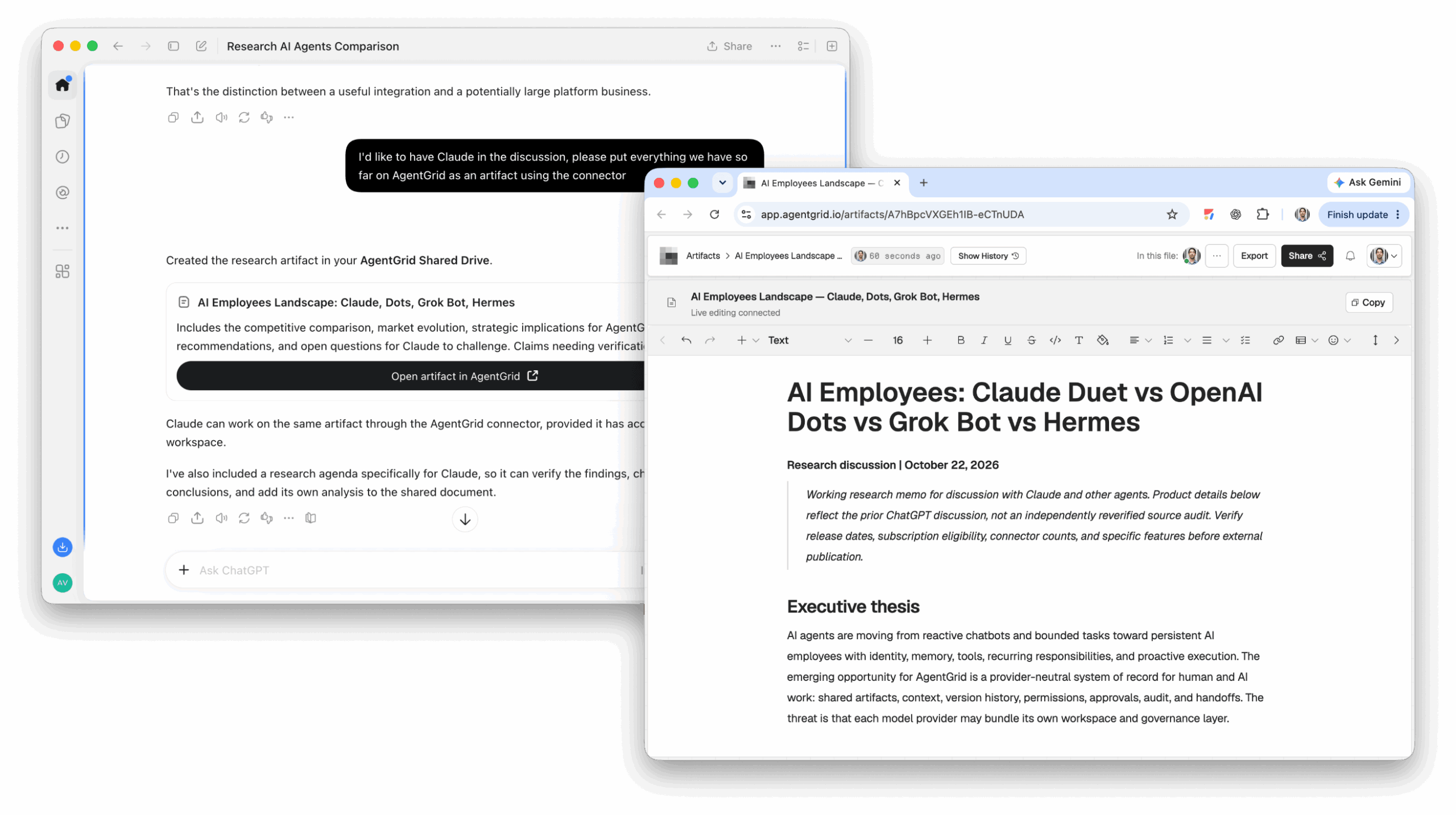
ChatGPTの履歴をClaudeに移行できますか?
完全なネイティブのチャット履歴の移行ではありません。 Claude のインポート機能は、あなたに関するテキストを受け取り、そこから思い出を抽出します。 ChatGPT 会話アーカイブ全体が個々の Claude チャットに変わるわけではありません。 OpenAI のアカウント エクスポートでは、チャット履歴を含む対象となるアカウント データの ZIP が得られますが、それをダウンロードすることは、Claude にインポートすることと同じではありません。
引き継ぎたい内容に一致するパスを選択してください。
- Preferences and recurring context: ChatGPT にその思い出と重要な背景を挙げてもらいます。そのテキストを確認して、Claude のメモリ インポートに貼り付けます。
- An archive of past chats: ChatGPT からデータのエクスポートをリクエストし、ZIP を安全に保管してください。特定のプロジェクトに実際に必要な会話や成果だけを取り出します。
- 両方のアシスタントが続行する必要がある作業: 現在の成果物とプロジェクトの指示を次の場所に保存します。 AgentGrid.io。両方のアシスタントを接続し、同じリンクを与えます。
大きなアーカイブを 1 つのチャットに貼り付けようとすると、通常、古い決定、機密の詳細、無関係な会話が混在してしまいます。短くレビューされたプロジェクトの概要は、次のタスクに役立ちます。
便利な ChatGPT メモリを Claude に移動します
1. ChatGPTとClaudeを接続します。 AgentGrid.io
1 回限りのメモリ インポートの場合は、コネクタをスキップできます。両方のアシスタントが同じプロジェクトを継続する場合は、公式アシスタントを追加します AgentGrid.io 最初に ChatGPT にプラグインし、Claude にコネクタを接続します。共有する予定の作品へのアクセスを承認します。
アカウントのインストール オプションが異なる場合は、現在のバージョンを参照してください。 AgentGrid.io 接続ガイド.
2. 保存する価値のあるコンテキストについて ChatGPT に尋ねます
保存されている記憶、好み、進行中のプロジェクト、ツール、意思決定、制約を尋ねます。次に、共有したくない個人情報を削除します。名前、日付、プロジェクトのステータスを自分で確認してください。生成されたリストには詳細が欠落していたり、古いものが含まれている可能性があります。
3. レビューしたテキストを Claude にインポートします
Claude で、開きます 設定→メモリ→インポート開始、レビューしたテキストを貼り付け、選択します メモリに追加。アカウントに従来のメモリ インターフェイスがまだ表示されている場合は、以下を確認してください。 設定 → 機能 → メモリ その代わり。その後、Claude が学んだことを復習してください。 Anthropic はメモリのインポートを実験的なものとして説明し、インポートされたすべての詳細が保持されるわけではない可能性があると述べています。
これは選択したメモリの 1 回限りの転送であり、ChatGPT からの同期フィードではありません。どちらかのアシスタントで後から変更を加えても、もう一方のアシスタントは自動的に更新されません。
元の会話が必要な場合は、ChatGPT データをエクスポートします
ChatGPT で、開きます 設定 → データコントロール → データのエクスポート、確認します。 OpenAI はプライバシー要求ルートも提供します。準備が整うと、エクスポートは電子メールまたは SMS で届きます。ダウンロード リンクは 24 時間後に期限切れになり、エクスポートには最大 7 日かかる場合があります。 ZIP に必要な会話が含まれていることを確認してください。セルフサービス エクスポートの可用性は、管理対象ワークスペースによって異なります。
アーカイブを非公開にしておきます。 1 つの決定を復元するためだけに、エクスポート全体を共有プロジェクトにアップロードしないでください。関連する会話を選択し、機密事項を削除し、現在の結論、ソース、および未解決の質問を書き留めます。削除されたチャットは、エクスポートをリクエストしても復元できません。
ChatGPT と Claude を同じアーティファクトで動作させる
移行者は、「Claude は私の以前の仕事について何を知ることができますか?」と答えます。共有プロジェクトは、「両方のアシスタントが最新の内容にどのように取り組むことができるか?」という疑問に答えます。 2 番目のジョブでは、編集可能な項目を 2 つ作成します。 AgentGrid.io:
- 作業成果物: 現在のドラフト、レポート、計画、またはアプリ。これは成果物であり、チャット記録のコピーではありません。
- プロジェクトの頭脳: 目標、確認された事実、ルール、決定事項、現在の割り当て、チェック、未解決の問題、および次回の引き継ぎを含む短い Markdown 文書。
これにより、指示が成果物に含まれないようになります。アーティファクトには 1 つの安定したリンクと履歴があります。接続されている各アシスタントは現在のバージョンを読み取り、適切なアクセス権を使用して同じアーティファクトを更新できます。プライベート チャット メモリが共有されたり、どちらのサービスで発言されたすべてが自動的に認識されるわけでもありません。
1. 現在の作業とプロジェクト ブレインを保存する
アカウント履歴全体ではなく、1 つのアクティブなプロジェクトから始めてください。 ChatGPT に、関連する会話をクリーンな草稿と別の指示文書に変換するよう依頼してください。保存する前に両方を確認してください AgentGrid.io。新しいドキュメントを自分で作成することも、接続されているアシスタントにドキュメントを保存するよう依頼することもできます。
ChatGPT でドキュメントを作成できない場合は、次を使用します。 AgentGrid.ioの新規ドキュメント フローを参照し、レビューした資料を自分で貼り付けます。貼り付けたリンクによって、別のエージェントにそのリンクを編集する権限が与えられるとは考えないでください。
2. 両方のアシスタントがリンクを開けることを確認します
接続されている各アシスタントに仕事リンクと頭脳リンクを与えます。編集を割り当てる前に、両方を開くようにそれぞれに依頼します。それができない場合は、プロジェクト全体をチャットに貼り付けるのではなく、その接続とアクセスを確認してください。
ChatGPT と Claude に同じ現在の作業とプロジェクトの頭脳へのアクセスを与えます。
3. 各アシスタントに特定の順番を与える
たとえば、ChatGPT に製品概要の改訂を依頼し、その後、Claude に確認済みの事実と照らし合わせてチェックするよう依頼します。 1 つの編集を完了し、次のエージェントが同じセクションの編集を開始する前にそれを確認します。
次のアシスタントがそのシーケンスを繰り返します。最後に保存された作業が依然として真実の情報源です。脳は、なぜそのように見えるのか、そして次に何が起こるのかを説明します。変更が不明瞭な場合は履歴を確認し、必要に応じて以前のバージョンを復元します。作業を復元する場合は、続行する前にその理由を頭の中で書き留めてください。
プロジェクトの頭脳には何を入れるべきでしょうか?
引き継ぎのたびに読めるように短くしてください。
- 目標: プロジェクトが何を誰に提供しなければならないのか。
- 確認された事実とリンク: 主張とそれを裏付ける情報源のみを確認しました。
- ルール: 変更してはいけないスタイル、制約、マテリアル。
- 現在の割り当て: エージェント、タスク、および必要なチェック。
- 更新ログ: 誰が何を変更したか、何をチェックしたか、結果、未解決の問題、次の所有者。
Brain は編集可能なプロジェクト ドキュメントであり、どちらのモデルも過去のチャットをすべて記憶しているという保証はありません。必要に応じて、PDF、画像、またはエクスポートを参考資料として保存します。エージェントが実際に修正する必要がある作業には、編集可能なドキュメントまたはアプリを使用します。
よくある質問
アカウント全体の移行ではなく、1 つのプロジェクトから開始する
今週続けたい仕事を選択してください。最新バージョンと 1 ページのプロジェクト ブレインを次の場所に保存します。 AgentGrid.io、 それから ChatGPTとClaudeを同じ作品に接続。それぞれに制限付きタスクを与え、検証済みのハンドオフを要求します。有用なメモリを Claude に持ち込むこともできますが、共有アーティファクトにより、両方のアシスタントが実際の成果物を続行できるようになります。



