

 Figma
Figma API
API Web to code extension
 Adobe XD
 Discord
 Twitter
 GitHub
 Blog
Blog

ChatGPT Bağlamını Claude’e Aktarma ve Her İkisinin Aynı Proje Üzerinde Çalışmasını Sağlama11 min read
Reading Time: 6 minutesKısa cevap: Kullanışlı ChatGPT belleğini Claude’e getirebilirsiniz ancak bu, sohbet arşivinizin tamamını taşımaz veya asistanlar arasında canlı bir bağlantı oluşturmaz. Devam eden bir proje için mevcut çalışmayı ve kısa bir paylaşılan bağlam belgesini AgentGrid.io. ChatGPT ve Claude’e aynı iki bağlantıya erişim izni verin, böylece her biri en son sürümü okur, aynı çalışmaya katkıda bulunur ve net bir aktarım bırakır.
Yalnızca Claude’in tercihlerinizi hatırlamasını istiyorsanız Claude’in bellek içe aktarma özelliğini kullanın. Eski konuşmaların bir yedeğine ihtiyacınız varsa ChatGPT veri aktarımı talebinde bulunun. Her iki asistanın birlikte çalışmaya devam etmesini istiyorsanız paylaşılan bir çalışma yapısı ve ayrı bir proje beyni kullanın. Bunlar üç farklı iş.
ChatGPT geçmişinizi Claude’e aktarabilir misiniz?
Tam bir yerel sohbet geçmişi geçişi olarak değil. Claude’in içe aktarma özelliği sizinle ilgili metni kabul eder ve ondan anıları çıkarır. ChatGPT konuşma arşivinizin tamamını bireysel Claude sohbetlerine dönüştürmez. OpenAI’in hesap dışa aktarımı size sohbet geçmişi de dahil olmak üzere uygun hesap verilerinin bir ZIP’ini verir, ancak bunu indirmek onu Claude’e aktarmakla aynı şey değildir.
Taşımak istediğiniz şeyle eşleşen yolu seçin:
- Tercihler ve yinelenen bağlam: ChatGPT’ten anılarını ve önemli geçmişini listelemesini isteyin. Bu metni gözden geçirin ve ardından Claude’in bellek içe aktarımına yapıştırın.
- Geçmiş sohbetlerin arşivi: Veri aktarımınızı ChatGPT’ten talep edin ve ZIP’i güvende tutun. Yalnızca belirli bir proje için gerçekten ihtiyaç duyduğunuz konuşmaları veya çıktıları çıkarın.
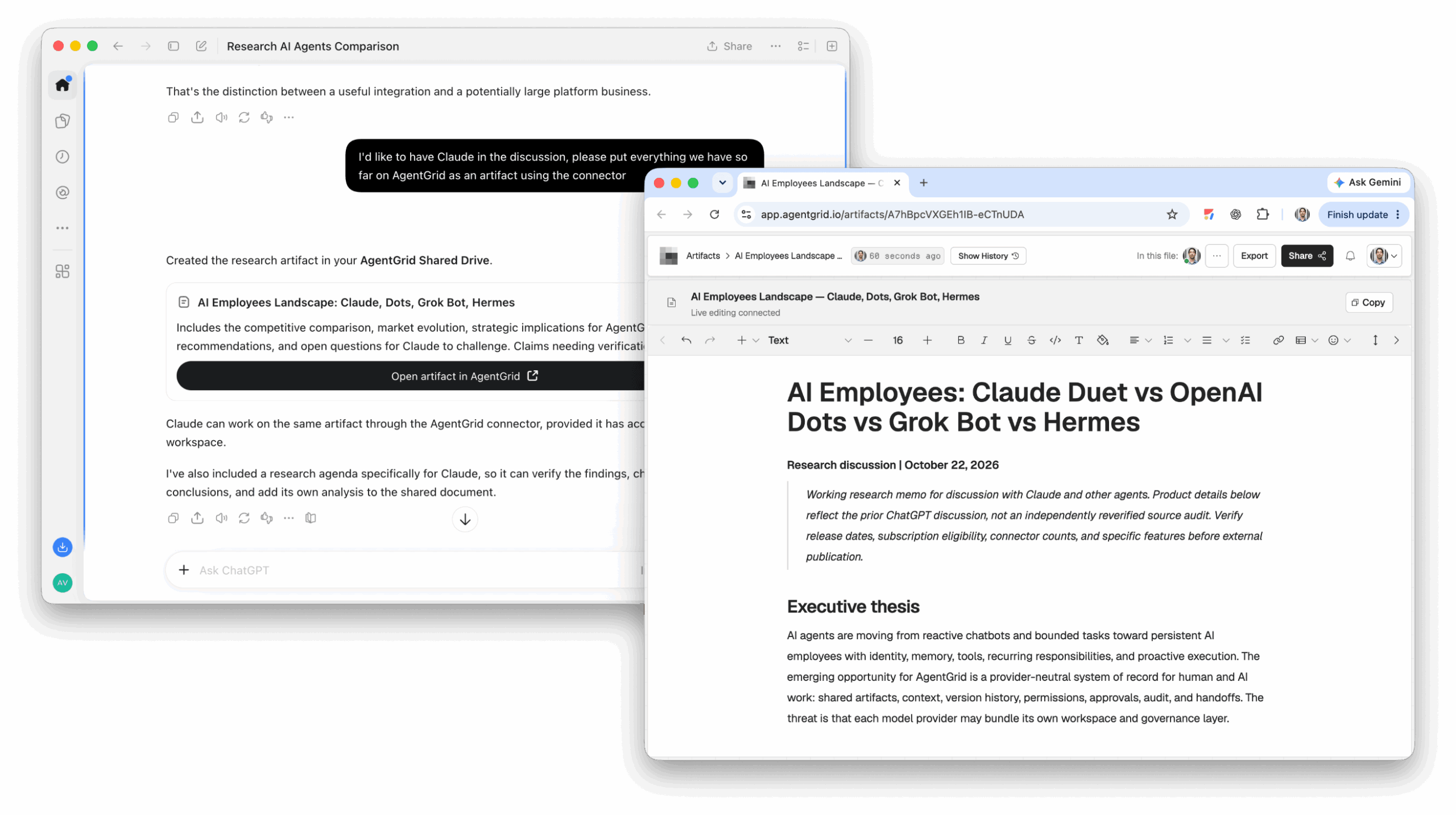
- Her iki asistanın da çalışmaya devam etmesi gerekir: Mevcut teslimatı ve proje talimatlarını şuraya kaydedin: AgentGrid.io. Her iki asistanı da bağlayın ve onlara aynı bağlantıları verin.
Büyük bir arşivi tek bir sohbete yapıştırmaya çalışmak genellikle güncel olmayan kararları, hassas ayrıntıları ve alakasız konuşmaları bir araya getirir. Kısa, gözden geçirilmiş bir proje özeti bir sonraki görev için daha faydalıdır.
Kullanışlı ChatGPT belleğinizi Claude’e taşıyın
1. ChatGPT ve Claude’i AgentGrid.io
Tek seferlik hafıza içe aktarımı için bağlayıcıları atlayabilirsiniz. Her iki asistan da aynı projeye devam edecekse yetkiliyi ekleyin. AgentGrid.io önce ChatGPT’te eklenti ve Claude’te konektör. Paylaşmayı düşündüğünüz çalışmaya erişimi onaylayın.
Hesabınızdaki yükleme seçeneği farklıysa geçerli AgentGrid.io bağlantı kılavuzu.
2. Saklanmaya değer içeriği ChatGPT’e sorun
Saklanan anıları, tercihleri, devam eden projeleri, araçları, kararları ve kısıtlamaları isteyin. Daha sonra paylaşmak istemediğiniz özel bilgileri kaldırın. İsimleri, tarihleri ve proje durumunu kendiniz kontrol edin; oluşturulan bir liste ayrıntıları kaçırabilir veya eski olanları içerebilir.
3. İncelenen metni Claude’e aktarın
Claude’te açın Ayarlar → Bellek → İçe aktarmayı başlat, incelenen metninizi yapıştırın ve Belleğe ekle. Hesabınız hala eski bellek arayüzünü gösteriyorsa, altına bakın. Ayarlar → Yetenekler → Bellek yerine. Daha sonra Claude’in öğrendiklerini gözden geçirin. Anthropic, belleğin içe aktarımını deneysel olarak tanımlıyor ve içe aktarılan her ayrıntıyı korumayabileceğini belirtiyor.
Bu, seçilen belleğin tek seferlik aktarımıdır, ChatGPT’ten senkronize bir besleme değildir. Daha sonra asistanlardan birinde yaptığınız değişiklikler diğerini otomatik olarak güncellemez.
Orijinal konuşmalara ihtiyaç duyduğunuzda ChatGPT verilerini dışa aktarın
ChatGPT’te açın Ayarlar → Veri kontrolleri → Verileri dışa aktar, ardından onaylayın. OpenAI ayrıca bir gizlilik isteği yolu da sunar. Dışa aktarma işlemi hazır olduğunda e-posta veya SMS yoluyla ulaşır; indirme bağlantısının süresi 24 saat sonra dolar ve dışa aktarma işlemi yedi güne kadar sürebilir. ZIP’in ihtiyacınız olan konuşmaları içerip içermediğini kontrol edin. Self servis dışa aktarmanın kullanılabilirliği, yönetilen çalışma alanlarına göre farklılık gösterir.
Arşivi gizli tutun. Yalnızca bir kararı kurtarmak için dışa aktarımın tamamını paylaşılan bir projeye yüklemeyin. İlgili konuşmayı seçin, hassas materyali kaldırın ve mevcut sonucu, kaynağı ve çözülmemiş soruyu yazın. Silinen sohbetler, dışa aktarma istenerek geri yüklenemez.
ChatGPT ve Claude’in aynı yapı üzerinde çalışmasına izin verin
Bir geçiş şu soruyu yanıtlıyor: “Claude önceki çalışmalarım hakkında ne biliyor?” Paylaşılan bir proje şu soruyu yanıtlıyor: “Her iki asistan da güncel olan üzerinde nasıl çalışabilir?” İkinci iş için iki düzenlenebilir öğe oluşturun. AgentGrid.io:
- Çalışma eseri: geçerli taslak, rapor, plan veya uygulama. Bu teslim edilecek bir belgedir, kopyalanmış bir sohbet metni değildir.
- Proje beyni: hedefi, doğrulanmış gerçekleri, kuralları, kararları, mevcut atamayı, kontrolleri, açık sorunları ve bir sonraki devretmeyi içeren kısa bir Markdown belgesi.
Bu, talimatları teslimatın dışında tutar. Eserin tek bir sabit bağlantısı ve Geçmişi vardır; bağlı her asistan mevcut sürümü okuyabilir ve uygun erişimle aynı yapıyı güncelleyebilir. Paylaşılan özel sohbet hafızası veya her iki hizmette de söylenen her şeyin otomatik olarak bilinmesi değildir.
1. Mevcut çalışmayı ve proje beynini kaydedin
Hesap geçmişinizin tamamıyla değil, tek bir aktif projeyle başlayın. ChatGPT’ten ilgili bir görüşmeyi temiz bir taslağa ve ayrı bir talimat belgesine dönüştürmesini isteyin. Kaydetmeden önce ikisini de inceleyin AgentGrid.io. Kendiniz yeni bir belge oluşturabilir veya bağlı bir asistandan belgeyi oraya kaydetmesini isteyebilirsiniz.
ChatGPT belgeleri oluşturamazsa şunu kullanın: AgentGrid.io‘nin yeni belge akışına gidin ve incelenen materyali kendiniz yapıştırın. Yapıştırılan bir bağlantının başka bir temsilciye onu düzenleme izni verdiğini varsaymayın.
2. Her iki asistanın da bağlantıları açabildiğini doğrulayın
Bağlantılı her asistana iş bağlantısını ve beyin bağlantısını verin. Düzenlemeleri atamadan önce her birinden ikisini de açmasını isteyin. Eğer yapamıyorsanız, tüm projeyi sohbete yapıştırmak yerine bağlantısını ve erişimini gözden geçirin.
ChatGPT ve Claude’e aynı mevcut çalışma ve proje beynine erişim izni verin.
3. Her asistana belirli bir sıra verin
Örneğin, ChatGPT’ten bir ürün özetini revize etmesini isteyin, ardından Claude’ten bunu doğrulanmış gerçeklerle karşılaştırmasını isteyin. Bir düzenlemeyi tamamlayın ve bir sonraki temsilci aynı bölümü düzenlemeye başlamadan önce bunu doğrulayın.
Bir sonraki asistan bu sırayı tekrarlıyor. En son kaydedilen çalışma gerçeğin kaynağı olmaya devam ediyor; beyin neden böyle göründüğünü ve bundan sonra ne olacağını açıklar. Bir değişiklik net olmadığında Geçmişi inceleyin ve gerekirse daha önceki bir sürümü geri yükleyin. Eğer işi geri yüklerseniz devam etmeden önce beyindeki sebebini not edin.
Proje beyninde ne olmalı?
Her teslimde okuyabileceğiniz kadar kısa tutun:
- Hedef: projenin neyi ve kim için sunması gerektiği.
- Onaylanmış gerçekler ve bağlantılar: yalnızca kontrol edilen iddialar ve bunları destekleyen kaynaklar.
- Kurallar: değişmemesi gereken stil, kısıtlamalar ve materyal.
- Mevcut atama: aracı, görev ve gerekli kontrol.
- Günlüğü güncelle: kim neyi değiştirdi, ne kontrol edildi, sonuç, açık sorun ve sonraki sahip.
Beyin düzenlenebilir bir proje belgesidir; her iki modelin de geçmiş sohbetleri hatırlayacağına dair bir söz değildir. Gerekirse PDF’leri, görüntüleri veya dışa aktarılanları referans malzemesi olarak saklayın; Temsilcilerin gerçekten gözden geçirmesi gereken iş için düzenlenebilir bir belge veya uygulama kullanın.
Sık sorulan sorular
Tam hesap taşıma işlemiyle değil, tek bir projeyle başlayın
Bu hafta devam etmek istediğiniz işi seçin. En son sürümünü ve tek sayfalık proje metnini kaydedin AgentGrid.io, Daha sonra ChatGPT ve Claude’i aynı işe bağlayın. Her birine sınırlı bir görev verin ve doğrulanmış bir devir yapılmasını isteyin. Kullanışlı belleği Claude’e de taşıyabilirsiniz, ancak paylaşılan yapı, her iki asistanın da asıl teslimata devam etmesini sağlayan şeydir.



