
 Figma
Figma API
API Web to code extension
 Adobe XD
 Discord
 Twitter
 GitHub
 Blog
Blog

Hur man överför ChatGPT-kontext till Claude och fortsätter att arbeta på samma projekt10 min read
Reading Time: 6 minutesKort svar: Du kan ta med användbart ChatGPT-minne till Claude, men det flyttar inte ditt fullständiga chattarkiv eller skapar en live-anslutning mellan assistenterna. För ett pågående projekt, lägg in det aktuella arbetet och ett kort delat sammanhangsdokument AgentGrid.io. Ge ChatGPT och Claude tillgång till samma två länkar, så att var och en läser den senaste versionen, bidrar till samma arbete och lämnar en tydlig handoff.
Om du bara vill att Claude ska komma ihåg dina inställningar, använd Claudes minnesimport. Om du behöver en säkerhetskopia av gamla konversationer, begär en ChatGPT-dataexport. Om du vill att båda assistenterna ska fortsätta arbeta tillsammans, använd en delad arbetsartefakt och en separat projekthjärna. Det är tre olika jobb.
Kan du överföra din ChatGPT-historik till Claude?
Inte som en komplett, inbyggd chatthistorikmigrering. Claude:s importfunktion accepterar text om dig och extraherar minnen från den. Det gör inte hela ditt ChatGPT-konversationsarkiv till individuella Claude-chattar. OpenAI:s kontoexport ger dig en ZIP av kvalificerad kontodata, inklusive chatthistorik, men att ladda ner den är inte samma sak som att importera den till Claude.
Välj den väg som matchar det du vill överföra:
- Preferenser och återkommande sammanhang: Be ChatGPT att lista sina minnen och viktiga bakgrunder. Granska den texten och klistra in den i Claude:s minnesimport.
- Ett arkiv med tidigare chattar: Begär din dataexport från ChatGPT och håll ZIP säkert. Dra bara ut de konversationer eller utdata du faktiskt behöver för ett visst projekt.
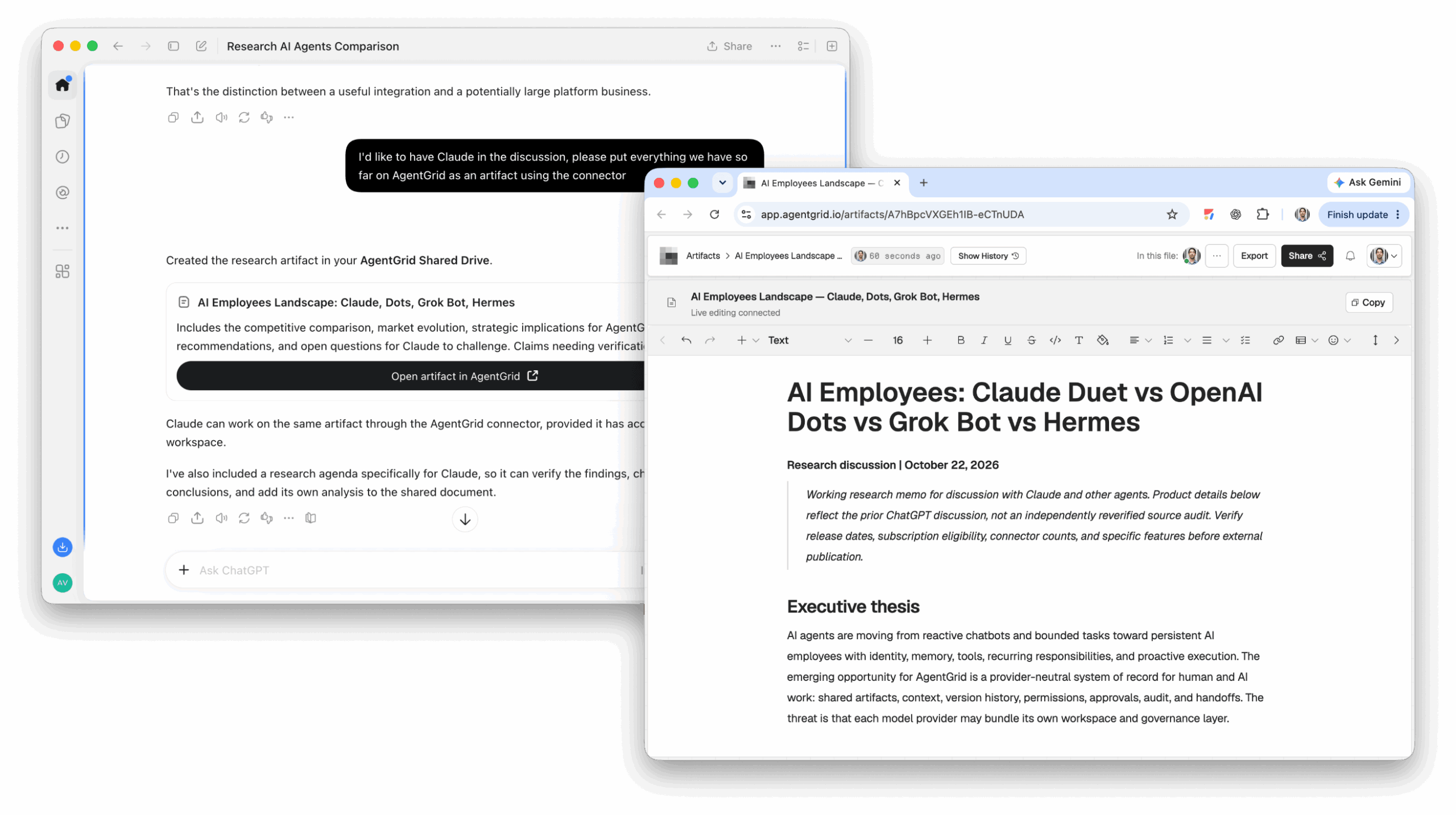
- Arbetet ska båda assistenterna fortsätta: Spara den aktuella leveransen och projektinstruktionerna i AgentGrid.io. Anslut båda assistenterna och ge dem samma länkar.
Att försöka klistra in ett stort arkiv i en chatt blandar vanligtvis inaktuella beslut, känsliga detaljer och irrelevanta konversationer. En kort, granskad projektbeskrivning är mer användbar för nästa uppgift.
Flytta ditt användbara ChatGPT-minne till Claude
1. Anslut ChatGPT och Claude till AgentGrid.io
För en engångsminnesimport kan du hoppa över kontakterna. Om båda assistenterna kommer att fortsätta samma projekt, lägg till tjänstemannen AgentGrid.io plug-in i ChatGPT och kontakt i Claude först. Godkänn åtkomst till det arbete du tänker dela.
Om installationsalternativet skiljer sig i ditt konto, se aktuellt AgentGrid.io anslutningsguide.
2. Fråga ChatGPT om sammanhanget som är värt att behålla
Fråga efter lagrade minnen, preferenser, pågående projekt, verktyg, beslut och begränsningar. Ta sedan bort privat information som du inte vill dela. Kontrollera namn, datum och projektstatus själv; en genererad lista kan missa detaljer eller inkludera inaktuella.
3. Importera den granskade texten i Claude
I Claude, öppna Inställningar → Minne → Starta import, klistra in din granskade text och välj Lägg till i minnet. Om ditt konto fortfarande visar det äldre minnesgränssnittet, titta under Inställningar → Funktioner → Minne i stället. Granska vad Claude lärde sig efteråt. Anthropic beskriver minnesimport som experimentell och noterar att den kanske inte behåller alla importerade detaljer.
Detta är en engångsöverföring av valt minne, inte en synkroniserad feed från ChatGPT. Ändringar du gör senare i någon av assistenterna uppdaterar inte automatiskt den andra.
Exportera ChatGPT-data när du behöver de ursprungliga konversationerna
I ChatGPT, öppna Inställningar → Datakontroller → Exportera data, bekräfta sedan. OpenAI erbjuder också en rutt för begäran om integritet. Exporten kommer via e-post eller SMS när den är klar; nedladdningslänken går ut efter 24 timmar och exporten kan ta upp till sju dagar. Kontrollera att ZIP innehåller de konversationer du behöver. Exporttillgängligheten för självbetjäning skiljer sig för hanterade arbetsytor.
Håll arkivet privat. Ladda inte upp en hel export till ett delat projekt bara för att återställa ett beslut. Välj relevant konversation, ta bort känsligt material och skriv ner den aktuella slutsatsen, källan och den olösta frågan. Raderade chattar kan inte återställas genom att begära en export.
Låt ChatGPT och Claude arbeta på samma artefakt
En migrering svarar, ”Vad kan Claude veta om mitt tidigare arbete?” Ett delat projekt svarar, ”Hur kan båda assistenterna arbeta med det som är aktuellt?” För det andra jobbet skapar du två redigerbara objekt i AgentGrid.io:
- Verket artefakt: det aktuella utkastet, rapporten, planen eller appen. Detta är leveransen, inte en kopierad chattranskription.
- Projekthjärnan: ett kort Markdown-dokument med målet, bekräftade fakta, regler, beslut, aktuellt uppdrag, kontroller, öppna frågor och nästa handoff.
Detta håller instruktionerna borta från leveransen. Artefakten har en stabil länk och historia; varje ansluten assistent kan läsa den aktuella versionen och, med lämplig åtkomst, uppdatera samma artefakt. Det är inte delat privat chattminne eller automatisk medvetenhet om allt som sägs i någon av tjänsterna.
1. Spara den aktuella arbets- och projekthjärnan
Börja med ett aktivt projekt, inte hela din kontohistorik. Be ChatGPT att förvandla en relevant konversation till ett rent utkast och ett separat instruktioner. Granska båda innan du sparar dem AgentGrid.io. Du kan skapa ett nytt dokument själv eller be en ansluten assistent att spara det där.
Om ChatGPT inte kan skapa dokumenten, använd AgentGrid.ios nya dokumentflöde och klistra in det granskade materialet själv. Anta inte att en inklistrad länk ger en annan agent behörighet att redigera den.
2. Bekräfta att båda assistenterna kan öppna länkarna
Ge varje ansluten assistent arbetslänken och hjärnlänken. Be var och en att öppna båda innan du tilldelar redigeringar. Om man inte kan, granska dess anslutning och åtkomst istället för att klistra in hela projektet i chatten.
Ge ChatGPT och Claude tillgång till samma nuvarande arbets- och projekthjärna.
3. Ge varje assistent en specifik tur
Be till exempel ChatGPT att revidera en produktbeskrivning och be sedan Claude att kontrollera den mot de bekräftade fakta. Slutför en redigering och verifiera den innan nästa agent börjar redigera samma avsnitt.
Nästa assistent upprepar den sekvensen. Det senast sparade verket förblir sanningens källa; hjärnan förklarar varför det ser ut så och vad som kommer härnäst. Granska historiken när en ändring är otydlig och återställ en tidigare version om det behövs. Om du återställer arbetet, notera orsaken i hjärnan innan du fortsätter.
Vad ska gå i projekthjärnan?
Håll den kort nog att läsa vid varje överlämning:
- Mål: vad projektet ska leverera och för vem.
- Bekräftade fakta och länkar: endast kontrollerade påståenden och de källor som stöder dem.
- Regler: stil, begränsningar och material som inte får förändras.
- Nuvarande uppdrag: agent, uppgift och nödvändig kontroll.
- Uppdateringslogg: vem ändrade vad, vad kontrollerades, resultat, öppet problem och nästa ägare.
Hjärnan är ett redigerbart projektdokument, inte ett löfte om att någon av modellerna kommer ihåg varje tidigare chatt. Lagra PDF-filer, bilder eller exporter som referensmaterial om det behövs; använda ett redigerbart dokument eller en app för arbete som agenterna faktiskt måste revidera.
Vanliga frågor
Börja med ett projekt, inte en fullständig kontomigrering
Välj det arbete du vill fortsätta den här veckan. Spara den senaste versionen och en ensidig projekthjärna i AgentGrid.io, då anslut ChatGPT och Claude till samma verk. Ge var och en en avgränsad uppgift och kräv en verifierad handoff. Du kan bära med dig användbart minne till Claude också, men den delade artefakten är det som låter båda assistenterna fortsätta med den faktiska leveransen.



