
 Figma
Figma Adobe XD
 Sketch
 Discord
 Twitter
 GitHub


 Blog
Blog

OpenAI Dots no ChatGPT: acesso, configuração e guia prático12 min read
Reading Time: 8 minutesO que são os OpenAI Dots?
OpenAI apresentou Dots em 29 de setembro de 2026. Ao contrário de uma conversa normal do ChatGPT que aguarda o próximo prompt, um OpenAI Dot é um agente sempre ativo que pode continuar trabalhando em direção a um objetivo entre as conversas.
Dots são semelhantes a Grok Bot, Meta do Muse AI e Hermes num aspecto importante: pertencem à nova categoria de agentes persistentes. Esses produtos não são idênticos, mas compartilham um padrão básico. O agente mantém o contexto, pode trabalhar enquanto você está offline, navega na Web a partir de um ambiente de computador e retorna com progresso, perguntas ou trabalho concluído.
Cada Dot possui seu próprio computador em nuvem e navegador. Você pode observar o funcionamento, assumir o controle quando necessário e entrar em serviços como Google Analytics, Meta Ads, Google Analytics0ZX ou outras ferramentas que deseja usar. Isso torna o Dot mais parecido com um companheiro de equipe digital do que com um único tópico de bate-papo.
Para documentos compartilhados, relatórios, sites e pequenos aplicativos, conecte seu Dot ou ChatGPT ao GPT app do AgentGrid.io. Ele dá à sua equipe e seus agentes um artefato ativo em vez de cópias separadas espalhadas pelos chats.
Como acessar e configurar OpenAI Dots no ChatGPT
Acesse chatgpt.com/dots em um navegador para desktop ou abra o Dots no aplicativo ChatGPT para desktop. Não há um aplicativo Dots separado para baixar. A OpenAI está liberando o acesso gradualmente, então a opção de configuração pode não aparecer imediatamente, mesmo que seu plano seja elegível.
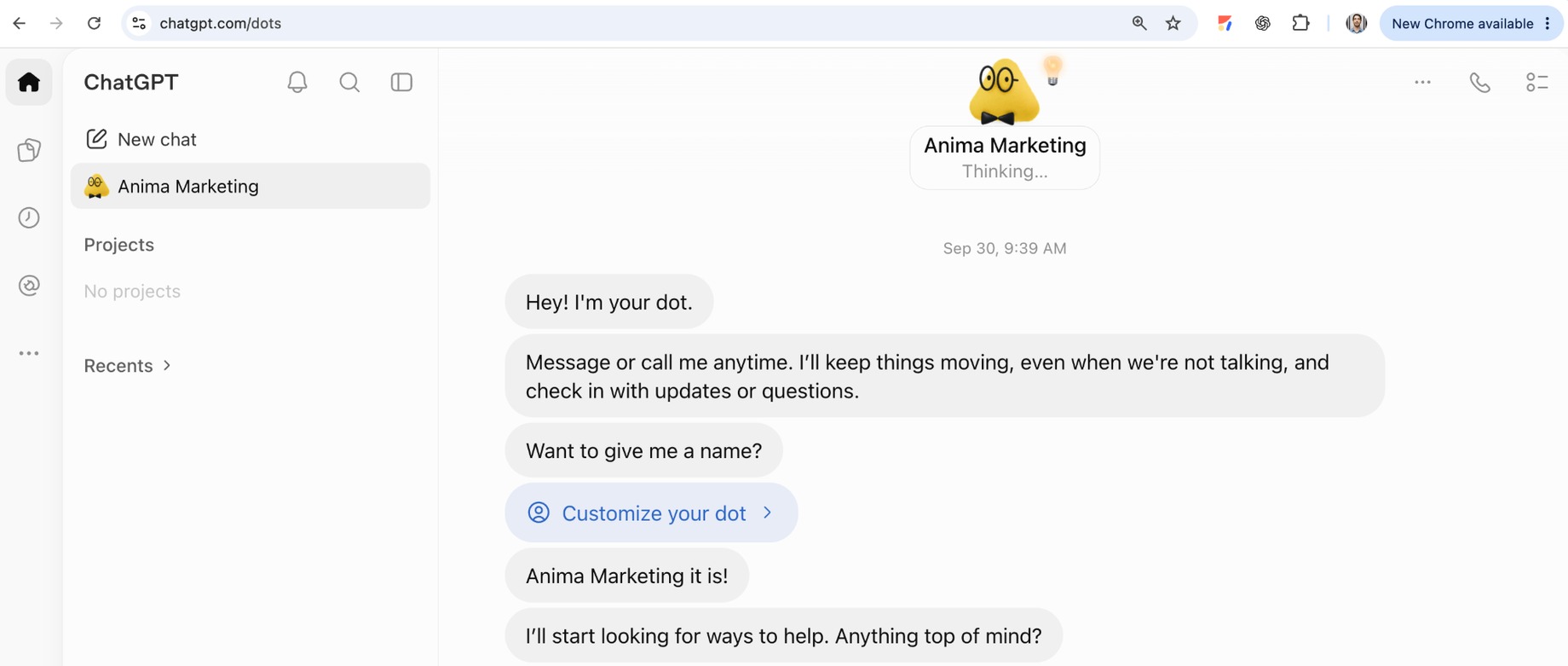
Durante a configuração, dê um nome ao seu Dot e uma responsabilidade clara. Um primeiro resumo útil deve explicar:
- O que possui: o objetivo recorrente ou área de trabalho.
- Onde deve aprender: seu site, documentação do produto, guia da marca, notas do projeto e outras fontes aprovadas.
- Como é bom: exemplos, formatos preferidos, tom, prioridades e padrões de qualidade.
- Quando deve perguntar: decisões que exigem aprovação, especialmente publicação, envio, exclusão, compra ou alteração de dados da conta.
- Com que frequência deve relatar: imediatamente, diariamente, semanalmente ou apenas quando algo importante mudar.
Comece pedindo ao Dot para ler o site e a documentação da sua empresa, resumir o que aprendeu e listar tudo o que não está claro. Corrija o resumo antes de atribuir tarefas maiores. Essas correções ajudam o Dot a aprender suas preferências e a reduzir explicações repetidas posteriormente.
Dots tem seu próprio desktop
Um Dot não produz apenas texto em um chat. Possui um computador em nuvem protegido com Linux, Chrome, arquivos e ferramentas. Ele pode navegar em sites, coletar informações, criar arquivos e realizar trabalhos de várias etapas sem usar seu laptop.
Para inspecioná-lo, abra o perfil do seu Dot na área superior direita da conversa e selecione seu computador. Você pode ver o navegador e a área de trabalho que está usando. Se o Dot chegar a uma página de login ou precisar de julgamento humano, selecione Assumir, conclua a etapa e selecione Controle de retorno.
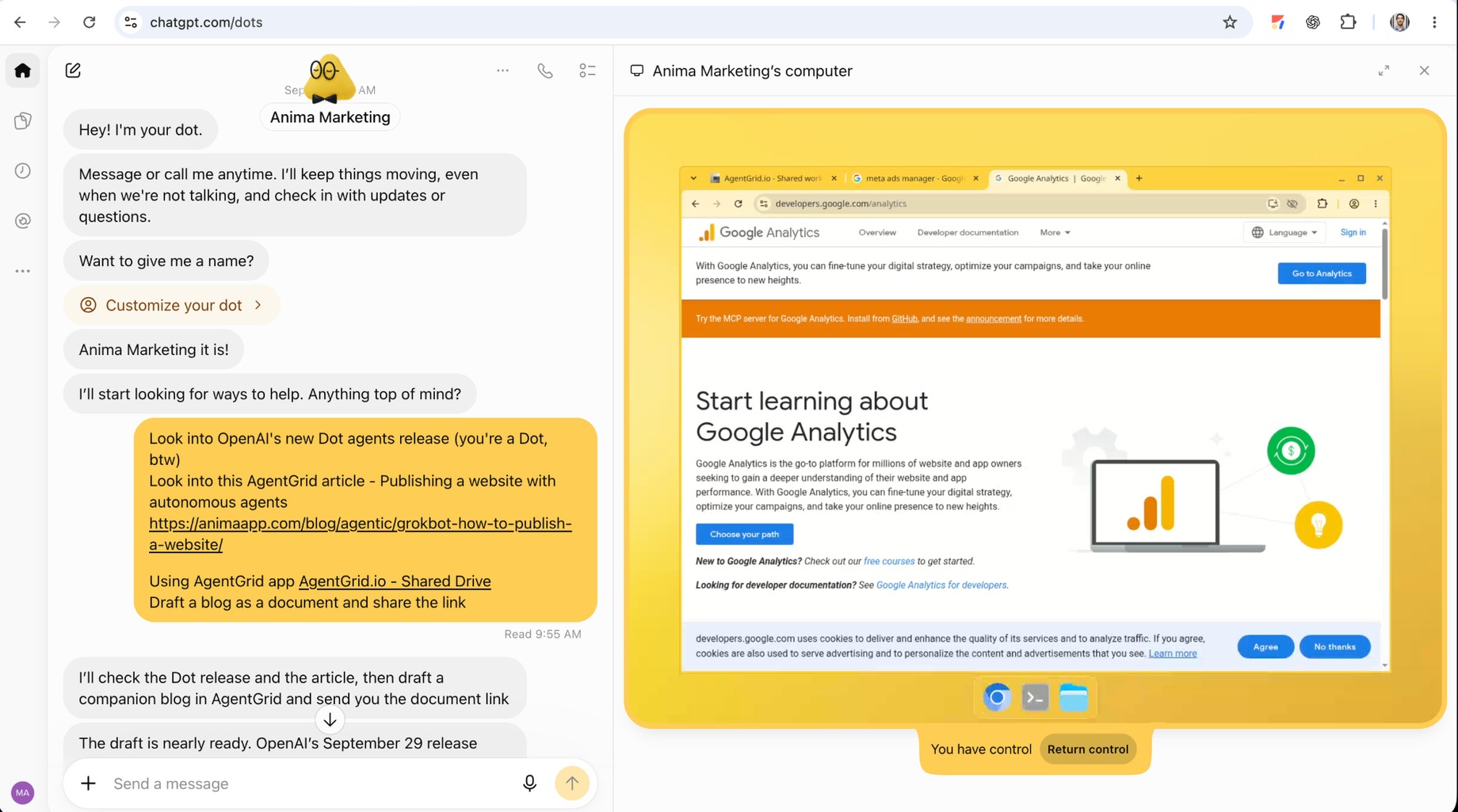
Isso é útil quando você deseja que o Dot funcione com serviços baseados em navegador, como Google Analytics, Meta Ads, painéis, ferramentas de pesquisa ou sistemas internos. Onde houver suporte, os fluxos de login seguro e de senha salva mantêm as senhas fora do contexto de conversa do modelo.
No entanto, o acesso ao computador também significa que um Dot pode realizar ações, não apenas sugeri-las. Um agente pode interpretar mal uma solicitação, usar a conta errada, editar o arquivo errado ou fazer mais do que o esperado. Trate seu acesso como o acesso que você daria a um colega de equipe:
- Conecte apenas as contas necessárias para a tarefa.
- Comece com acesso somente leitura sempre que possível.
- Use regras personalizadas para exigir aprovação antes de publicar, enviar, comprar, excluir ou alterar dados importantes.
- Revise a atividade e os resultados antes de confiar no trabalho consequente.
- Usar Pausa para interromper a tarefa principal. Análise Atividade para trabalho delegado e Agendado para tarefas recorrentes que podem precisar ser interrompidas separadamente.
OpenAI’s Orientação de segurança Dots explica que a pesquisa proativa de antecedentes usa ferramentas somente leitura. As ações de acompanhamento ainda passam por permissões, regras personalizadas, aprovações e revisão automatizada de ações. Algumas ações confidenciais, como alterar uma senha, devem permanecer com você.
Colaborando em documentos com seu Dot
Um chat é útil para dar instruções, mas não é um bom espaço de trabalho compartilhado para um documento que várias pessoas e agentes precisam editar ao longo do tempo.
Dentro do ecossistema OpenAI, ChatGPT Space and Pages permite que as pessoas colaborem com ChatGPT e Dots em trabalho compartilhado. AgentGrid.io oferece ao trabalho do agente uma casa compartilhada e versionada quando o mesmo documento também precisa ser movido entre ChatGPT, Grok Bot, Hermes, Claude, Codex e outros agentes sem criar uma nova cópia para cada sistema.
Dots usa o ecossistema de plugins do ChatGPT, para que você possa instalar o AgentGrid.io GPT app. Uma vez autorizado, seu Dot pode criar ou atualizar um artefato AgentGrid.io e retornar seu link.
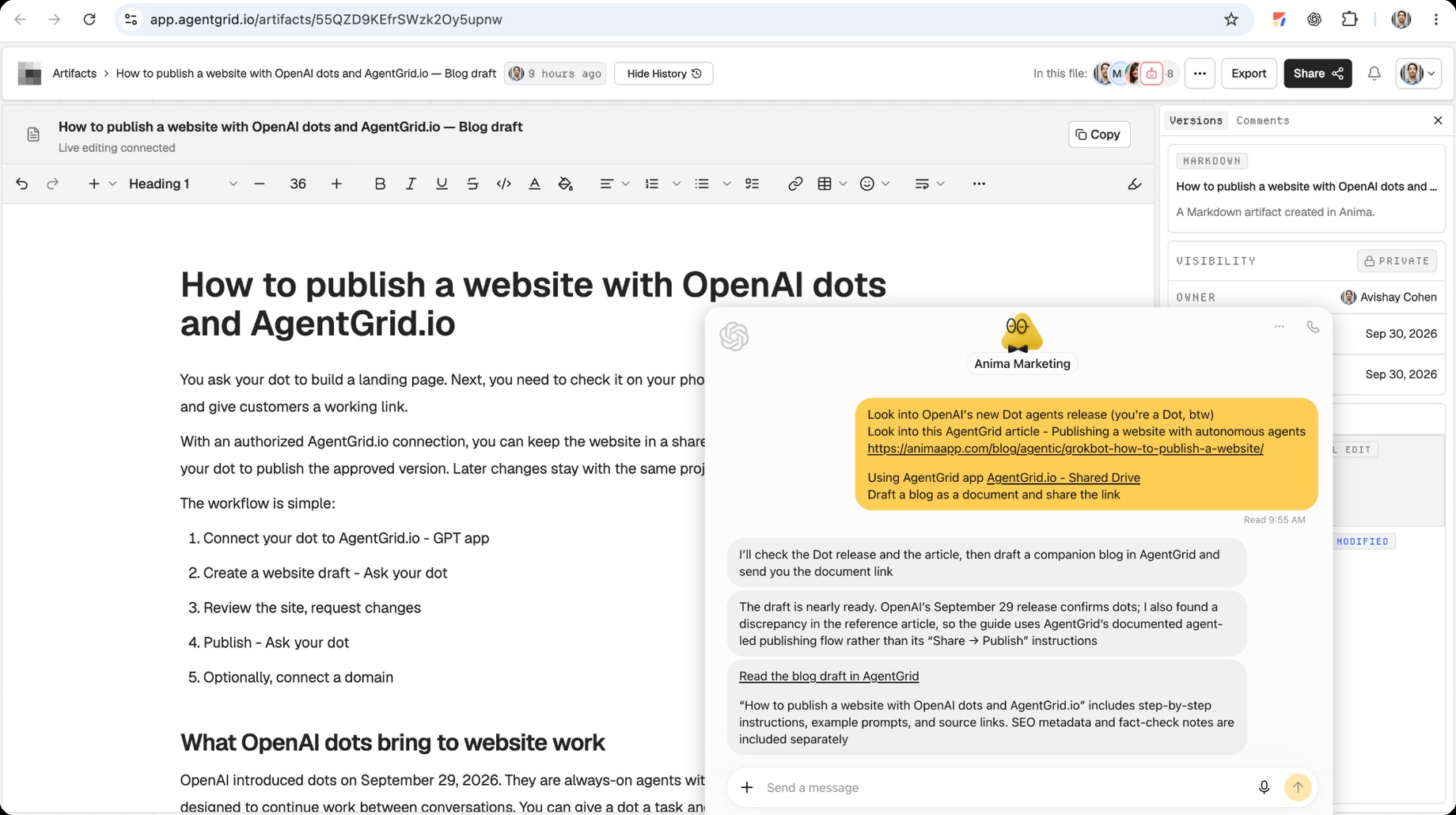
Um artefato pode ser um artigo de marketing, um relatório de pesquisa de mercado, uma análise recorrente, um site, uma apresentação ou um pequeno aplicativo. Seu Dot, conversas regulares do ChatGPT, outros agentes e colegas de equipe humanos podem trabalhar no mesmo artefato em vez de criar cópias desconectadas.
Isso dá o trabalho:
- Um URL ativo: todos abrem a versão atual.
- Histórico de versões: cada alteração é visível e uma versão anterior pode ser restaurada.
- Atribuição de agente e humana: você pode ver quem mudou o quê.
- Acesso controlado: convide as pessoas e agentes que devem ler ou editar.
- Continuidade: outro agente pode continuar o mesmo trabalho sem copiar toda a conversa.
Depois de instalar o aplicativo AgentGrid.io, tente uma solicitação direta:
O que o OpenAI Dots pode fazer enquanto você está offline?
Como o computador principal é executado na nuvem, um Dot pode continuar o trabalho aprovado após fechar o ChatGPT ou ficar offline. Ele também pode executar verificações agendadas e trazer atualizações de volta à conversa.
Boas tarefas em segundo plano são contínuas, limitadas e fáceis de revisar. Por exemplo:
- Monitore novidades de produtos e prepare um resumo diário com links.
- Revise os dados do site ou da campanha e sinalize alterações incomuns.
- Acompanhe um projeto e prepare um relatório de status semanal.
- Transforme novas transcrições de entrevistas em rascunhos de artigos e postagens sociais.
- Colete pesquisas de mercado e atualize o mesmo relatório à medida que novas evidências aparecerem.
- Mantenha um documento ou aplicativo pequeno enquanto mantém as alterações prontas para revisão.
Evite dar a um novo Dot instruções amplas, como “administrar nosso marketing”. Dê a ele uma responsabilidade clara, fontes conhecidas, um formato de saída e limites explícitos. Expanda seu acesso somente depois de mostrar um trabalho confiável em tarefas menores.
Conecte aplicativos e defina permissões
Dots usa os aplicativos e plug-ins conectados através do ChatGPT. Abra o perfil do seu Dot e revise suas configurações de personalização e plugin. Aprove apenas a integração e a equipe que o Dot deve atingir.
As regras personalizadas permitem que você decida como o Dot lida com ações específicas. Dependendo da ação, você pode deixá-la prosseguir, permitir somente quando pré-aprovado em seu prompt, exigir que ela pergunte primeiro ou devolver a etapa para você.
Uma configuração prática para o trabalho de marketing poderia ser:
- Leia análises e dados de campanha sem perguntar.
- Elabore relatórios e artigos sem perguntar.
- Pergunte antes de editar um documento final compartilhado.
- Pergunte antes de enviar e-mail ou publicar conteúdo.
- Nunca altere orçamentos, detalhes de cobrança, senhas ou permissões de conta.
Desconectar um aplicativo interrompe o acesso futuro por meio dessa conexão, mas não apaga automaticamente as informações que o Dot já aprendeu. Revise a memória atual do OpenAI e redefina os controles antes de conectar fontes sensíveis.
Como OpenAI Dots se compara com Grok Bot, Muse AI e Hermes
Todos os quatro produtos podem dar suporte ao trabalho contínuo, mas se adaptam a ambientes diferentes:
- OpenAI Dots adequado para pessoas que já trabalham no ChatGPT, Codex, Slack, Teams e ChatGPT Space. A experiência principal é um agente persistente com um computador em nuvem gerenciado pelo OpenAI.
- Grok Bot concentra-se em bots hospedados, rotinas de computadores em nuvem e vários agentes nomeados com responsabilidades diferentes.
- Muse AI do Meta tem uma experiência de assistente pessoal mais voltada para o consumidor para tarefas e recados contínuos.
- Hermes é um agente aberto e configurável para pessoas que desejam controle sobre modelos, hospedagem, memória, habilidades, ferramentas e trabalho agendado.
Escolha Dots quando desejar o fluxo de trabalho OpenAI mais integrado. Escolha um agente mais configurável quando a escolha do modelo, a auto-hospedagem ou a infraestrutura personalizada forem importantes. Use AgentGrid.io quando pessoas e vários agentes diferentes precisarem continuar o mesmo documento ou aplicativo.
Disponibilidade do OpenAI Dots
No lançamento, o OpenAI Dots está sendo implementado gradualmente para usuários qualificados do ChatGPT Pro e Business Premium. Os espaços de trabalho Enterprise, Edu e Healthcare podem experimentar a versão beta quando um administrador a ativar. A disponibilidade do Pro exclui o Espaço Económico Europeu, a Suíça e o Reino Unido no lançamento.
Você cria o primeiro Dot na web para desktop ou no aplicativo de desktop ChatGPT. Após a configuração, o acesso móvel pode estar disponível para mensagens, mas o Dots não pode ser criado atualmente em dispositivos móveis ou na Web móvel. Disponibilidade, limites do plano e rótulos de interface podem mudar durante a implementação, portanto, verifique o OpenAI guia de configuração atual do Dots se uma opção neste passo a passo parecer diferente.
Perguntas frequentes sobre OpenAI Dots
rocket-bottom-agentgrid-cta: início
rocket-bottom-agentgrid-cta: fim