
 Figma
Figma API
API Web to code extension
 Adobe XD
 Discord
 Twitter
 GitHub
 Blog
Blog

Hvordan overføre ChatGPT-kontekst til Claude og fortsette å jobbe med det samme prosjektet9 min read
Reading Time: 6 minutesKort svar: Du kan ta med nyttig ChatGPT-minne inn i Claude, men det flytter ikke hele chattearkivet ditt eller skaper en direkteforbindelse mellom assistentene. For et pågående prosjekt, legg inn gjeldende arbeid og et kort delt kontekstdokument AgentGrid.io. Gi ChatGPT og Claude tilgang til de samme to koblingene, slik at hver enkelt leser den siste versjonen, bidrar til det samme arbeidet og etterlater en klar overlevering.
Hvis du bare vil at Claude skal huske preferansene dine, bruk Claudes minneimport. Hvis du trenger en sikkerhetskopi av gamle samtaler, be om en ChatGPT dataeksport. Hvis du vil at begge assistentene skal fortsette å jobbe sammen, bruk en delt arbeidsartefakt og en separat prosjekthjerne. Dette er tre forskjellige jobber.
Kan du overføre ChatGPT-historikken til Claude?
Ikke som en fullstendig, innfødt chat-historie-migrering. Claudes importfunksjon aksepterer tekst om deg og trekker ut minner fra den. Det gjør ikke hele ChatGPT-samtalearkivet til individuelle Claude-chatter. OpenAI sin kontoeksport gir deg en ZIP med kvalifiserte kontodata, inkludert chathistorikk, men å laste den ned er ikke det samme som å importere den til Claude.
Velg banen som samsvarer med det du vil overføre:
- Preferanser og tilbakevendende kontekst: Be ChatGPT om å liste opp minnene og viktig bakgrunn. Se gjennom den teksten, og lim den inn i Claudes minneimport.
- Et arkiv med tidligere chatter: Be om dataeksport fra ChatGPT og hold ZIP-en sikker. Trekk ut bare samtalene eller utgangene du faktisk trenger for et bestemt prosjekt.
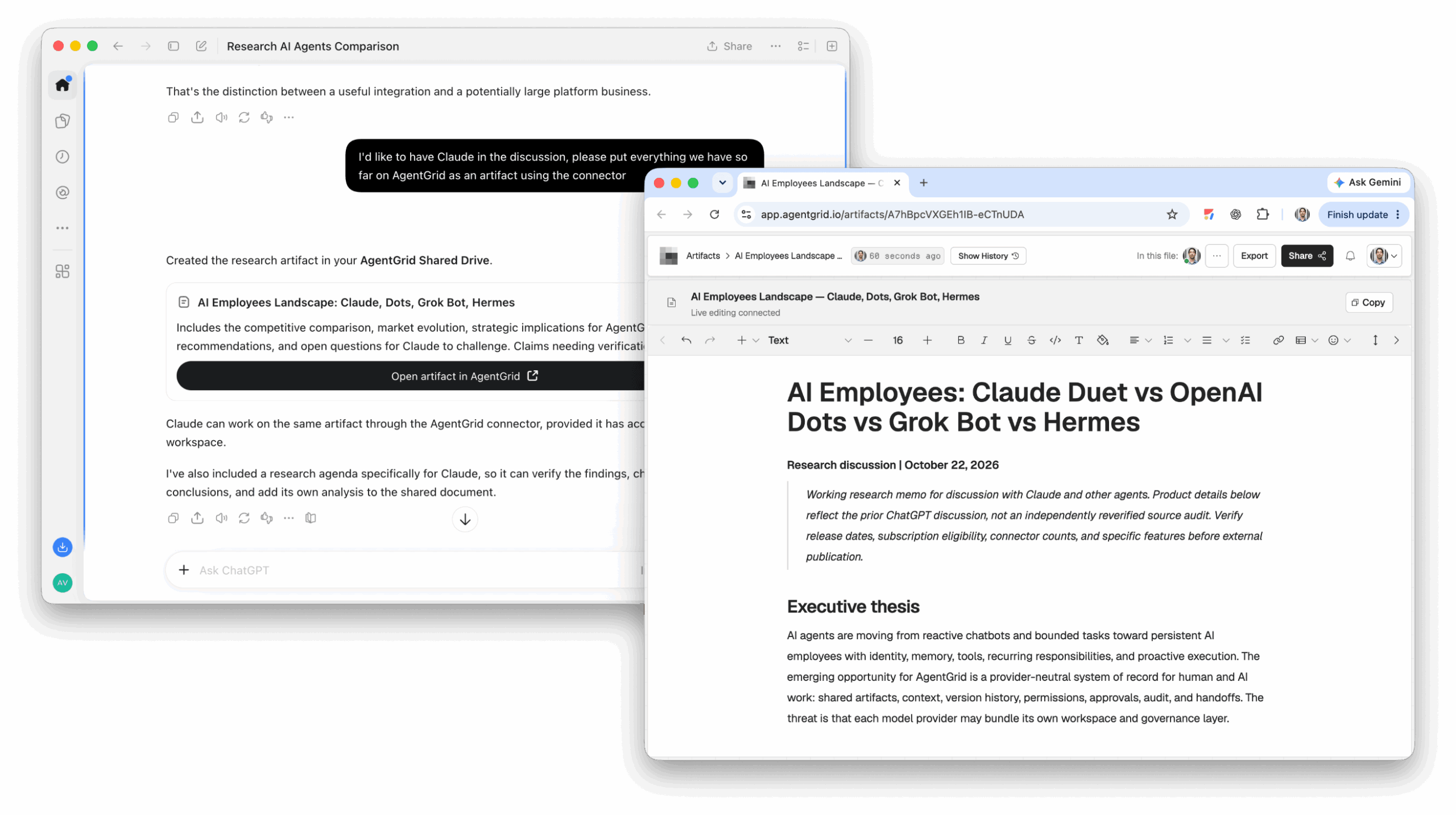
- Arbeidet skal begge assistentene fortsette: Lagre gjeldende leveranse og prosjektinstruksjoner i AgentGrid.io. Koble sammen begge assistentene og gi dem de samme koblingene.
Å prøve å lime inn et stort arkiv i én chat blander vanligvis utdaterte avgjørelser, sensitive detaljer og irrelevante samtaler. En kort, gjennomgått prosjektbrief er mer nyttig for neste oppgave.
Flytt ditt nyttige ChatGPT-minne til Claude
1. Koble ChatGPT og Claude til AgentGrid.io
For en engangsminneimport kan du hoppe over kontaktene. Hvis begge assistentene vil fortsette det samme prosjektet, legg til tjenestemannen AgentGrid.io plug-in i ChatGPT og kontakt i Claude først. Godkjenn tilgang til arbeidet du har tenkt å dele.
Hvis installasjonsalternativet er forskjellig i kontoen din, se gjeldende AgentGrid.io tilkoblingsguide.
2. Spør ChatGPT om konteksten som er verdt å beholde
Be om lagrede minner, preferanser, pågående prosjekter, verktøy, beslutninger og begrensninger. Fjern deretter privat informasjon du ikke vil dele. Sjekk navn, datoer og prosjektstatus selv; en generert liste kan gå glipp av detaljer eller inkludere foreldede.
3. Importer den gjennomgåtte teksten i Claude
I Claude, åpne Innstillinger → Minne → Start import, lim inn den gjennomgåtte teksten og velg Legg til minnet. Hvis kontoen din fortsatt viser det eldre minnegrensesnittet, se under Innstillinger → Muligheter → Minne i stedet. Se gjennom hva Claude lærte etterpå. Anthropic beskriver minneimport som eksperimentell og bemerker at den kanskje ikke beholder alle importerte detaljer.
Dette er en engangsoverføring av valgt minne, ikke en synkronisert feed fra ChatGPT. Endringer du gjør senere i en av assistentene oppdaterer ikke automatisk den andre.
Eksporter ChatGPT-data når du trenger de originale samtalene
I ChatGPT, åpne Innstillinger → Datakontroller → Eksporter data, og bekreft. OpenAI tilbyr også en rute for personvernforespørsel. Eksporten kommer på e-post eller SMS når den er klar; nedlastingskoblingen utløper etter 24 timer, og eksporten kan ta opptil syv dager. Sjekk at ZIP-en inneholder samtalene du trenger. Selvbetjent eksporttilgjengelighet varierer for administrerte arbeidsområder.
Hold arkivet privat. Ikke last opp en hel eksport til et delt prosjekt bare for å gjenopprette én beslutning. Velg den aktuelle samtalen, fjern sensitivt materiale, og skriv ned gjeldende konklusjon, kilde og uløste spørsmål. Slettede chatter kan ikke gjenopprettes ved å be om eksport.
La ChatGPT og Claude jobbe på samme artefakt
En migrering svarer: «Hva kan Claude vite om mitt tidligere arbeid?» Et delt prosjekt svarer: «Hvordan kan begge assistentene jobbe med det som er gjeldende?» For den andre jobben oppretter du to redigerbare elementer i AgentGrid.io:
- Arbeidsartefakten: gjeldende utkast, rapport, plan eller app. Dette er leveringen, ikke en kopiert chat-utskrift.
- Prosjekthjernen: et kort Markdown-dokument med målet, bekreftede fakta, regler, beslutninger, gjeldende oppdrag, sjekker, åpne saker og neste overlevering.
Dette holder instruksjoner utenfor leveransen. Artefakten har én stabil lenke og historie; hver tilkoblede assistent kan lese den gjeldende versjonen og, med riktig tilgang, oppdatere den samme artefakten. Det er ikke delt privat chatminne eller automatisk bevissthet om alt som er sagt i noen av tjenestene.
1. Lagre gjeldende arbeid og prosjekthjerne
Start med ett aktivt prosjekt, ikke hele kontologgen din. Be ChatGPT om å gjøre en relevant samtale til et rent utkast og et eget instruksjonsdokument. Se gjennom begge før du lagrer dem AgentGrid.io. Du kan opprette et nytt dokument selv eller be en tilkoblet assistent lagre det der.
Hvis ChatGPT ikke kan opprette dokumentene, bruk AgentGrid.iosin nye dokumentflyt og lim inn det gjennomgåtte materialet selv. Ikke anta at en limt lenke gir en annen agent tillatelse til å redigere den.
2. Bekreft at begge assistentene kan åpne koblingene
Gi hver tilkoblede assistent arbeidslenken og hjernelenken. Be hver om å åpne begge før du tildeler redigeringer. Hvis man ikke kan det, se gjennom tilkoblingen og tilgangen i stedet for å lime inn hele prosjektet i chat.
Gi ChatGPT og Claude tilgang til den samme gjeldende arbeids- og prosjekthjernen.
3. Gi hver assistent en bestemt tur
Be for eksempel ChatGPT om å revidere en produktoversikt, og be deretter Claude om å kontrollere den mot bekreftede fakta. Fullfør én redigering og bekreft den før neste agent begynner å redigere den samme delen.
Den neste assistenten gjentar den sekvensen. Det siste lagrede verket forblir kilden til sannheten; hjernen forklarer hvorfor det ser slik ut og hva som kommer etterpå. Gå gjennom loggen når en endring er uklar, og gjenopprett en tidligere versjon om nødvendig. Hvis du gjenoppretter arbeidet, noter årsaken i hjernen før du fortsetter.
Hva skal gå i prosjekthjernen?
Hold den kort nok til å lese ved hver overlevering:
- Mål: hva prosjektet skal levere og for hvem.
- Bekreftede fakta og lenker: bare sjekket påstander og kildene som støtter dem.
- Regler: stil, begrensninger og materiale som ikke må endres.
- Nåværende oppgave: agent, oppgave og nødvendig sjekk.
- Oppdater logg: hvem som endret hva, hva som ble sjekket, resultat, åpent problem og neste eier.
Hjernen er et redigerbart prosjektdokument, ikke et løfte om at noen av modellene vil huske hver tidligere chat. Lagre PDF-er, bilder eller eksporter som referansemateriale om nødvendig; bruke et redigerbart dokument eller en app for arbeid agentene må faktisk revidere.
Ofte stilte spørsmål
Start med ett prosjekt, ikke en full kontomigrering
Velg arbeidet du vil fortsette denne uken. Lagre den nyeste versjonen og en én-sides prosjekthjerne i AgentGrid.io, da koble ChatGPT og Claude til det samme arbeidet. Gi hver en avgrenset oppgave og krev en bekreftet overlevering. Du kan også ta med deg nyttig minne inn i Claude, men den delte artefakten er det som lar begge assistentene fortsette selve leveransen.



