

 Figma
Figma API
API Web to code extension
 Adobe XD
 Discord
 Twitter
 GitHub
 Blog
Blog

Как да прехвърлите контекста на ChatGPT към Claude и да продължите да работите по един и същи проект2 min read
Reading Time: 6 minutesкратък отговор: Можете да внесете полезна ChatGPT памет в Claude, но това не премества пълния ви чат архив или не създава жива връзка между асистентите. За текущ проект поставете текущата работа и кратък споделен контекстуален документ AgentGrid.io. Дайте на ChatGPT и Claude достъп до едни и същи две връзки, така че всеки да чете най-новата версия, да допринася за същата работа и да оставя ясно предаване.
Ако искате само Claude да запомни вашите предпочитания, използвайте импортирането на паметта на Claude. Ако имате нужда от резервно копие на стари разговори, поискайте експорт на данни ChatGPT. Ако искате и двамата асистенти да продължат да работят заедно, използвайте споделен работен артефакт и отделен мозък на проекта. Това са три различни работни места.
Можете ли да прехвърлите вашата ChatGPT история на Claude?
Не като цялостна миграция на историята на чата. Функцията за импортиране на Claude приема текст за вас и извлича спомени от него. Не превръща целия ви ChatGPT архив на разговори в отделни Claude чатове. Експортирането на акаунта на OpenAI ви дава ZIP с отговарящи на условията данни за акаунта, включително история на чатовете, но изтеглянето му не е същото като импортирането му в Claude.
Изберете пътя, който съответства на това, което искате да пренесете:
- Предпочитания и повтарящ се контекст: Помолете ChatGPT да изброи своите спомени и важна история. Прегледайте този текст, след което го поставете в импортирането на паметта на Claude.
- Архив от минали чатове: Поискайте експортиране на вашите данни от ChatGPT и запазете ZIP файла защитен. Извадете само разговорите или резултатите, от които действително се нуждаете за конкретен проект.
- Работата и двамата асистенти трябва да продължат: Запазете текущата доставка и инструкциите на проекта AgentGrid.io. Свържете и двата асистента и им дайте еднакви връзки.
Опитът да поставите голям архив в един чат обикновено смесва остарели решения, чувствителни подробности и неуместни разговори. Кратко, прегледано резюме на проекта е по-полезно за следващата задача.
Преместете вашата полезна ChatGPT памет в Claude
1. Свържете ChatGPT и Claude към AgentGrid.io
За еднократно импортиране на памет можете да пропуснете конекторите. Ако и двамата асистенти ще продължат един и същ проект, добавете длъжностното лице AgentGrid.io плъгин в ChatGPT и конектор в Claude първо. Одобрете достъпа до работата, която възнамерявате да споделите.
Ако опцията за инсталиране е различна във вашия акаунт, вижте текущата AgentGrid.io ръководство за свързване.
2. Попитайте ChatGPT за контекста, който си струва да запазите
Поискайте съхранени спомени, предпочитания, текущи проекти, инструменти, решения и ограничения. След това премахнете личната информация, която не искате да споделяте. Проверете сами имена, дати и статус на проекта; генерираният списък може да пропусне подробности или да включва остарели.
3. Импортирайте прегледания текст в Claude
В Claude отворете Настройки → Памет → Стартиране на импортиране, поставете прегледания си текст и изберете Добавяне към паметта. Ако вашият акаунт все още показва наследения интерфейс на паметта, погледнете под Настройки → Възможности → Памет вместо това. Прегледайте какво научи Claude след това. Anthropic описва импортирането на памет като експериментално и отбелязва, че може да не запази всеки импортиран детайл.
Това е еднократно прехвърляне на избрана памет, а не синхронизирана емисия от ChatGPT. Промените, които правите по-късно в някой от асистентите, не актуализират автоматично другия.
Експортирайте ChatGPT данни, когато имате нужда от оригиналните разговори
В ChatGPT отворете Настройки → Контроли на данни → Експортиране на данни, след това потвърдете. OpenAI също предлага маршрут за заявка за поверителност. Експортът пристига по имейл или SMS, когато е готов; връзката за изтегляне изтича след 24 часа, а експортирането може да отнеме до седем дни. Проверете дали ZIP съдържа разговорите, от които се нуждаете. Наличността на експортиране на самообслужване е различна за управляваните работни пространства.
Пазете архива личен. Не качвайте цял експорт в споделен проект само за да възстановите едно решение. Изберете съответния разговор, премахнете чувствителен материал и запишете текущото заключение, източник и неразрешен въпрос. Изтритите чатове не могат да бъдат възстановени чрез заявка за експортиране.
Нека ChatGPT и Claude работят върху един и същ артефакт
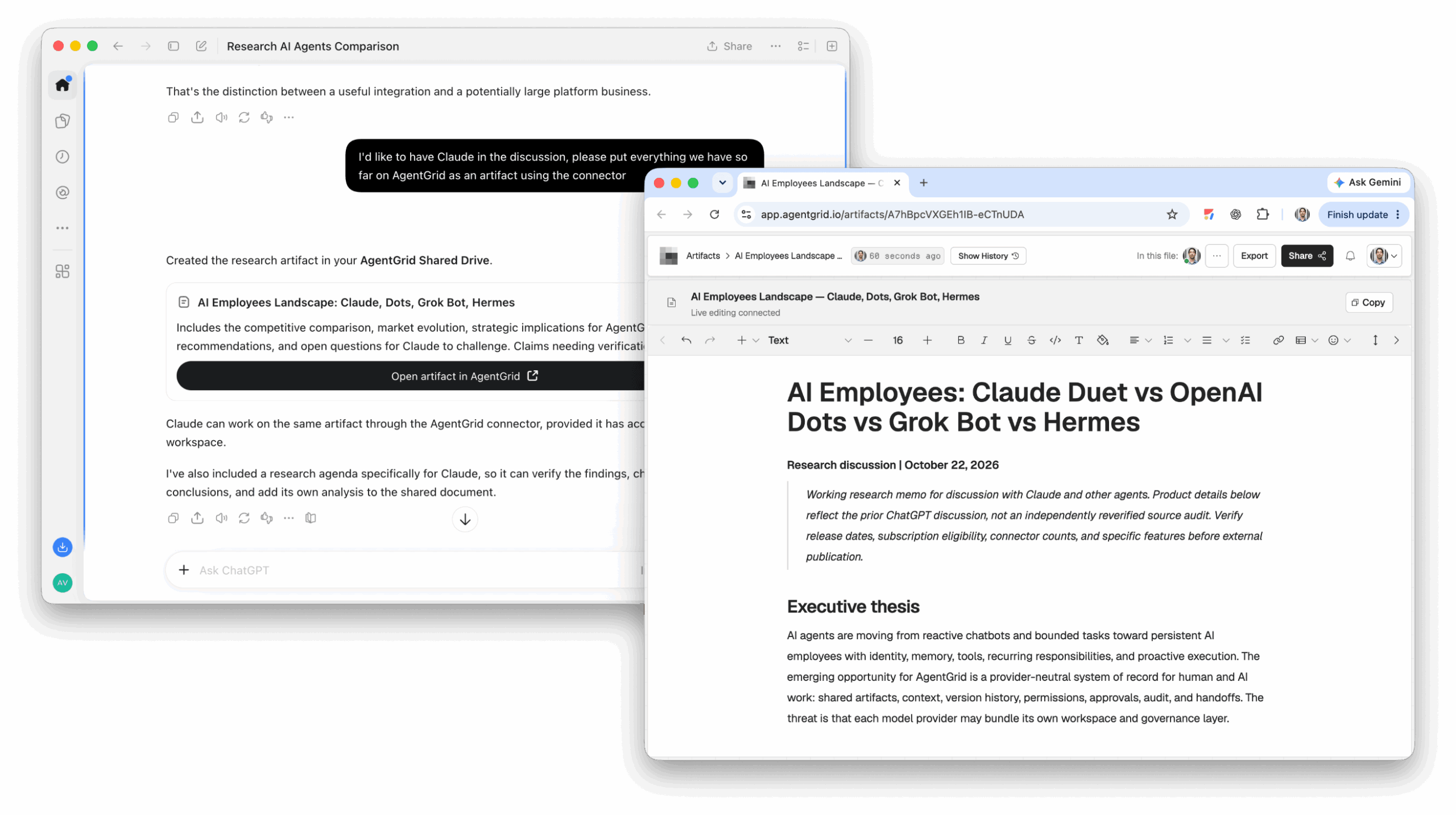
Миграцията отговаря: „Какво може да знае Claude за предишната ми работа?“ Споделен проект отговаря: „Как могат и двамата асистенти да работят върху това, което е актуално?“ За това второ задание създайте два редактируеми елемента AgentGrid.io:
- Работният артефакт: текущата чернова, отчет, план или приложение. Това е резултатът, а не копиран препис на чат.
- Мозъкът на проекта: кратък Markdown документ с целта, потвърдени факти, правила, решения, текуща задача, проверки, открити проблеми и следващо предаване.
Това предпазва инструкциите от доставката. Артефактът има една стабилна връзка и история; всеки свързан асистент може да прочете текущата версия и с подходящ достъп да актуализира същия артефакт. Това не е споделена частна памет за чат или автоматично осъзнаване на всичко, казано в която и да е услуга.
1. Запазете текущата работа и мозъка на проекта
Започнете с един активен проект, а не с цялата си история на акаунта. Помолете ChatGPT да превърне съответния разговор в чиста чернова и отделен документ с инструкции. Прегледайте и двете, преди да ги запишете AgentGrid.io. Можете сами да създадете нов документ или да помолите свързан асистент да го запише там.
Ако ChatGPT не може да създаде документите, използвайте AgentGrid.ioнов документ поток и поставете сами прегледания материал. Не приемайте, че поставената връзка дава разрешение на друг агент да я редактира.
2. Потвърдете, че и двамата асистенти могат да отварят връзките
Дайте на всеки свързан асистент работната връзка и мозъчната връзка. Помолете всеки да отвори и двете, преди да присвоите редакции. Ако не можете, прегледайте неговата връзка и достъп, вместо да поставите целия проект в чат.
Дайте на ChatGPT и Claude достъп до една и съща текуща работа и мозък на проекти.
3. Дайте на всеки асистент определен ред
Например, помолете ChatGPT да преразгледа кратко описание на продукта, след което помолете Claude да го провери спрямо потвърдените факти. Завършете една редакция и я проверете, преди следващият агент да започне да редактира същия раздел.
Следващият асистент повтаря тази последователност. Последната запазена работа остава източникът на истината; мозъкът обяснява защо изглежда така и какво следва. Прегледайте хронологията, когато промяната е неясна, и възстановете по-ранна версия, ако е необходимо. Ако възстановите работата, отбележете причината в мозъка, преди да продължите.
Какво трябва да влезе в мозъка на проекта?
Бъдете достатъчно кратки, за да ги четете при всяко предаване:
- цел: какво трябва да предостави проектът и за кого.
- Потвърдени факти и връзки: само проверени твърдения и източниците, които ги подкрепят.
- правила: стил, ограничения и материал, които не трябва да се променят.
- Текуща задача: агент, задача и необходима проверка.
- Регистър за актуализиране: кой какво е променил, какво е проверено, резултат, открит проблем и следващ собственик.
Мозъкът е проектен документ, който може да се редактира, а не обещание, че който и да е модел ще помни всеки минал чат. Съхранявайте PDF файлове, изображения или експортирани файлове като референтен материал, ако е необходимо; използвайте редактируем документ или приложение за работа, която агентите трябва действително да преразгледат.
Често задавани въпроси
Започнете с един проект, а не с пълна миграция на акаунт
Изберете работата, която искате да продължите тази седмица. Запазете най-новата му версия и мозък на проект от една страница AgentGrid.io, тогава свържете ChatGPT и Claude към една и съща работа. Дайте на всеки ограничена задача и изисквайте потвърдено предаване. Можете също да пренесете полезна памет в Claude, но споделеният артефакт е това, което позволява на двамата помощници да продължат действителната доставка.



