
 Figma
Figma API
API Web to code extension
 Adobe XD
 Discord
 Twitter
 GitHub
 Blog
Blog

Hoe u de ChatGPT-context overzet naar Claude en beide aan hetzelfde project blijft werken9 min read
Reading Time: 6 minutesKort antwoord: Je kunt nuttig ChatGPT-geheugen in de Claude brengen, maar daarmee wordt je volledige chatarchief niet verplaatst of ontstaat er een liveverbinding tussen de assistenten. Voor een lopend project plaats je het huidige werk en een kort gedeeld contextdocument AgentGrid.io. Geef ChatGPT en Claude toegang tot dezelfde twee links, zodat elk de nieuwste versie leest, bijdraagt aan hetzelfde werk en een duidelijke overdracht achterlaat.
Als u alleen wilt dat Claude uw voorkeuren onthoudt, gebruikt u de geheugenimport van Claude. Als u een back-up van oude gesprekken nodig heeft, vraag dan een ChatGPT-gegevensexport aan. Als je wilt dat beide assistenten blijven samenwerken, gebruik dan een gedeeld werkartefact en een afzonderlijk projectbrein. Dit zijn drie verschillende banen.
Kunt u uw ChatGPT-geschiedenis overbrengen naar de Claude?
Niet als een volledige, native migratie van de chatgeschiedenis. De importfunctie van Claude accepteert tekst over u en haalt er herinneringen uit. Het verandert uw volledige ChatGPT-gespreksarchief niet in individuele Claude-chats. De accountexport van OpenAI geeft je een ZIP van in aanmerking komende accountgegevens, inclusief chatgeschiedenis, maar het downloaden ervan is niet hetzelfde als het importeren in Claude.
Kies het pad dat overeenkomt met wat u wilt overdragen:
- Voorkeuren en terugkerende context: Vraag ChatGPT om zijn herinneringen en belangrijke achtergronden op te sommen. Bekijk die tekst en plak deze vervolgens in de geheugenimport van Claude.
- Een archief van eerdere chats: Vraag uw gegevensexport aan vanuit ChatGPT en houd de ZIP veilig. Haal alleen de gesprekken of resultaten eruit die u daadwerkelijk nodig heeft voor een bepaald project.
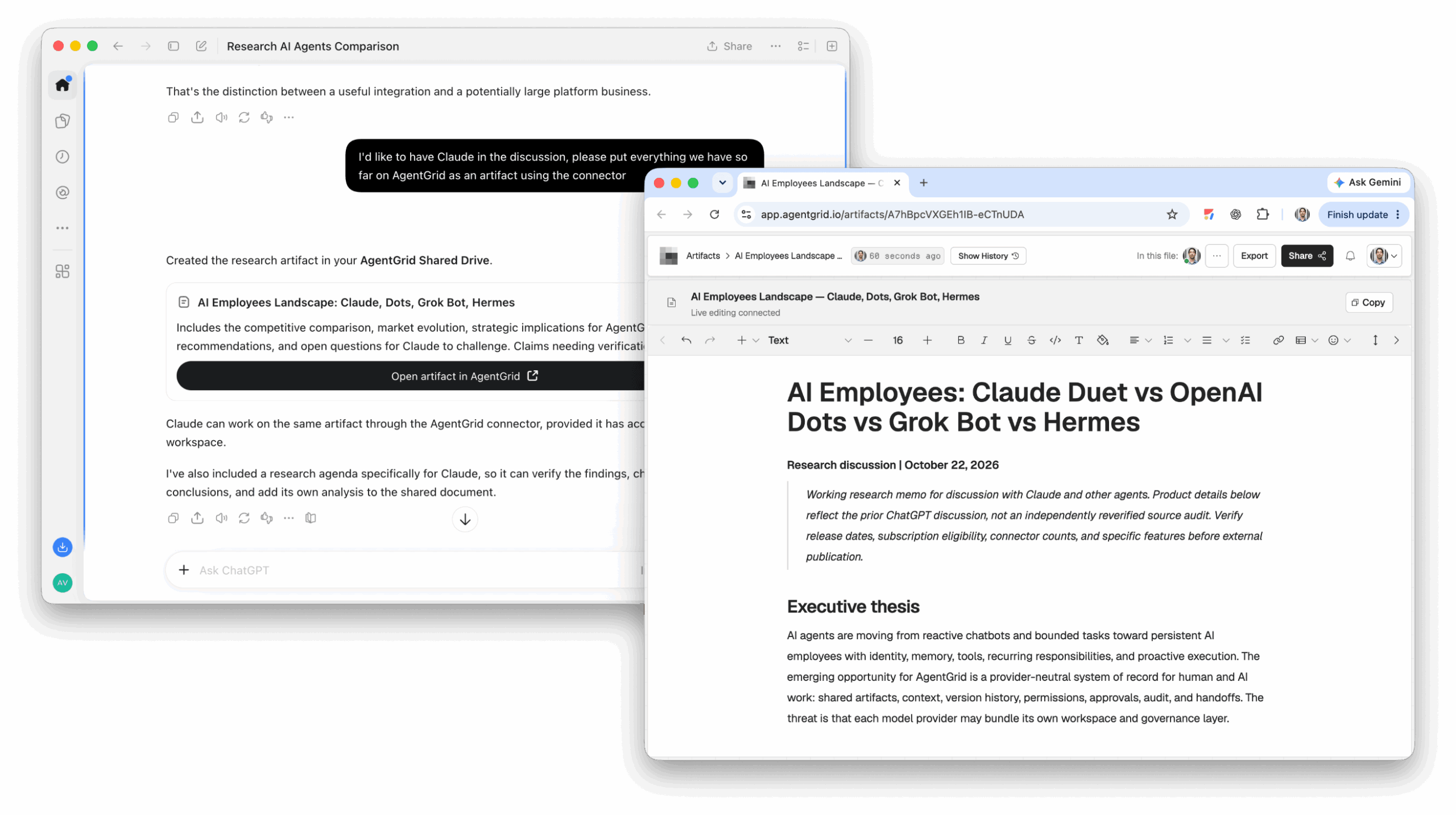
- Het werk dat beide assistenten moeten voortzetten: Sla de huidige deliverable en projectinstructies op in AgentGrid.io. Verbind beide assistenten en geef ze dezelfde links.
Als je probeert een groot archief in één chat te plakken, worden verouderde beslissingen, gevoelige details en irrelevante gesprekken vaak door elkaar gehaald. Een korte, beoordeelde projectbeschrijving is nuttiger voor de volgende taak.
Verplaats uw nuttige ChatGPT-geheugen naar de Claude
1. Sluit de ChatGPT en Claude aan AgentGrid.io
Voor een eenmalige geheugenimport kunt u de connectoren overslaan. Als beide assistenten hetzelfde project zullen voortzetten, voeg dan de ambtenaar toe AgentGrid.io plug eerst in ChatGPT en connector in Claude. Keur de toegang goed tot het werk dat u wilt delen.
Als de installatieoptie in uw account verschilt, bekijk dan de huidige AgentGrid.io-verbindingsgids.
2. Vraag ChatGPT naar de context die het waard is om te behouden
Vraag naar opgeslagen herinneringen, voorkeuren, lopende projecten, hulpmiddelen, beslissingen en beperkingen. Verwijder vervolgens privégegevens die u niet wilt delen. Controleer zelf namen, data en projectstatus; een gegenereerde lijst kan details missen of verouderde details bevatten.
3. Importeer de beoordeelde tekst in Claude
Open Claude Instellingen → Geheugen → Importeren starten, plak uw beoordeelde tekst en kies Voeg toe aan het geheugen. Als uw account nog steeds de verouderde geheugeninterface toont, kijk dan onder Instellingen → Mogelijkheden → Geheugen in plaats van. Bekijk daarna wat de Claude heeft geleerd. Anthropic beschrijft het importeren van geheugen als experimenteel en merkt op dat mogelijk niet elk geïmporteerd detail behouden blijft.
Dit is een eenmalige overdracht van geselecteerd geheugen, geen gesynchroniseerde feed van ChatGPT. Wijzigingen die u later in de ene assistent aanbrengt, werken de andere niet automatisch bij.
Exporteer ChatGPT-gegevens wanneer u de originele gesprekken nodig heeft
Open in ChatGPT Instellingen → Gegevensbediening → Gegevens exporterenen bevestig vervolgens. OpenAI biedt ook een route voor privacyverzoeken. De export arriveert per e-mail of sms wanneer deze gereed is; de downloadlink verloopt na 24 uur en het exporteren kan tot zeven dagen duren. Controleer of de ZIP de gesprekken bevat die je nodig hebt. De beschikbaarheid van selfservice-exporten verschilt voor beheerde werkruimten.
Houd het archief privé. Upload niet een volledige export naar een gedeeld project alleen maar om één beslissing te herstellen. Selecteer het relevante gesprek, verwijder gevoelig materiaal en noteer de huidige conclusie, bron en onopgeloste vraag. Verwijderde chats kunnen niet worden hersteld door een export aan te vragen.
Laat ChatGPT en Claude aan hetzelfde artefact werken
Een migratie antwoordt: “Wat kan Claude weten over mijn eerdere werk?” Een gedeeld project antwoordt: “Hoe kunnen beide assistenten werken aan wat actueel is?” Maak voor die tweede taak twee bewerkbare items in AgentGrid.io:
- Het werkartefact: het huidige concept, rapport, plan of app. Dit is het te leveren resultaat, geen gekopieerd chattranscriptie.
- Het projectbrein: een kort Markdown-document met het doel, bevestigde feiten, regels, beslissingen, huidige toewijzing, controles, openstaande problemen en volgende overdracht.
Hierdoor blijven instructies buiten het leverbare product. Het artefact heeft één stabiele link en geschiedenis; elke verbonden assistent kan de huidige versie lezen en, met de juiste toegang, datzelfde artefact bijwerken. Het is geen gedeeld privéchatgeheugen of automatisch bewustzijn van alles wat in beide diensten wordt gezegd.
1. Bewaar het huidige werk en projectbrein
Begin met één actief project, niet uw hele accountgeschiedenis. Vraag ChatGPT om een relevant gesprek om te zetten in een helder concept en een apart instructiedocument. Bekijk beide voordat u ze opslaat AgentGrid.io. U kunt zelf een nieuw document aanmaken of een aangesloten assistent vragen om het daar op te slaan.
Als ChatGPT de documenten niet kan maken, gebruik dan AgentGrid.io’s nieuwe documentstroom en plak het beoordeelde materiaal zelf. Ga er niet vanuit dat een geplakte link een andere agent toestemming geeft om deze te bewerken.
2. Bevestig dat beide assistenten de links kunnen openen
Geef elke verbonden assistent de werklink en de hersenlink. Vraag iedereen om beide te openen voordat u bewerkingen toewijst. Als dat niet lukt, bekijk dan de verbinding en toegang ervan in plaats van het hele project in de chat te plakken.
Geef ChatGPT en Claude toegang tot hetzelfde huidige werk- en projectbrein.
3. Geef elke assistent een specifieke beurt
Vraag ChatGPT bijvoorbeeld om een productoverzicht te herzien en vraag vervolgens Claude om deze te vergelijken met de bevestigde feiten. Voltooi één bewerking en verifieer deze voordat de volgende agent dezelfde sectie begint te bewerken.
De volgende assistent herhaalt die reeks. Het laatst bewaarde werk blijft de bron van de waarheid; de hersenen leggen uit waarom het er zo uitziet en wat er daarna komt. Bekijk de geschiedenis als een wijziging onduidelijk is en herstel indien nodig een eerdere versie. Als u het werk herstelt, noteer dan de reden in de hersenen voordat u verdergaat.
Wat moet er in het projectbrein?
Houd het kort genoeg om bij elke overdracht te kunnen lezen:
- Doel: wat het project moet opleveren en voor wie.
- Bevestigde feiten en links: controleerde alleen claims en de bronnen die deze ondersteunen.
- Regels: stijl, beperkingen en materiaal dat niet mag veranderen.
- Huidige opdracht: agent, taak en vereiste controle.
- Logboek bijwerken: wie wat heeft gewijzigd, wat er is gecontroleerd, resultaat, openstaand probleem en volgende eigenaar.
Het brein is een bewerkbaar projectdocument, en geen belofte dat beide modellen elk gesprek uit het verleden zullen onthouden. Bewaar indien nodig PDF’s, afbeeldingen of exports als referentiemateriaal; gebruik een bewerkbaar document of app voor werk dat de agenten daadwerkelijk moeten herzien.
Veelgestelde vragen
Begin met één project, niet met een volledige accountmigratie
Kies het werk dat u deze week wilt voortzetten. Bewaar de nieuwste versie en een projectbrein van één pagina in AgentGrid.io, Dan verbind ChatGPT en Claude met hetzelfde werk. Geef elk een begrensde taak en eis een geverifieerde overdracht. Je kunt ook nuttig geheugen meenemen naar de Claude, maar dankzij het gedeelde artefact kunnen beide assistenten doorgaan met het daadwerkelijke resultaat.



