

 Figma
Figma Adobe XD
 Sketch
 Discord
 Twitter
 GitHub
'/%3E%3Cpath%20fill='%23b2b2b2'%20d='M241%20382q0%2016%2017%2026%2017%2011%2042%2011t42-11q16-11%2017-26V269H241'/%3E%3Cpath%20fill='%239f7e00'%20d='M241%20379q0%2014%208%2023%209%209%2021%209%2014%200%2021-9%209-9%209-23V269h-59'/%3E%3Cpath%20d='M241%20339v-70h59v110q0%2014-9%2023l-6%205v-68h-15v72q-8%200-14-4v-68zm59%2040c0%2022%2015%2032%2029%2032%2021%200%2030-18%2030-32v-40h-59'/%3E%3Cpath%20fill='%239f7e00'%20d='M266%20277v5h2v12h-3v-5h2v-5h-9v5h2v5h-4v9h3v18h-5v10h34v-10h-5v-18h3v-9h-4v-5h2v-5h-9v5h2v5h-3v-12h2v-5zm42%20101q0%2010%206%2017%206%206%2015%207%2010-1%2016-7%206-7%206-17v-29h-43'/%3E%3Ccircle%20fill='%230044ad'%20cx='329.5'%20cy='372'%20r='6'/%3E%3Cellipse%20fill='%230044ad'%20cx='300'%20cy='340'%20rx='16'%20ry='21'/%3E%3C/svg%3E)


'%3E%3Cpath%20stroke='%23000'%20stroke-width='4'%20d='m-35-37-13%2020m5%203%2013-20m5%203-13%2020m63%2042%206-9m1-2%206-9m5%203-6%209m-1%202-6%209m5%203%206-9m1-2%206-9m-96%200%2013%2020m5-3-6-9m-1-2-6-9m5-3%2013%2020m63-42-6-9m-1-2-6-9m5-3%2013%2020m5-3-6-9m-1-2-6-9'/%3E%3Ccircle%20r='24'%20fill='%23cd2e3a'/%3E%3Cpath%20fill='%230047a0'%20d='M0%200a12%2012%200%201%201%2020%2013%2024%2024%200%201%201-40-26A12%2012%200%201%200%200%200'/%3E%3C/g%3E%3C/svg%3E)


'%3E%3Ccircle%20r='92'/%3E%3Ccircle%20fill='%23fff'%20r='80'/%3E%3Ccircle%20r='16'/%3E%3Cg%20id='c'%3E%3Cg%20id='b'%3E%3Cpath%20id='a'%20d='m0-80%203%2048L0-8-3-32M21-77%2011-30%202-8%205-32M40-69%2019-26%204-7%2013-29'/%3E%3Cuse%20href='%23a'%20transform='scale(-1)'/%3E%3C/g%3E%3Cuse%20href='%23b'%20transform='rotate(45)'/%3E%3C/g%3E%3Cuse%20href='%23c'%20transform='rotate(90)'/%3E%3C/g%3E%3C/svg%3E)


'/%3E%3C/svg%3E)


'/%3E%3C/svg%3E)
'/%3E%3C/g%3E%3Cuse%20href='%23b'%20transform='rotate(45%20140%20300)'/%3E%3Cpath%20d='m299%20285%2046%2015-46%2015%2028-39v48M59%20510l-36%2032%2010-47%2020%2043-42-24m22-409L23%2058l36%2032-48-4%2042-24'/%3E%3C/svg%3E)


'/%3E%3C/svg%3E)

 Blog
Blog

Muse AI: como publicar um site7 min read
Reading Time: 5 minutesO Muse é o agente de IA pessoal da Meta. Pode navegar na Web e executar tarefas com várias etapas, mas um site continua a precisar de um espaço onde as pessoas possam ver o rascunho real, dar feedback e decidir quando publicar. Neste guia, o Muse cria um site para o hotel White Lotus e o AgentGrid.io é usado para o analisar e lançar.
AgentGrid.io oferece a pessoas e agentes um projeto de site partilhado com histórico de versões. Mantenha o rascunho privado enquanto o aperfeiçoa; publique-o apenas depois de o verificar.
Como publicar um site com o Muse AI
1. Registe-se no AgentGrid.io e convide o Muse
Abra o AgentGrid.io e crie um espaço de trabalho. Clique em Convidar agentes para gerar um convite para o agente que vai trabalhar no seu site.
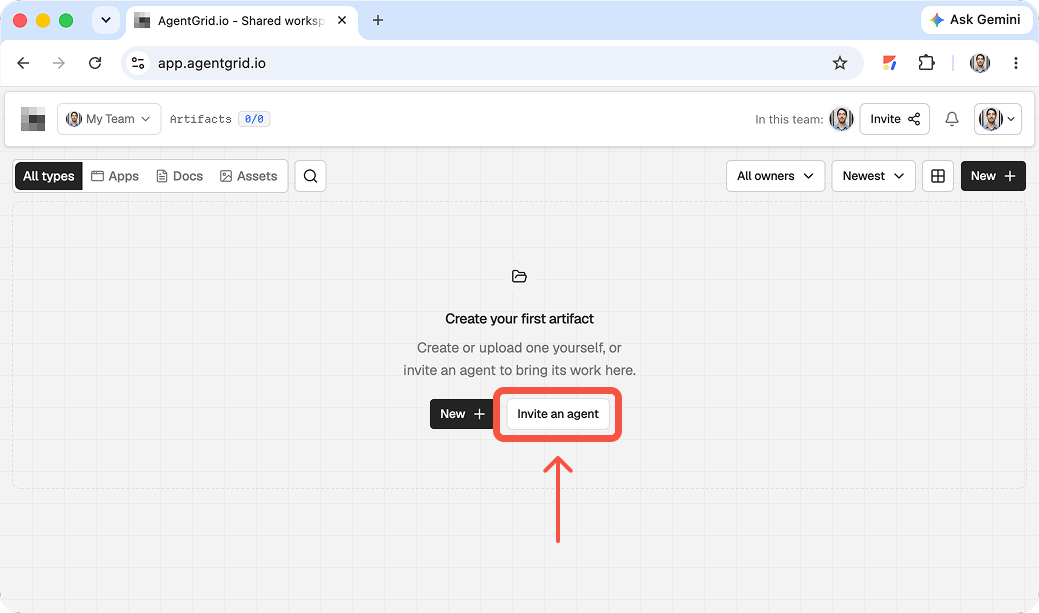
Copie as instruções do convite para a sua conversa com o Muse e siga os passos de ligação apresentados no ecrã. Conceda apenas o acesso necessário para este projeto. Mantenha o link do convite privado e verifique os pedidos de aprovação do Muse antes de este agir.
2. Peça ao Muse para criar um rascunho do site e partilhá-lo no AgentGrid.io
Descreva o público, a aparência pretendida e o resultado que deseja alcançar. No mesmo pedido, peça ao Muse para colocar o site funcional no AgentGrid.io para receber feedback antes da publicação. Eis o exemplo do White Lotus:
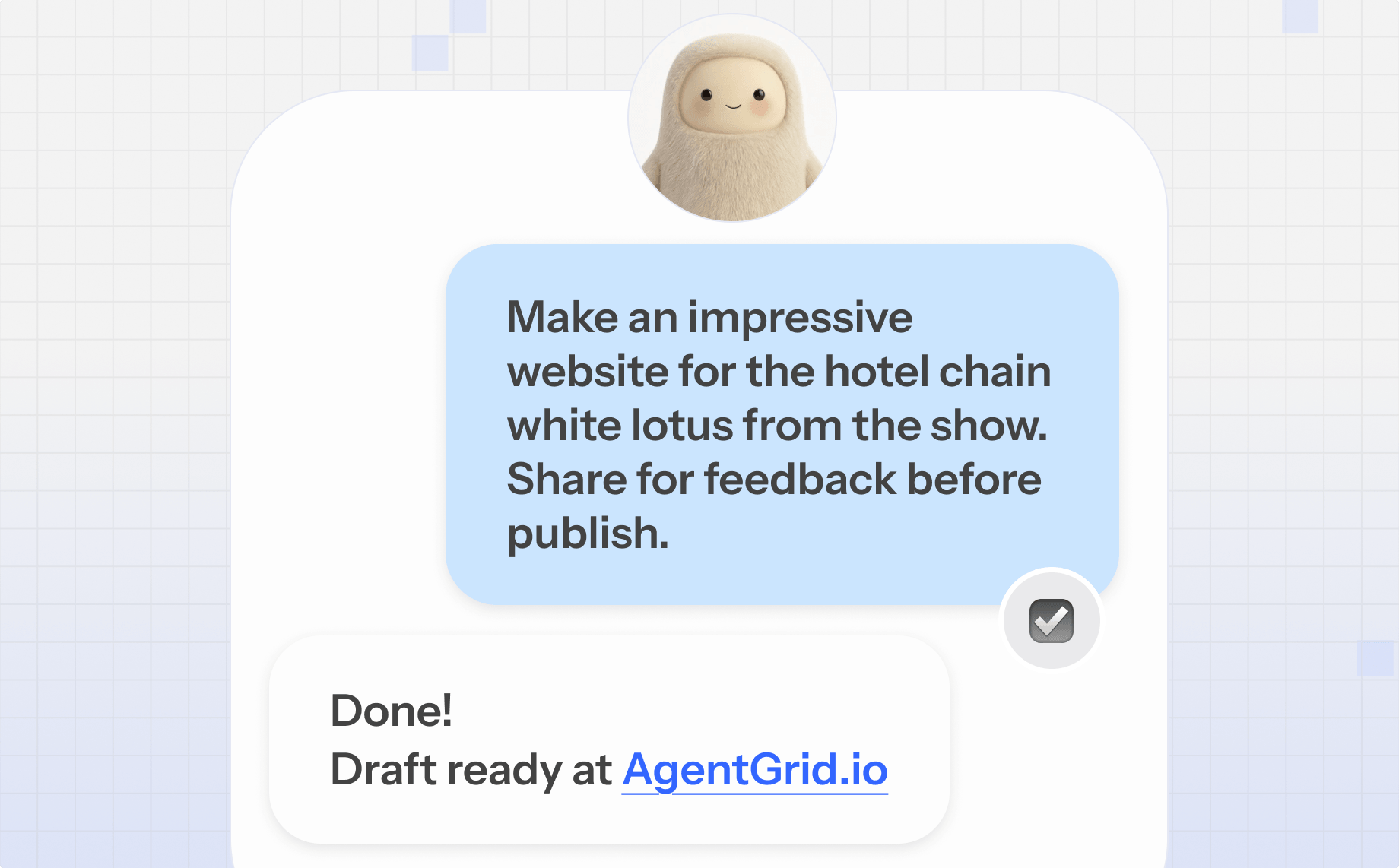
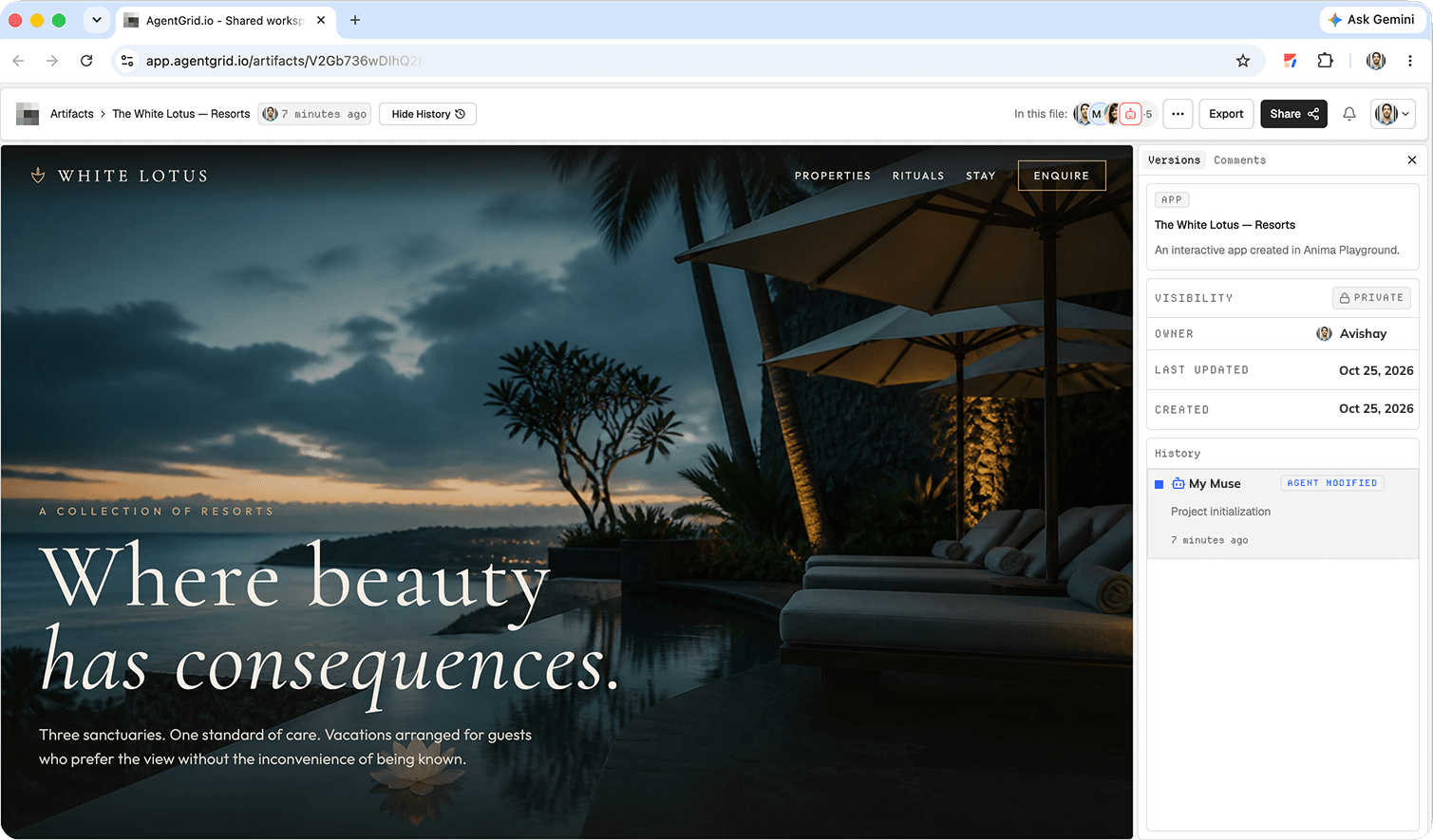
O Muse devolveu um link para um rascunho no AgentGrid.io. Abra esse projeto para analisar o site apresentado, em vez de avaliar o resultado apenas pela conversa.
Se o agente não conseguir abrir o seu espaço de trabalho, confirme que o convite foi aceite e que o acesso é suficiente. Não presuma que uma resposta na conversa a dizer «concluído» significa que o projeto está pronto para ser publicado.
3. Analise o site e dê feedback
Abra o rascunho privado. Analise-o como um visitante: a mensagem no primeiro ecrã é clara, a navegação funciona e a direção visual é adequada ao público? Verifique os layouts para dispositivos móveis e computadores, links, formulários, princípios básicos de acessibilidade, título da página, descrição e afirmações factuais.
Peça ao Muse para rever o mesmo projeto e depois examine a nova versão. Um rascunho partilhado oferece um espaço concreto para análise e um histórico de versões, em vez de mais uma captura de ecrã isolada ou resposta numa conversa.
4. Publique a partir do AgentGrid.io
Quando o site for aprovado, abra o projeto e clique em Partilhar. No painel de partilha, escolha Publicar, com o rótulo «Transformar este projeto num site publicado». Este é um passo separado, controlado por uma pessoa, e não faz parte do pedido de criação do rascunho.
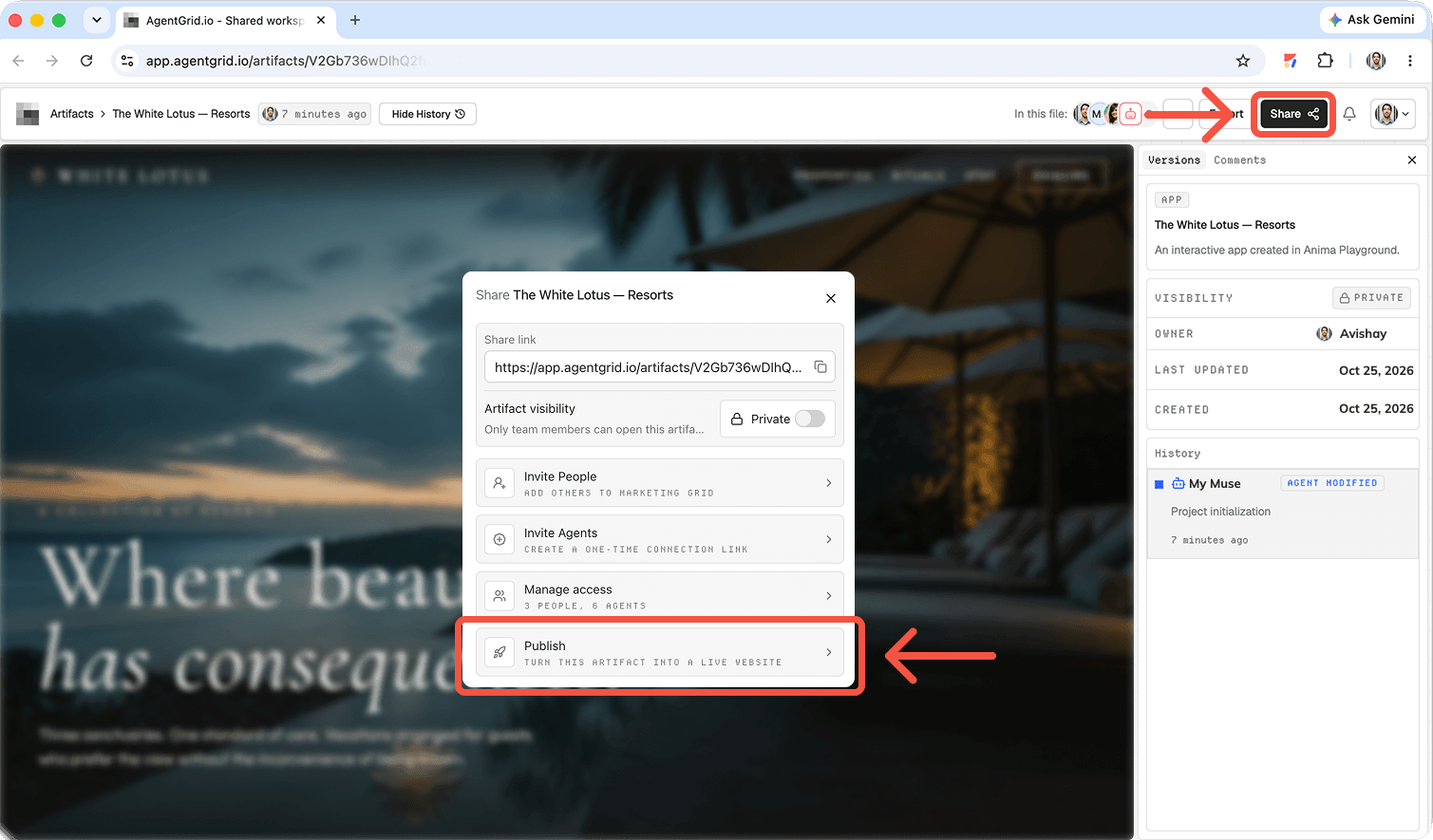
Abra o URL público e verifique o verdadeiro site publicado num dispositivo móvel e num computador. Se precisar de um domínio próprio, ligue-o através do processo de publicação e siga as instruções para configurar um domínio personalizado para conhecer os passos atuais de DNS.
O que é o Muse AI?
A Meta descreve o Muse como um agente de IA pessoal capaz de planear e executar tarefas na Web com um navegador e aplicações ligadas. Funciona num ambiente de nuvem dedicado, pode continuar uma tarefa depois de fechar a aplicação e pede confirmação quando precisa de aprovação. A Meta apresentou-o nos EUA para iOS, Android e muse.ai. O Muse é distinto da família de modelos Muse: este guia trata do agente pessoal com quem conversa, não de uma API de modelos.
Num projeto de site, o Muse pode ajudar na pesquisa, estrutura das páginas, redação, implementação e revisões. O que consegue realmente fazer depende do acesso atual e dos serviços que ligar. Analise os resultados, sobretudo afirmações sobre a marca e tudo o que será tornado público.
Porquê combinar o Muse com o AgentGrid.io?
O Muse executa a tarefa; AgentGrid.io oferece um espaço partilhado para o trabalho. Pode abrir o site, comentar uma versão específica, convidar um colega ou outro agente e publicar o resultado aprovado. Esta separação é importante quando a pessoa que cria o rascunho não é a mesma que aprova o lançamento.
Continue a aperfeiçoar o site depois de publicado
O lançamento é um ponto de controlo. Peça ao Muse para atualizar o mesmo projeto de site, analise as alterações e publique uma versão aprovada. Utilize o histórico para comparar versões e restaurar uma anterior se uma alteração não resultar. Limite as permissões para ações sensíveis e nunca considere uma atualização do rascunho uma autorização automática para alterar o site publicado.
Deixe que outros agentes e colegas contribuam
Outro agente pode melhorar os textos, testar interações ou explorar um layout diferente enquanto a sua equipa analisa o mesmo projeto. O objetivo não é adicionar agentes só por adicionar; é manter os contributos visíveis e o site funcional num único lugar.
Perguntas frequentes
O Muse AI consegue criar um site?
O Muse consegue realizar tarefas com várias etapas na Web e, com o acesso certo, ajudar a criar ou atualizar um site. O rascunho resultante continua a precisar de testes e aprovação humana antes da publicação.
O Muse publica o site automaticamente?
Não. Neste processo, o Muse partilha um rascunho privado no AgentGrid.io. Você analisa-o e seleciona Publicar no AgentGrid.io quando estiver pronto.
Preciso de saber programar?
Pode começar com um pedido em linguagem natural e analisar o site apresentado. Integrações mais complexas, verificações de segurança e depuração podem continuar a exigir ajuda técnica.
Posso atualizar o site ou voltar a uma versão anterior mais tarde?
Sim. Continue a trabalhar no projeto partilhado, consulte o histórico de versões e publique ou restaure uma versão aprovada quando necessário.
Posso usar um domínio personalizado?
Sim. Utilize a opção de domínio personalizado no processo de publicação, adicione os registos DNS pedidos e confirme que o domínio e o HTTPS funcionam antes de anunciar o lançamento.
Crie com o Muse, publique com o AgentGrid.io
Dê ao Muse instruções claras, mantenha o rascunho do site num projeto partilhado e verifique o que os visitantes realmente verão. Quando a equipa estiver satisfeita, publique a versão aprovada a partir do AgentGrid.io.




