

 Figma
Figma API
API Web to code extension
 Adobe XD
 Discord
 Twitter
 GitHub
 Blog
Blog

Cum să transferați contextul ChatGPT în Claude și să le păstrați pe ambele să lucreze la același proiect11 min read
Reading Time: 6 minutesRaspuns scurt: Puteți aduce memorie utilă ChatGPT în Claude, dar asta nu vă mută arhiva completă de chat și nu creează o conexiune live între asistenți. Pentru un proiect în derulare, puneți lucrarea curentă și un scurt document de context partajat AgentGrid.io. Oferiți ChatGPT și Claude acces la aceleași două link-uri, astfel încât fiecare să citească cea mai recentă versiune, să contribuie la aceeași muncă și să lase un transfer clar.
Dacă doriți doar ca Claude să vă amintească preferințele, utilizați importarea memoriei Claude. Dacă aveți nevoie de o copie de rezervă a conversațiilor vechi, solicitați un export de date ChatGPT. Dacă doriți ca ambii asistenți să lucreze în continuare împreună, utilizați un artefact de lucru comun și un creier de proiect separat. Acestea sunt trei locuri de muncă diferite.
Puteți transfera istoricul ChatGPT pe Claude?
Nu ca o migrare completă, nativă a istoricului de chat. Caracteristica de import a Claude acceptă text despre dvs. și extrage amintiri din acesta. Nu vă transformă întreaga arhivă de conversații ChatGPT în discuții individuale Claude. Exportul contului OpenAI vă oferă un fișier ZIP al datelor eligibile ale contului, inclusiv istoricul de chat, dar descărcarea acestuia nu este același lucru cu importarea lui în Claude.
Alegeți calea care se potrivește cu ceea ce doriți să transferați:
- Preferințe și context recurent: Cereți ChatGPT să-și enumere amintirile și fundalul important. Examinați acel text, apoi inserați-l în memoria de import a Claude.
- O arhivă a conversațiilor anterioare: Solicitați exportul de date de la ChatGPT și păstrați fișierul ZIP în siguranță. Scoateți numai conversațiile sau rezultatele de care aveți nevoie pentru un anumit proiect.
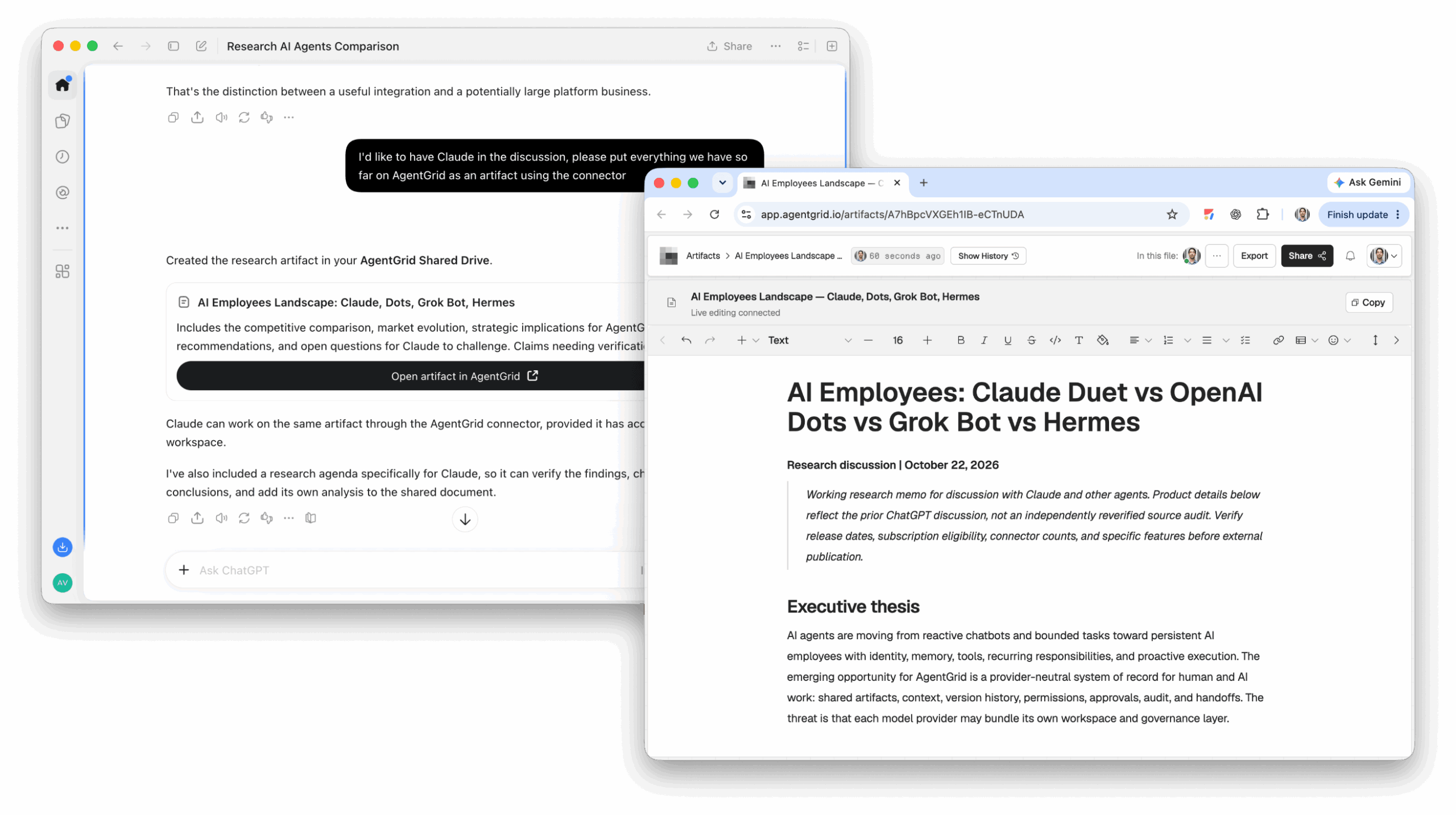
- Lucrarea ambilor asistenți ar trebui să continue: Salvați livrabilul curent și instrucțiunile de proiect în AgentGrid.io. Conectați ambii asistenți și dați-le aceleași link-uri.
Încercarea de a lipi o arhivă mare într-un singur chat combină de obicei decizii învechite, detalii sensibile și conversații irelevante. O scurtă, revizuită, rezumatul proiectului este mai util pentru următoarea sarcină.
Mutați memoria ChatGPT utilă în Claude
1. Conectați ChatGPT și Claude la AgentGrid.io
Pentru un import unic de memorie, puteți sări peste conectori. Dacă ambii asistenți vor continua același proiect, adăugați oficialul AgentGrid.io plug-in în ChatGPT și conectorul în Claude mai întâi. Aprobați accesul la lucrarea pe care intenționați să o distribuiți.
Dacă opțiunea de instalare diferă în contul dvs., consultați cea curentă Ghid de conectare AgentGrid.io.
2. Întrebați ChatGPT contextul care merită păstrat
Solicitați amintiri stocate, preferințe, proiecte în derulare, instrumente, decizii și constrângeri. Apoi eliminați informațiile private pe care nu doriți să le partajați. Verificați singur numele, datele și starea proiectului; o listă generată poate lipsi detalii sau include unele învechite.
3. Importați textul revizuit în Claude
În Claude, deschideți Setări → Memorie → Începe importul, inserați textul examinat și alegeți Adaugă la memorie. Dacă contul dvs. arată în continuare interfața de memorie moștenită, căutați mai jos Setări → Capabilități → Memorie în schimb. Examinați ce a învățat Claude după aceea. Anthropic descrie importul de memorie ca fiind experimental și observă că este posibil să nu rețină fiecare detaliu importat.
Acesta este un transfer unic al memoriei selectate, nu un flux sincronizat de la ChatGPT. Modificările pe care le faceți ulterior în oricare dintre asistente nu îl actualizează automat pe celălalt.
Exportați datele ChatGPT atunci când aveți nevoie de conversațiile originale
În ChatGPT, deschideți Setări → Comenzi de date → Exportă date, apoi confirmați. OpenAI oferă, de asemenea, o rută de solicitare a confidențialității. Exportul ajunge prin e-mail sau SMS când este gata; linkul de descărcare expiră după 24 de ore, iar exportul poate dura până la șapte zile. Verificați dacă fișierul ZIP conține conversațiile de care aveți nevoie. Disponibilitatea exportului cu autoservire diferă pentru spațiile de lucru gestionate.
Păstrați arhiva privată. Nu încărcați un export întreg într-un proiect partajat doar pentru a recupera o decizie. Selectați conversația relevantă, eliminați materialul sensibil și notați concluzia curentă, sursa și întrebarea nerezolvată. Chaturile șterse nu pot fi restabilite prin solicitarea unui export.
Lăsați ChatGPT și Claude să lucreze pe același artefact
O migrare răspunde: „Ce poate ști Claude despre munca mea anterioară?” Un proiect comun răspunde: „Cum pot lucra ambii asistenți la ceea ce este actual?” Pentru a doua lucrare, creați două elemente editabile în AgentGrid.io:
- Artefactul de lucru: schița, raportul, planul sau aplicația curentă. Acesta este livrabilul, nu o transcriere a chatului copiată.
- Creierul proiectului: un scurt document Markdown cu scopul, fapte confirmate, reguli, decizii, misiunea curentă, verificări, probleme deschise și următoarea transferare.
Acest lucru ține instrucțiunile în afara livrabilului. Artefactul are o legătură stabilă și Istorie; fiecare asistent conectat poate citi versiunea curentă și, cu accesul corespunzător, poate actualiza același artefact. Nu este o memorie de chat privată partajată sau o conștientizare automată a tot ceea ce se spune în niciunul dintre servicii.
1. Salvați activitatea curentă și creierul proiectului
Începeți cu un singur proiect activ, nu cu întregul istoric al contului. Cereți-i lui ChatGPT să transforme o conversație relevantă într-o schiță curată și într-un document de instrucțiuni separat. Examinați ambele înainte de a le salva în AgentGrid.io. Puteți crea singur un document nou sau puteți cere unui asistent conectat să-l salveze acolo.
Dacă ChatGPT nu poate crea documentele, utilizați AgentGrid.iofluxul de documente noi și lipiți singur materialul revizuit. Nu presupuneți că un link lipit dă alt agent permisiunea de a-l edita.
2. Confirmați că ambii asistenți pot deschide legăturile
Dați fiecărui asistent conectat legătura de lucru și legătura dintre creier. Cereți fiecăruia să le deschidă pe ambele înainte de a atribui modificări. Dacă nu puteți, verificați conexiunea și accesul, în loc să lipiți întregul proiect în chat.
Oferiți ChatGPT și Claude acces la același lucru actual și creier de proiect.
3. Oferă fiecărui asistent o anumită tură
De exemplu, cereți-i lui ChatGPT să revizuiască un brief de produs, apoi cereți lui Claude să-l verifice în raport cu faptele confirmate. Finalizați o editare și verificați-o înainte ca următorul agent să înceapă să editeze aceeași secțiune.
Următorul asistent repetă acea secvență. Cea mai recentă lucrare salvată rămâne sursa adevărului; creierul explică de ce arată așa și ce urmează. Examinați istoricul atunci când o modificare este neclară și restaurați o versiune anterioară dacă este necesar. Dacă restabiliți munca, notați motivul în creier înainte de a continua.
Ce ar trebui să meargă în creierul proiectului?
Păstrați-l suficient de scurt pentru a citi la fiecare transfer:
- Scop: ce trebuie să livreze proiectul și pentru cine.
- Fapte și link-uri confirmate: au verificat doar afirmațiile și sursele care le susțin.
- Reguli: stil, constrângeri și material care nu trebuie să se schimbe.
- Misiunea curentă: agent, sarcină și verificare necesară.
- Actualizare jurnal: cine a schimbat ce, ce a fost verificat, rezultatul, problema deschisă și următorul proprietar.
Creierul este un document de proiect editabil, nu o promisiune că oricare dintre modele își va aminti fiecare chat trecut. Stocați PDF-uri, imagini sau exporturi ca material de referință, dacă este necesar; utilizați un document sau o aplicație editabilă pentru lucru pe care agenții trebuie să le revizuiască efectiv.
Întrebări frecvente
Începeți cu un singur proiect, nu cu o migrare completă a contului
Alegeți munca pe care doriți să o continuați în această săptămână. Salvați cea mai recentă versiune și un proiect de o pagină AgentGrid.io, atunci conectați ChatGPT și Claude la aceeași lucrare. Dați fiecăruia o sarcină delimitată și solicitați o transferare verificată. Puteți transporta memorie utilă și în Claude, dar artefactul partajat le permite ambilor asistenți să continue livrabilul real.



