
 Figma
Figma API
API Web to code extension
 Adobe XD
 Discord
 Twitter
 GitHub
 Blog
Blog

Sådan overfører du ChatGPT-kontekst til Claude og fortsætter med at arbejde på det samme projekt10 min read
Reading Time: 6 minutesKort svar: Du kan bringe nyttig ChatGPT-hukommelse ind i Claude, men det flytter ikke dit fulde chatarkiv eller skaber en live-forbindelse mellem assistenterne. For et igangværende projekt, læg det aktuelle arbejde og et kort delt kontekstdokument ind AgentGrid.io. Giv ChatGPT og Claude adgang til de samme to links, så hver læser den seneste version, bidrager til det samme arbejde og efterlader en klar overdragelse.
Hvis du kun ønsker, at Claude skal huske dine præferencer, skal du bruge Claude’s hukommelsesimport. Hvis du har brug for en sikkerhedskopi af gamle samtaler, anmod om en ChatGPT dataeksport. Hvis du ønsker, at begge assistenter skal fortsætte med at arbejde sammen, skal du bruge en delt arbejdsartefakt og en separat projekthjerne. Det er tre forskellige jobs.
Kan du overføre din ChatGPT historie til Claude?
Ikke som en komplet, indbygget chathistorie-migrering. Claude’s importfunktion accepterer tekst om dig og udtrækker minder fra den. Det gør ikke hele dit ChatGPT-samtalearkiv til individuelle Claude-chats. OpenAI’s kontoeksport giver dig en ZIP af kvalificerede kontodata, inklusive chathistorik, men at downloade det er ikke det samme som at importere det til Claude.
Vælg den sti, der matcher det, du vil overføre:
- Præferencer og tilbagevendende kontekst: Bed ChatGPT om at liste dens minder og vigtige baggrund. Gennemgå teksten, og indsæt den derefter i Claude’s hukommelsesimport.
- Et arkiv med tidligere chats: Anmod om din dataeksport fra ChatGPT og hold ZIP sikker. Træk kun de samtaler eller output ud, du faktisk har brug for til et bestemt projekt.
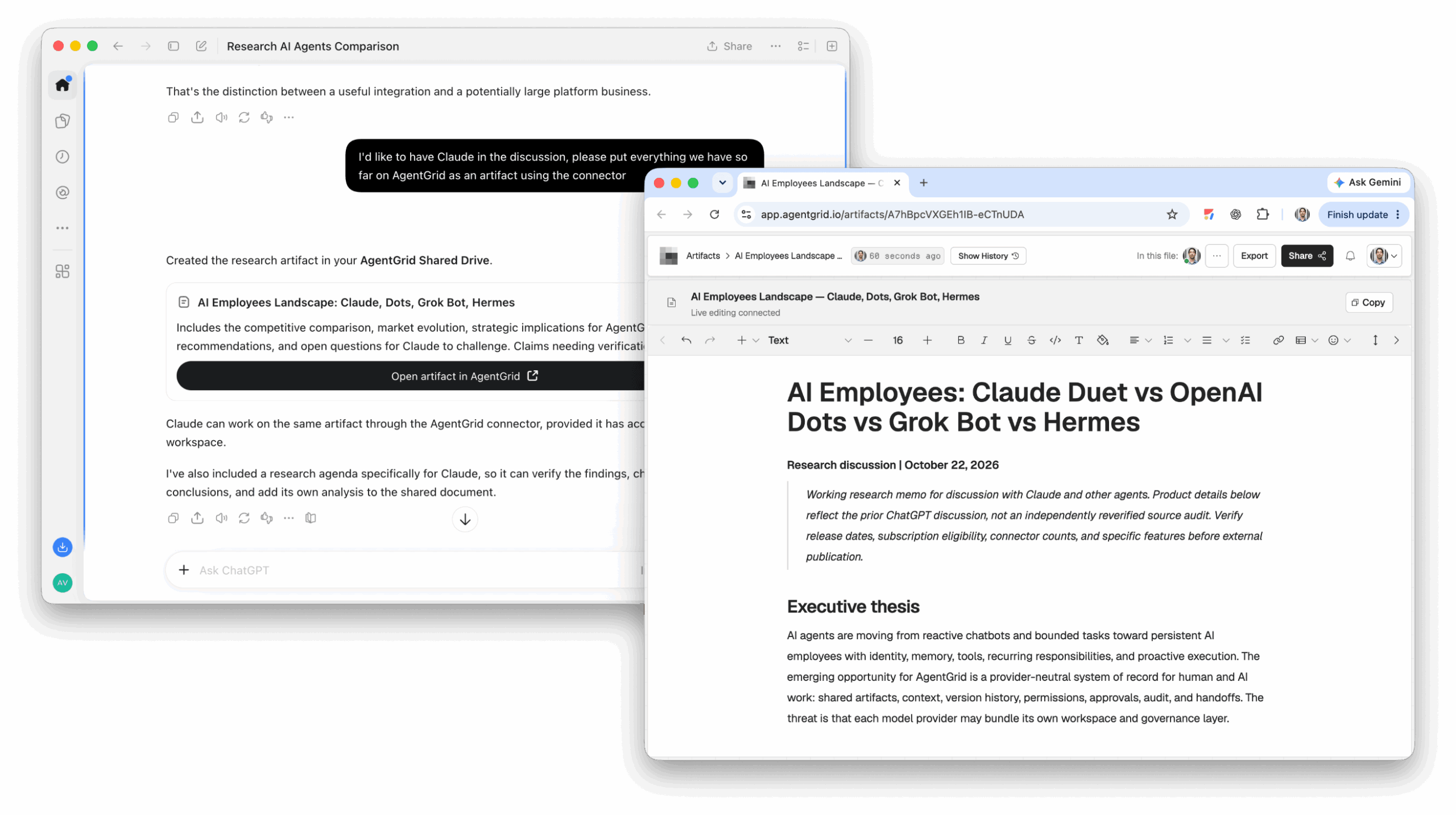
- Arbejdet skal begge assistenter fortsætte: Gem den aktuelle leverance og projektinstruktioner i AgentGrid.io. Tilslut begge assistenter og giv dem de samme links.
At forsøge at indsætte et stort arkiv i én chat blander normalt forældede beslutninger, følsomme detaljer og irrelevante samtaler. En kort, gennemgået projektopgave er mere nyttig til den næste opgave.
Flyt din nyttige ChatGPT-hukommelse til Claude
1. Tilslut ChatGPT og Claude til AgentGrid.io
For en engangsimport af hukommelse kan du springe stikkene over. Hvis begge assistenter vil fortsætte det samme projekt, skal du tilføje embedsmanden AgentGrid.io plug-in i ChatGPT og stik i Claude først. Godkend adgang til det arbejde, du har til hensigt at dele.
Hvis installationsmuligheden er anderledes på din konto, se den aktuelle AgentGrid.io tilslutningsvejledning.
2. Spørg ChatGPT om konteksten, der er værd at beholde
Bed om gemte minder, præferencer, igangværende projekter, værktøjer, beslutninger og begrænsninger. Fjern derefter private oplysninger, du ikke vil dele. Tjek selv navne, datoer og projektstatus; en genereret liste kan gå glip af detaljer eller inkludere forældede.
3. Importer den gennemgåede tekst i Claude
Åbn i Claude Indstillinger → Hukommelse → Start import, indsæt din gennemgåede tekst, og vælg Tilføj til hukommelsen. Hvis din konto stadig viser den ældre hukommelsesgrænseflade, skal du se under Indstillinger → Muligheder → Hukommelse i stedet. Gennemgå, hvad Claude lærte bagefter. Anthropic beskriver hukommelsesimport som eksperimentel og bemærker, at den muligvis ikke bevarer alle importerede detaljer.
Dette er en engangsoverførsel af valgt hukommelse, ikke et synkroniseret feed fra ChatGPT. Ændringer, du foretager senere i en af assistenterne, opdaterer ikke automatisk den anden.
Eksporter ChatGPT-data, når du har brug for de originale samtaler
I ChatGPT skal du åbne Indstillinger → Datakontroller → Eksporter data, og bekræft derefter. OpenAI tilbyder også en rute for anmodning om privatliv. Eksporten ankommer via e-mail eller SMS, når den er klar; downloadlinket udløber efter 24 timer, og eksporten kan tage op til syv dage. Tjek, at ZIP’en indeholder de samtaler, du har brug for. Eksporttilgængeligheden af selvbetjening er forskellig for administrerede arbejdsområder.
Hold arkivet privat. Upload ikke en hel eksport til et delt projekt bare for at genoprette én beslutning. Vælg den relevante samtale, fjern følsomt materiale, og skriv den aktuelle konklusion, kilde og uløste spørgsmål ned. Slettede chats kan ikke gendannes ved at anmode om en eksport.
Lad ChatGPT og Claude arbejde på den samme artefakt
En migrering svarer: “Hvad kan Claude vide om mit tidligere arbejde?” Et fælles projekt svarer: “Hvordan kan begge assistenter arbejde på det, der er aktuelt?” Til det andet job skal du oprette to redigerbare elementer i AgentGrid.io:
- Værkets artefakt: det aktuelle udkast, rapport, plan eller app. Dette er leveringen, ikke en kopieret chatudskrift.
- Projektets hjerne: et kort Markdown dokument med målet, bekræftede fakta, regler, beslutninger, nuværende opgave, checks, åbne problemer og næste overdragelse.
Dette holder instruktioner ude af leverancen. Artefakten har ét stabilt led og historie; hver tilsluttet assistent kan læse den aktuelle version og, med passende adgang, opdatere den samme artefakt. Det er ikke delt privat chathukommelse eller automatisk bevidsthed om alt, der er sagt i nogen af tjenestene.
1. Gem den aktuelle arbejds- og projekthjerne
Start med ét aktivt projekt, ikke hele din kontohistorik. Bed ChatGPT om at gøre en relevant samtale til et rent udkast og et separat instruktionsdokument. Gennemgå begge, før du gemmer dem AgentGrid.io. Du kan selv oprette et nyt dokument eller bede en tilsluttet assistent om at gemme det der.
Hvis ChatGPT ikke kan oprette dokumenterne, skal du bruge AgentGrid.io‘s nye dokumentflow og indsæt selv det gennemgåede materiale. Antag ikke, at et indsat link giver en anden agent tilladelse til at redigere det.
2. Bekræft, at begge assistenter kan åbne linkene
Giv hver tilsluttet assistent arbejdsleddet og hjerneleddet. Bed hver om at åbne begge, før du tildeler redigeringer. Hvis man ikke kan det, så gennemgå dens forbindelse og adgang i stedet for at indsætte hele projektet i chatten.
Giv ChatGPT og Claude adgang til den samme aktuelle arbejds- og projekthjerne.
3. Giv hver assistent en bestemt tur
Bed for eksempel ChatGPT om at revidere en produktoversigt, og bed derefter Claude om at kontrollere den mod de bekræftede fakta. Gennemfør én redigering og bekræft den, før den næste agent begynder at redigere den samme sektion.
Den næste assistent gentager denne sekvens. Det senest gemte værk forbliver kilden til sandheden; hjernen forklarer, hvorfor det ser sådan ud, og hvad der kommer derefter. Gennemgå historikken, når en ændring er uklar, og gendan en tidligere version, hvis det er nødvendigt. Hvis du genopretter arbejdet, skal du notere årsagen i hjernen, før du fortsætter.
Hvad skal der gå i projekthjernen?
Hold det kort nok til at læse ved hver overdragelse:
- Mål: hvad projektet skal levere og for hvem.
- Bekræftede fakta og links: kun kontrollerede påstande og de kilder, der understøtter dem.
- Regler: stil, begrænsninger og materiale, der ikke må ændre sig.
- Nuværende opgave: agent, opgave og påkrævet kontrol.
- Opdater log: hvem ændrede hvad, hvad blev tjekket, resultat, åbent problem og næste ejer.
Hjernen er et redigerbart projektdokument, ikke et løfte om, at nogen af modellerne vil huske hver tidligere chat. Gem PDF’er, billeder eller eksporter som referencemateriale, hvis det er nødvendigt; bruge et redigerbart dokument eller en app til arbejde, som agenterne faktisk skal revidere.
Ofte stillede spørgsmål
Start med ét projekt, ikke en fuld kontomigrering
Vælg det arbejde, du vil fortsætte i denne uge. Gem den seneste version og en en-sides projekthjerne i AgentGrid.io, så forbinde ChatGPT og Claude til det samme værk. Giv hver enkelt en afgrænset opgave og kræve en verificeret overdragelse. Du kan også bære nyttig hukommelse ind i Claude, men den delte artefakt er det, der lader begge assistenter fortsætte den faktiske leverance.



