

 Figma
Figma Adobe XD
 Sketch
 Discord
 Twitter
 GitHub
'/%3E%3Cpath%20fill='%23b2b2b2'%20d='M241%20382q0%2016%2017%2026%2017%2011%2042%2011t42-11q16-11%2017-26V269H241'/%3E%3Cpath%20fill='%239f7e00'%20d='M241%20379q0%2014%208%2023%209%209%2021%209%2014%200%2021-9%209-9%209-23V269h-59'/%3E%3Cpath%20d='M241%20339v-70h59v110q0%2014-9%2023l-6%205v-68h-15v72q-8%200-14-4v-68zm59%2040c0%2022%2015%2032%2029%2032%2021%200%2030-18%2030-32v-40h-59'/%3E%3Cpath%20fill='%239f7e00'%20d='M266%20277v5h2v12h-3v-5h2v-5h-9v5h2v5h-4v9h3v18h-5v10h34v-10h-5v-18h3v-9h-4v-5h2v-5h-9v5h2v5h-3v-12h2v-5zm42%20101q0%2010%206%2017%206%206%2015%207%2010-1%2016-7%206-7%206-17v-29h-43'/%3E%3Ccircle%20fill='%230044ad'%20cx='329.5'%20cy='372'%20r='6'/%3E%3Cellipse%20fill='%230044ad'%20cx='300'%20cy='340'%20rx='16'%20ry='21'/%3E%3C/svg%3E)


'%3E%3Cpath%20stroke='%23000'%20stroke-width='4'%20d='m-35-37-13%2020m5%203%2013-20m5%203-13%2020m63%2042%206-9m1-2%206-9m5%203-6%209m-1%202-6%209m5%203%206-9m1-2%206-9m-96%200%2013%2020m5-3-6-9m-1-2-6-9m5-3%2013%2020m63-42-6-9m-1-2-6-9m5-3%2013%2020m5-3-6-9m-1-2-6-9'/%3E%3Ccircle%20r='24'%20fill='%23cd2e3a'/%3E%3Cpath%20fill='%230047a0'%20d='M0%200a12%2012%200%201%201%2020%2013%2024%2024%200%201%201-40-26A12%2012%200%201%200%200%200'/%3E%3C/g%3E%3C/svg%3E)


'%3E%3Ccircle%20r='92'/%3E%3Ccircle%20fill='%23fff'%20r='80'/%3E%3Ccircle%20r='16'/%3E%3Cg%20id='c'%3E%3Cg%20id='b'%3E%3Cpath%20id='a'%20d='m0-80%203%2048L0-8-3-32M21-77%2011-30%202-8%205-32M40-69%2019-26%204-7%2013-29'/%3E%3Cuse%20href='%23a'%20transform='scale(-1)'/%3E%3C/g%3E%3Cuse%20href='%23b'%20transform='rotate(45)'/%3E%3C/g%3E%3Cuse%20href='%23c'%20transform='rotate(90)'/%3E%3C/g%3E%3C/svg%3E)


'/%3E%3C/svg%3E)


'/%3E%3C/svg%3E)
'/%3E%3C/g%3E%3Cuse%20href='%23b'%20transform='rotate(45%20140%20300)'/%3E%3Cpath%20d='m299%20285%2046%2015-46%2015%2028-39v48M59%20510l-36%2032%2010-47%2020%2043-42-24m22-409L23%2058l36%2032-48-4%2042-24'/%3E%3C/svg%3E)


'/%3E%3C/svg%3E)

 Blog
Blog

So übertragen Sie den ChatGPT-Kontext auf Claude und sorgen dafür, dass beide am selben Projekt arbeiten10 min read
Reading Time: 7 minutesKurze Antwort: Sie können nützlichen ChatGPT-Speicher in Claude integrieren, aber das verschiebt nicht Ihr gesamtes Chat-Archiv und stellt auch keine Live-Verbindung zwischen den Assistenten her. Fügen Sie bei einem laufenden Projekt die aktuelle Arbeit und ein kurzes gemeinsames Kontextdokument ein AgentGrid.io. Geben Sie ChatGPT und Claude Zugriff auf dieselben zwei Links, damit jeder die neueste Version liest, zur gleichen Arbeit beiträgt und eine klare Übergabe hinterlässt.
Wenn Sie möchten, dass Claude nur Ihre Einstellungen speichert, verwenden Sie den Speicherimport von Claude. Wenn Sie eine Sicherung alter Konversationen benötigen, fordern Sie einen ChatGPT-Datenexport an. Wenn Sie möchten, dass beide Assistenten weiterhin zusammenarbeiten, verwenden Sie ein gemeinsames Arbeitsartefakt und ein separates Projekthirn. Das sind drei verschiedene Berufe.
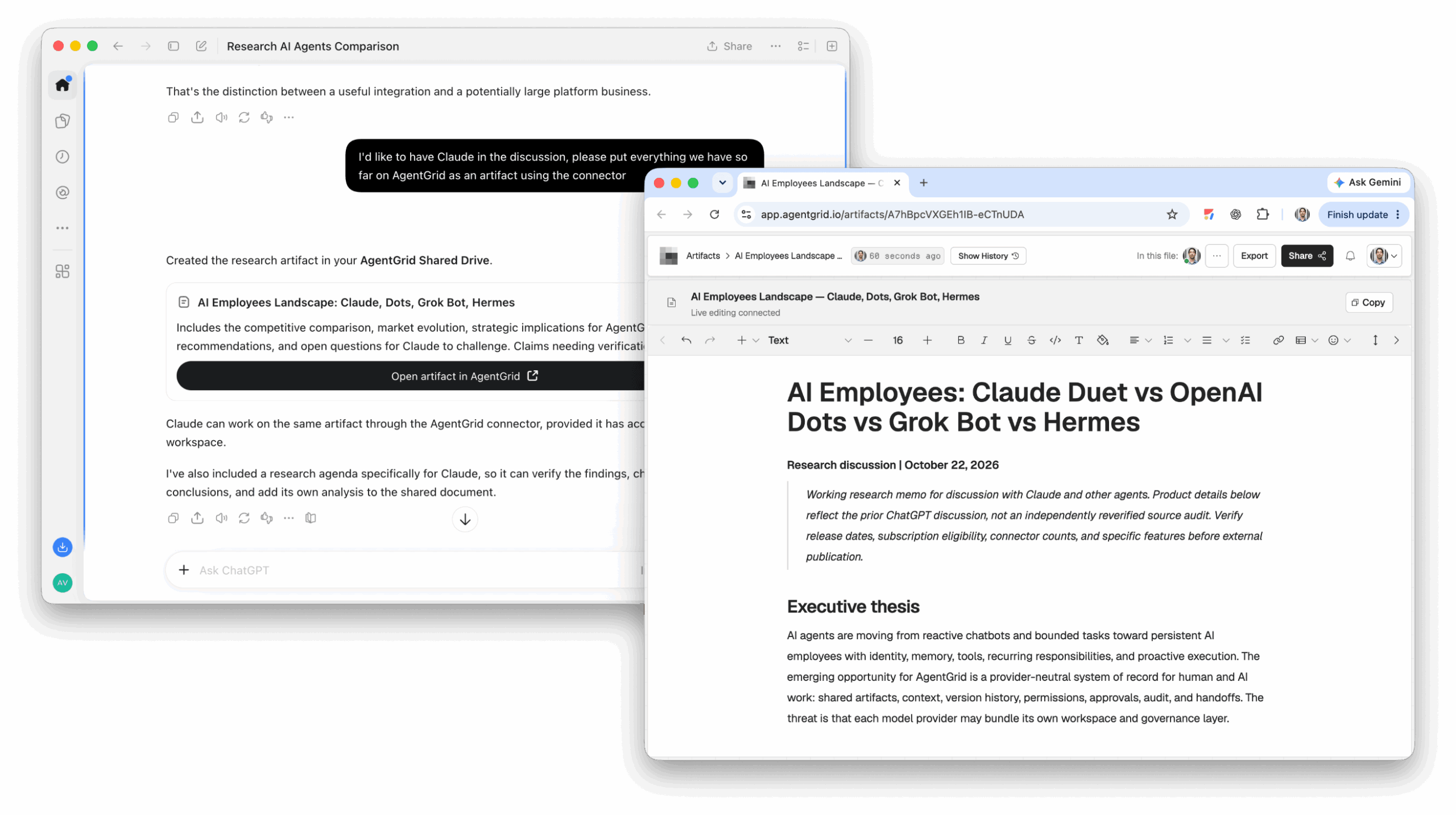
Können Sie Ihren ChatGPT-Verlauf auf Claude übertragen?
Nicht als vollständige, native Chat-Verlaufsmigration. Die Importfunktion von Claude akzeptiert Text über Sie und extrahiert daraus Erinnerungen. Ihr gesamtes ChatGPT-Konversationsarchiv wird nicht in einzelne Claude-Chats umgewandelt. Mit dem Kontoexport von OpenAI erhalten Sie eine ZIP-Datei mit geeigneten Kontodaten, einschließlich Chat-Verlauf. Das Herunterladen ist jedoch nicht dasselbe wie das Importieren in Claude.
Wählen Sie den Pfad, der dem entspricht, was Sie übertragen möchten:
- Präferenzen und wiederkehrender Kontext: Bitten Sie ChatGPT, seine Erinnerungen und wichtigen Hintergrund aufzulisten. Überprüfen Sie diesen Text und fügen Sie ihn dann in den Speicherimport von Claude ein.
- Ein Archiv vergangener Chats: Fordern Sie Ihren Datenexport bei ChatGPT an und bewahren Sie die ZIP-Datei sicher auf. Rufen Sie nur die Konversationen oder Ausgaben ab, die Sie tatsächlich für ein bestimmtes Projekt benötigen.
- Die Arbeit beider Assistenten sollte fortgesetzt werden: Speichern Sie den aktuellen Liefergegenstand und die Projektanweisungen in AgentGrid.io. Verbinden Sie beide Assistenten und geben Sie ihnen die gleichen Links.
Der Versuch, ein großes Archiv in einen Chat einzufügen, vermischt normalerweise veraltete Entscheidungen, sensible Details und irrelevante Gespräche. Eine kurze, überprüfte Projektbeschreibung ist für die nächste Aufgabe nützlicher.
Verschieben Sie Ihren nützlichen ChatGPT-Speicher in den Claude
1. Verbinden Sie ChatGPT und Claude mit AgentGrid.io
Für einen einmaligen Speicherimport können Sie die Anschlüsse überspringen. Wenn beide Assistenten dasselbe Projekt fortsetzen, fügen Sie den Beamten hinzu AgentGrid.io Plug-in in ChatGPT und Stecker in Claude zuerst. Genehmigen Sie den Zugriff auf die Arbeit, die Sie teilen möchten.
Wenn die Installationsoption in Ihrem Konto unterschiedlich ist, sehen Sie sich die aktuelle an AgentGrid.io-Verbindungsanleitung.
2. Fragen Sie ChatGPT nach dem Kontext, den es zu behalten gilt
Fragen Sie nach gespeicherten Erinnerungen, Vorlieben, laufenden Projekten, Werkzeugen, Entscheidungen und Einschränkungen. Entfernen Sie dann private Informationen, die Sie nicht weitergeben möchten. Überprüfen Sie selbst Namen, Daten und Projektstatus; In einer generierten Liste fehlen möglicherweise Details oder sie enthalten veraltete.
3. Importieren Sie den überprüften Text in Claude
In Claude öffnen Einstellungen → Speicher → Import starten, fügen Sie Ihren überprüften Text ein und wählen Sie Zum Speicher hinzufügen. Wenn Ihr Konto immer noch die alte Speicherschnittstelle anzeigt, schauen Sie unten nach Einstellungen → Funktionen → Speicher stattdessen. Überprüfen Sie anschließend, was Claude gelernt hat. Anthropic beschreibt den Speicherimport als experimentell und weist darauf hin, dass möglicherweise nicht alle importierten Details erhalten bleiben.
Hierbei handelt es sich um eine einmalige Übertragung des ausgewählten Speichers, nicht um einen synchronisierten Feed von ChatGPT. Änderungen, die Sie später in einem der beiden Assistenten vornehmen, aktualisieren den anderen nicht automatisch.
Exportieren Sie ChatGPT-Daten, wenn Sie die Originalkonversationen benötigen
In ChatGPT öffnen Einstellungen → Datenkontrollen → Daten exportieren, dann bestätigen. OpenAI bietet auch eine Route für Datenschutzanfragen. Sobald der Export fertig ist, erfolgt er per E-Mail oder SMS. Der Download-Link läuft nach 24 Stunden ab und der Export kann bis zu sieben Tage dauern. Überprüfen Sie, ob die ZIP-Datei die benötigten Konversationen enthält. Die Verfügbarkeit des Self-Service-Exports ist für verwaltete Arbeitsbereiche unterschiedlich.
Halten Sie das Archiv privat. Laden Sie nicht einen gesamten Export in ein freigegebenes Projekt hoch, nur um eine Entscheidung wiederherzustellen. Wählen Sie das relevante Gespräch aus, entfernen Sie sensibles Material und notieren Sie die aktuelle Schlussfolgerung, Quelle und ungelöste Frage. Gelöschte Chats können durch die Anforderung eines Exports nicht wiederhergestellt werden.
Lassen Sie ChatGPT und Claude am selben Artefakt arbeiten
Eine Migration antwortet: „Was kann Claude über meine frühere Arbeit wissen?“ Ein gemeinsames Projekt antwortet: „Wie können beide Assistenten an dem Aktuellen arbeiten?“ Erstellen Sie für diesen zweiten Job zwei bearbeitbare Elemente in AgentGrid.io:
- Das Arbeitsartefakt: der aktuelle Entwurf, Bericht, Plan oder die aktuelle App. Dies ist das Ergebnis, kein kopiertes Chat-Transkript.
- Das Projekthirn: ein kurzes Markdown-Dokument mit dem Ziel, bestätigten Fakten, Regeln, Entscheidungen, aktueller Aufgabe, Prüfungen, offenen Problemen und der nächsten Übergabe.
Dadurch bleiben Anweisungen aus dem Liefergegenstand fern. Das Artefakt verfügt über eine stabile Verbindung und einen Verlauf. Jeder verbundene Assistent kann die aktuelle Version lesen und mit dem entsprechenden Zugriff dasselbe Artefakt aktualisieren. Es handelt sich nicht um einen gemeinsamen privaten Chat-Speicher oder um eine automatische Kenntnisnahme aller in einem der beiden Dienste gesagten Inhalte.
1. Speichern Sie die aktuelle Arbeit und das Projekthirn
Beginnen Sie mit einem aktiven Projekt, nicht mit Ihrem gesamten Kontoverlauf. Bitten Sie ChatGPT, ein relevantes Gespräch in einen sauberen Entwurf und ein separates Anleitungsdokument umzuwandeln. Überprüfen Sie beide, bevor Sie sie speichern AgentGrid.io. Sie können selbst ein neues Dokument erstellen oder einen verbundenen Assistenten bitten, es dort zu speichern.
Wenn ChatGPT die Dokumente nicht erstellen kann, verwenden Sie AgentGrid.ioKlicken Sie auf den neuen Dokumentfluss und fügen Sie das überprüfte Material selbst ein. Gehen Sie nicht davon aus, dass ein eingefügter Link einem anderen Agenten die Berechtigung erteilt, ihn zu bearbeiten.
2. Bestätigen Sie, dass beide Assistenten die Links öffnen können
Geben Sie jedem verbundenen Assistenten den Arbeitslink und den Gehirnlink. Bitten Sie jeden, beide zu öffnen, bevor Sie Änderungen zuweisen. Wenn dies nicht möglich ist, überprüfen Sie die Verbindung und den Zugriff, anstatt das gesamte Projekt in den Chat einzufügen.
Geben Sie ChatGPT und Claude Zugriff auf das gleiche aktuelle Arbeits- und Projekthirn.
3. Geben Sie jedem Assistenten einen bestimmten Zug
Bitten Sie beispielsweise ChatGPT, eine Produktbeschreibung zu überarbeiten, und bitten Sie dann Claude, diese mit den bestätigten Fakten zu vergleichen. Schließen Sie eine Bearbeitung ab und überprüfen Sie sie, bevor der nächste Agent mit der Bearbeitung desselben Abschnitts beginnt.
Der nächste Assistent wiederholt diese Sequenz. Das zuletzt gespeicherte Werk bleibt die Quelle der Wahrheit; Das Gehirn erklärt, warum es so aussieht und was als nächstes kommt. Überprüfen Sie den Verlauf, wenn eine Änderung unklar ist, und stellen Sie bei Bedarf eine frühere Version wieder her. Wenn Sie die Arbeit wiederherstellen, notieren Sie den Grund im Gehirn, bevor Sie fortfahren.
Was soll im Projektgehirn landen?
Halten Sie es kurz genug, um es bei jeder Übergabe lesen zu können:
- Ziel: was das Projekt leisten muss und für wen.
- Bestätigte Fakten und Links: überprüfte nur Behauptungen und die Quellen, die sie stützen.
- Regeln: Stil, Einschränkungen und Material, die sich nicht ändern dürfen.
- Aktuelle Aufgabe: Agent, Aufgabe und erforderliche Prüfung.
- Update-Protokoll: Wer hat was geändert, was wurde überprüft, Ergebnis, offenes Problem und nächster Eigentümer.
Das Gehirn ist ein bearbeitbares Projektdokument und kein Versprechen, dass sich eines der beiden Modelle an jeden vergangenen Chat erinnert. Speichern Sie PDFs, Bilder oder Exporte bei Bedarf als Referenzmaterial. Verwenden Sie ein bearbeitbares Dokument oder eine bearbeitbare App für Arbeiten, die die Agenten tatsächlich überarbeiten müssen.
Häufig gestellte Fragen
Beginnen Sie mit einem Projekt, nicht mit einer vollständigen Kontomigration
Wählen Sie die Arbeit aus, die Sie diese Woche fortsetzen möchten. Speichern Sie die neueste Version und ein einseitiges Projekt-Gehirn darin AgentGrid.io, Dann Verbinden Sie ChatGPT und Claude mit derselben Arbeit. Geben Sie jedem eine begrenzte Aufgabe und verlangen Sie eine verifizierte Übergabe. Sie können auch nützlichen Speicher in Claude übertragen, aber das gemeinsame Artefakt ermöglicht es beiden Assistenten, die eigentliche Arbeit fortzusetzen.



