

 Figma
Figma Adobe XD
 Sketch
 Discord
 Twitter
 GitHub
'/%3E%3Cpath%20fill='%23b2b2b2'%20d='M241%20382q0%2016%2017%2026%2017%2011%2042%2011t42-11q16-11%2017-26V269H241'/%3E%3Cpath%20fill='%239f7e00'%20d='M241%20379q0%2014%208%2023%209%209%2021%209%2014%200%2021-9%209-9%209-23V269h-59'/%3E%3Cpath%20d='M241%20339v-70h59v110q0%2014-9%2023l-6%205v-68h-15v72q-8%200-14-4v-68zm59%2040c0%2022%2015%2032%2029%2032%2021%200%2030-18%2030-32v-40h-59'/%3E%3Cpath%20fill='%239f7e00'%20d='M266%20277v5h2v12h-3v-5h2v-5h-9v5h2v5h-4v9h3v18h-5v10h34v-10h-5v-18h3v-9h-4v-5h2v-5h-9v5h2v5h-3v-12h2v-5zm42%20101q0%2010%206%2017%206%206%2015%207%2010-1%2016-7%206-7%206-17v-29h-43'/%3E%3Ccircle%20fill='%230044ad'%20cx='329.5'%20cy='372'%20r='6'/%3E%3Cellipse%20fill='%230044ad'%20cx='300'%20cy='340'%20rx='16'%20ry='21'/%3E%3C/svg%3E)


'%3E%3Cpath%20stroke='%23000'%20stroke-width='4'%20d='m-35-37-13%2020m5%203%2013-20m5%203-13%2020m63%2042%206-9m1-2%206-9m5%203-6%209m-1%202-6%209m5%203%206-9m1-2%206-9m-96%200%2013%2020m5-3-6-9m-1-2-6-9m5-3%2013%2020m63-42-6-9m-1-2-6-9m5-3%2013%2020m5-3-6-9m-1-2-6-9'/%3E%3Ccircle%20r='24'%20fill='%23cd2e3a'/%3E%3Cpath%20fill='%230047a0'%20d='M0%200a12%2012%200%201%201%2020%2013%2024%2024%200%201%201-40-26A12%2012%200%201%200%200%200'/%3E%3C/g%3E%3C/svg%3E)


'%3E%3Ccircle%20r='92'/%3E%3Ccircle%20fill='%23fff'%20r='80'/%3E%3Ccircle%20r='16'/%3E%3Cg%20id='c'%3E%3Cg%20id='b'%3E%3Cpath%20id='a'%20d='m0-80%203%2048L0-8-3-32M21-77%2011-30%202-8%205-32M40-69%2019-26%204-7%2013-29'/%3E%3Cuse%20href='%23a'%20transform='scale(-1)'/%3E%3C/g%3E%3Cuse%20href='%23b'%20transform='rotate(45)'/%3E%3C/g%3E%3Cuse%20href='%23c'%20transform='rotate(90)'/%3E%3C/g%3E%3C/svg%3E)


'/%3E%3C/svg%3E)


'/%3E%3C/svg%3E)
'/%3E%3C/g%3E%3Cuse%20href='%23b'%20transform='rotate(45%20140%20300)'/%3E%3Cpath%20d='m299%20285%2046%2015-46%2015%2028-39v48M59%20510l-36%2032%2010-47%2020%2043-42-24m22-409L23%2058l36%2032-48-4%2042-24'/%3E%3C/svg%3E)


'/%3E%3C/svg%3E)

 Blog
Blog

Comment transférer le contexte ChatGPT vers Claude et continuer à travailler sur le même projet11 min read
Reading Time: 7 minutesRéponse courte : Vous pouvez importer de la mémoire utile du ChatGPT dans le Claude, mais cela ne déplace pas votre archive de discussion complète ni ne crée de connexion en direct entre les assistants. Pour un projet en cours, placez le travail en cours et un court document contextuel partagé dans AgentGrid.io. Donnez à ChatGPT et Claude l’accès aux deux mêmes liens, afin que chacun lise la dernière version, contribue au même travail et laisse un transfert clair.
Si vous souhaitez uniquement que Claude mémorise vos préférences, utilisez l’importation de mémoire de Claude. Si vous avez besoin d’une sauvegarde d’anciennes conversations, demandez une exportation de données ChatGPT. Si vous souhaitez que les deux assistants continuent de travailler ensemble, utilisez un artefact de travail partagé et un cerveau de projet distinct. Ce sont trois métiers différents.
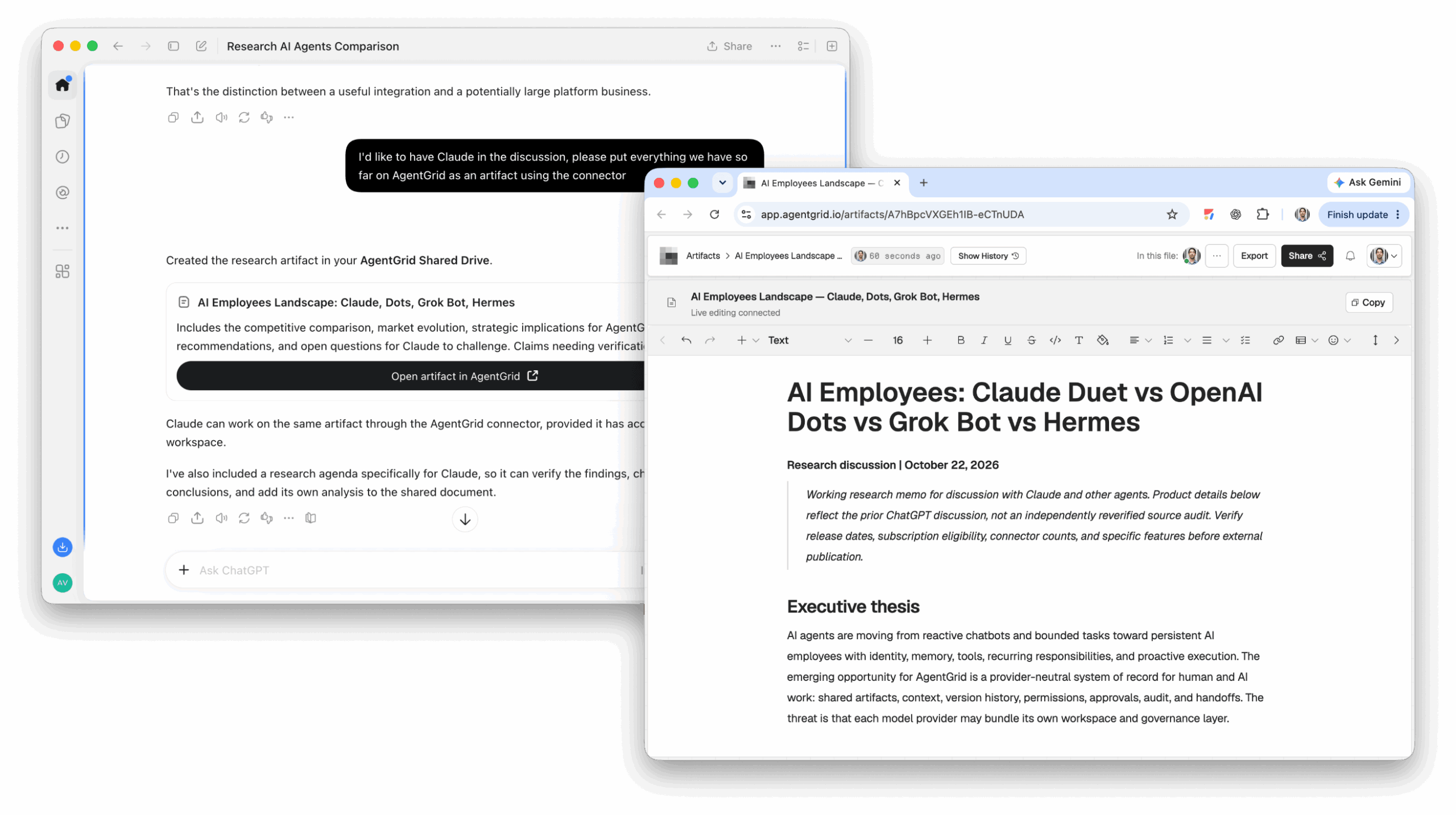
Pouvez-vous transférer votre historique ChatGPT vers Claude ?
Il ne s’agit pas d’une migration complète et native de l’historique des discussions. La fonction d’importation de Claude accepte le texte vous concernant et en extrait des souvenirs. Il ne transforme pas l’intégralité de vos archives de conversations ChatGPT en discussions Claude individuelles. L’exportation de compte de OpenAI vous donne un ZIP des données de compte éligibles, y compris l’historique des discussions, mais le télécharger n’est pas la même chose que l’importer dans Claude.
Choisissez le chemin qui correspond à ce que vous souhaitez reporter :
- Préférences et contexte récurrent : Demandez à ChatGPT de lister ses souvenirs et ses antécédents importants. Vérifiez ce texte, puis collez-le dans l’importation de mémoire de Claude.
- Une archive des discussions passées : Demandez l’exportation de vos données depuis ChatGPT et conservez le ZIP en sécurité. Extrayez uniquement les conversations ou les résultats dont vous avez réellement besoin pour un projet particulier.
- Le travail des deux assistants doit continuer : Enregistrez le livrable actuel et les instructions du projet dans AgentGrid.io. Connectez les deux assistants et donnez-leur les mêmes liens.
Essayer de coller une archive volumineuse dans une seule discussion mélange généralement des décisions obsolètes, des détails sensibles et des conversations non pertinentes. Un résumé de projet court et révisé est plus utile pour la tâche suivante.
Déplacez votre mémoire ChatGPT utile dans Claude
1. Connectez ChatGPT et Claude à AgentGrid.io
Pour une importation de mémoire unique, vous pouvez ignorer les connecteurs. Si les deux assistants poursuivent le même projet, ajoutez le fonctionnaire AgentGrid.io plug-in dans ChatGPT et connecteur dans Claude en premier. Approuvez l’accès à l’œuvre que vous avez l’intention de partager.
Si l’option d’installation diffère dans votre compte, consultez le Guide de connexion AgentGrid.io.
2. Demandez à ChatGPT le contexte à conserver
Demandez les souvenirs stockés, les préférences, les projets en cours, les outils, les décisions et les contraintes. Supprimez ensuite les informations privées que vous ne souhaitez pas partager. Vérifiez vous-même les noms, les dates et l’état du projet ; une liste générée peut manquer de détails ou inclure des détails obsolètes.
3. Importez le texte révisé dans Claude
Dans Claude, ouvrez Paramètres → Mémoire → Démarrer l’importation, collez votre texte révisé et choisissez Ajouter à la mémoire. Si votre compte affiche toujours l’ancienne interface mémoire, regardez sous Paramètres → Capacités → Mémoire plutôt. Passez en revue ce que Claude a appris par la suite. Anthropic décrit l’importation de mémoire comme expérimentale et note qu’elle peut ne pas conserver tous les détails importés.
Il s’agit d’un transfert unique de la mémoire sélectionnée, et non d’un flux synchronisé depuis le ChatGPT. Les modifications que vous apportez ultérieurement dans l’un ou l’autre des assistants ne mettent pas automatiquement à jour l’autre.
Exportez les données ChatGPT lorsque vous avez besoin des conversations originales
Dans ChatGPT, ouvrez Paramètres → Contrôles de données → Exporter des données, puis validez. OpenAI propose également un itinéraire de demande de confidentialité. L’export arrive par email ou SMS lorsqu’il est prêt ; le lien de téléchargement expire après 24 heures et l’exportation peut prendre jusqu’à sept jours. Vérifiez que le ZIP contient les conversations dont vous avez besoin. La disponibilité des exportations en libre-service diffère pour les espaces de travail gérés.
Gardez les archives privées. Ne téléchargez pas une exportation complète vers un projet partagé uniquement pour récupérer une décision. Sélectionnez la conversation pertinente, supprimez les éléments sensibles et notez la conclusion actuelle, la source et la question non résolue. Les discussions supprimées ne peuvent pas être restaurées en demandant une exportation.
Laissez ChatGPT et Claude travailler sur le même artefact
Une migration répond : « Que peut savoir Claude sur mon travail antérieur ? » Un projet partagé répond : « Comment les deux assistants peuvent-ils travailler sur l’actualité ? Pour ce deuxième travail, créez deux éléments modifiables dans AgentGrid.io:
- L’artefact de l’œuvre : le brouillon, le rapport, le plan ou l’application actuel. Il s’agit du livrable et non d’une transcription de discussion copiée.
- Le cerveau du projet : un court document Markdown avec l’objectif, les faits confirmés, les règles, les décisions, la mission actuelle, les contrôles, les problèmes en suspens et le prochain transfert.
Cela maintient les instructions en dehors du livrable. L’artefact a un lien stable et une histoire ; chaque assistant connecté peut lire la version actuelle et, avec l’accès approprié, mettre à jour ce même artefact. Il ne s’agit pas d’une mémoire de discussion privée partagée ni d’une connaissance automatique de tout ce qui est dit dans l’un ou l’autre service.
1. Enregistrez le travail en cours et le cerveau du projet
Commencez avec un seul projet actif, et non avec l’intégralité de l’historique de votre compte. Demandez à ChatGPT de transformer une conversation pertinente en un brouillon propre et un document d’instructions distinct. Vérifiez les deux avant de les enregistrer AgentGrid.io. Vous pouvez créer vous-même un nouveau document ou demander à un assistant connecté de l’y enregistrer.
Si ChatGPT ne peut pas créer les documents, utilisez AgentGrid.ioet collez vous-même le matériel révisé. Ne présumez pas qu’un lien collé donne à un autre agent l’autorisation de le modifier.
2. Confirmez que les deux assistants peuvent ouvrir les liens
Donnez à chaque assistant connecté le lien de travail et le lien cérébral. Demandez à chacun d’ouvrir les deux avant d’attribuer des modifications. Si ce n’est pas possible, vérifiez sa connexion et son accès plutôt que de coller l’intégralité du projet dans le chat.
Donnez à ChatGPT et Claude l’accès au même cerveau de travail et de projet actuel.
3. Donnez à chaque assistant un tour spécifique
Par exemple, demandez à ChatGPT de réviser une fiche produit, puis demandez à Claude de la comparer aux faits confirmés. Effectuez une modification et vérifiez-la avant que l’agent suivant ne commence à modifier la même section.
L’assistant suivant répète cette séquence. La dernière œuvre sauvegardée reste la source de la vérité ; le cerveau explique pourquoi cela ressemble à cela et ce qui vient ensuite. Consultez l’historique lorsqu’une modification n’est pas claire et restaurez une version antérieure si nécessaire. Si vous rétablissez le travail, notez la raison dans le cerveau avant de continuer.
Que doit contenir le cerveau du projet ?
Soyez suffisamment court pour pouvoir le lire à chaque transfert :
- Objectif : ce que le projet doit apporter et pour qui.
- Faits confirmés et liens : seulement vérifié les affirmations et les sources qui les soutiennent.
- Règles : style, contraintes et matière qui ne doivent pas changer.
- Mission actuelle : agent, tâche et contrôle requis.
- Journal de mise à jour : qui a changé quoi, ce qui a été vérifié, le résultat, le problème ouvert et le prochain propriétaire.
Le cerveau est un document de projet modifiable, et non une promesse que l’un ou l’autre modèle se souviendra de chaque conversation passée. Stockez des PDF, des images ou des exportations comme matériel de référence si nécessaire ; utilisez un document ou une application modifiable pour le travail que les agents doivent réellement réviser.
Questions fréquemment posées
Commencez par un seul projet, pas par une migration complète de compte
Choisissez le travail que vous souhaitez continuer cette semaine. Enregistrez sa dernière version et un cerveau de projet d’une page dans AgentGrid.io, alors connectez ChatGPT et Claude au même travail. Donnez à chacun une tâche délimitée et exigez un transfert vérifié. Vous pouvez également transporter de la mémoire utile dans Claude, mais l’artefact partagé est ce qui permet aux deux assistants de poursuivre le livrable réel.



