

 Figma
Figma API
API Web to code extension
 Adobe XD
 Discord
 Twitter
 GitHub
 Blog
Blog

Come trasferire il contesto ChatGPT su Claude e continuare a lavorare entrambi sullo stesso progetto9 min read
Reading Time: 7 minutesRisposta breve: Puoi portare la memoria ChatGPT utile in Claude, ma ciò non sposta l’archivio completo della chat né crea una connessione live tra gli assistenti. Per un progetto in corso, inserisci il lavoro corrente e un breve documento di contesto condiviso AgentGrid.io. Concedi a ChatGPT e Claude l’accesso agli stessi due collegamenti, in modo che ognuno legga la versione più recente, contribuisca allo stesso lavoro e lasci un passaggio chiaro.
Se desideri che Claude ricordi solo le tue preferenze, utilizza l’importazione della memoria di Claude. Se hai bisogno di un backup di vecchie conversazioni, richiedi un’esportazione dei dati ChatGPT. Se vuoi che entrambi gli assistenti continuino a lavorare insieme, utilizza un artefatto di lavoro condiviso e un cervello di progetto separato. Si tratta di tre lavori diversi.
Puoi trasferire la cronologia del tuo ChatGPT su Claude?
Non come una migrazione completa e nativa della cronologia chat. La funzione di importazione di Claude accetta testo su di te ed estrae i ricordi da esso. Non trasforma l’intero archivio delle conversazioni ChatGPT in singole chat Claude. L’esportazione dell’account di OpenAI ti fornisce un ZIP dei dati dell’account idonei, inclusa la cronologia chat, ma scaricarlo non equivale a importarlo in Claude.
Scegli il percorso che corrisponde a ciò che desideri trasferire:
- Preferenze e contesto ricorrente: Chiedi a ChatGPT di elencare i suoi ricordi e il suo background importante. Rivedi quel testo, quindi incollalo nell’importazione della memoria di Claude.
- Un archivio delle chat passate: Richiedi l’esportazione dei tuoi dati da ChatGPT e mantieni lo ZIP sicuro. Estrai solo le conversazioni o i risultati di cui hai effettivamente bisogno per un particolare progetto.
- Entrambi gli assistenti dovrebbero continuare a lavorare: Salvare il deliverable corrente e le istruzioni del progetto in AgentGrid.io. Collega entrambi gli assistenti e fornisci loro gli stessi collegamenti.
Cercare di incollare un archivio di grandi dimensioni in una chat di solito mescola decisioni obsolete, dettagli sensibili e conversazioni irrilevanti. Un brief di progetto breve e rivisto è più utile per l’attività successiva.
Sposta la tua utile memoria ChatGPT in Claude
1. Collegare ChatGPT e Claude a AgentGrid.io
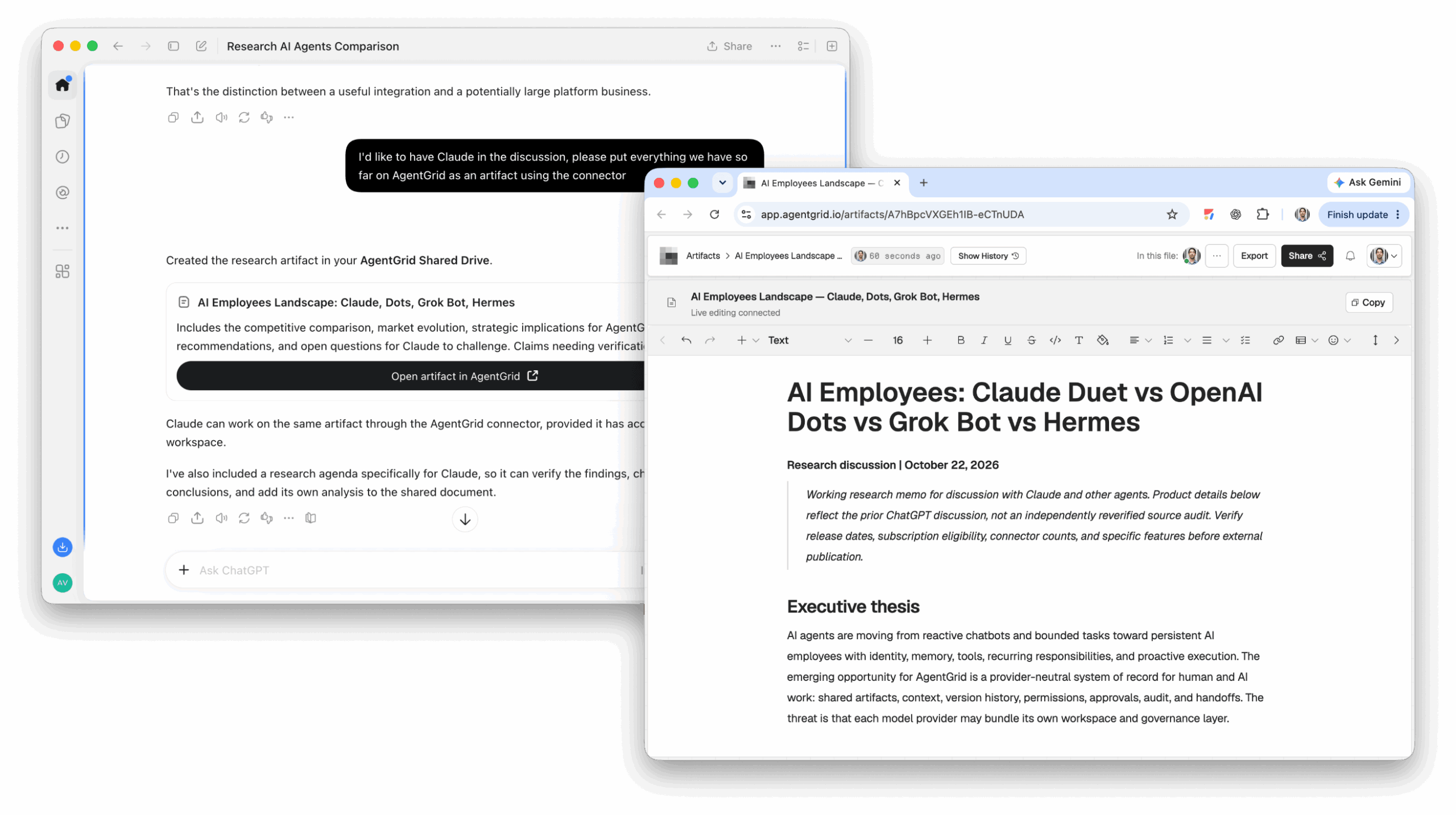
Per un’importazione della memoria una tantum, è possibile ignorare i connettori. Se entrambi gli assistenti continueranno lo stesso progetto, aggiungere il funzionario AgentGrid.io collegare prima in ChatGPT e collegare prima in Claude. Approva l’accesso al lavoro che intendi condividere.
Se l’opzione di installazione è diversa nel tuo account, consulta la versione corrente AgentGrid.io guida al collegamento.
2. Chiedi a ChatGPT il contesto che vale la pena conservare
Richiedi ricordi archiviati, preferenze, progetti in corso, strumenti, decisioni e vincoli. Quindi rimuovi le informazioni private che non desideri condividere. Controlla tu stesso nomi, date e stato del progetto; un elenco generato potrebbe perdere dettagli o includere dettagli obsoleti.
3. Importa il testo rivisto in Claude
In Claude, apri Impostazioni → Memoria → Avvia importazione, incolla il testo rivisto e scegli Aggiungi alla memoria. Se il tuo account mostra ancora l’interfaccia della memoria legacy, guarda sotto Impostazioni → Funzionalità → Memoria Invece. Rivedi ciò che Claude ha imparato in seguito. Anthropic descrive l’importazione della memoria come sperimentale e rileva che potrebbe non conservare tutti i dettagli importati.
Si tratta di un trasferimento una tantum della memoria selezionata, non di un feed sincronizzato da ChatGPT. Le modifiche apportate successivamente in uno degli assistenti non aggiornano automaticamente l’altro.
Esporta i dati ChatGPT quando hai bisogno delle conversazioni originali
In ChatGPT, apri Impostazioni → Controlli dati → Esporta dati, quindi confermare. OpenAI offre anche un percorso di richiesta di privacy. L’esportazione arriva via e-mail o SMS quando è pronta; il collegamento per il download scade dopo 24 ore e l’esportazione può richiedere fino a sette giorni. Verifica che lo ZIP contenga le conversazioni che ti servono. La disponibilità dell’esportazione self-service varia per le aree di lavoro gestite.
Mantieni l’archivio privato. Non caricare un’intera esportazione in un progetto condiviso solo per recuperare una decisione. Seleziona la conversazione pertinente, rimuovi il materiale sensibile e scrivi la conclusione attuale, la fonte e la domanda irrisolta. Le chat cancellate non possono essere ripristinate richiedendo un’esportazione.
Lascia che ChatGPT e Claude lavorino sullo stesso artefatto
Una migrazione risponde: “Cosa può sapere Claude del mio lavoro precedente?” Un progetto condiviso risponde: “Come possono entrambi gli assistenti lavorare su ciò che è attuale?” Per quel secondo lavoro, crea due elementi modificabili in AgentGrid.io:
- L’opera manufatto: la bozza, il report, il piano o l’app corrente. Questo è il risultato finale, non la trascrizione della chat copiata.
- Il cervello del progetto: un breve documento Markdown con l’obiettivo, i fatti confermati, le regole, le decisioni, l’incarico attuale, i controlli, le questioni aperte e il prossimo passaggio.
Ciò mantiene le istruzioni fuori dal deliverable. L’artefatto ha un collegamento stabile e una Storia; ogni assistente connesso può leggere la versione corrente e, con l’accesso appropriato, aggiornare quello stesso artefatto. Non si tratta di memoria di chat privata condivisa o di consapevolezza automatica di tutto ciò che viene detto in entrambi i servizi.
1. Salva il lavoro corrente e proietta il cervello
Inizia con un progetto attivo, non con l’intera cronologia dell’account. Chiedi a ChatGPT di trasformare una conversazione pertinente in una bozza pulita e in un documento di istruzioni separato. Rivedi entrambi prima di salvarli AgentGrid.io. Puoi creare tu stesso un nuovo documento o chiedere a un assistente connesso di salvarlo lì.
Se ChatGPT non riesce a creare i documenti, utilizzare AgentGrid.ioe incolla tu stesso il materiale revisionato. Non dare per scontato che un collegamento incollato conceda a un altro agente l’autorizzazione a modificarlo.
2. Verifica che entrambi gli assistenti possano aprire i collegamenti
Assegna a ciascun assistente connesso il collegamento lavorativo e il collegamento cerebrale. Chiedi a ciascuno di aprirli entrambi prima di assegnare le modifiche. Se non è possibile, controlla la connessione e l’accesso anziché incollare l’intero progetto nella chat.
Concedi a ChatGPT e Claude l’accesso allo stesso lavoro attuale e al cervello del progetto.
3. Assegna a ciascun assistente un turno specifico
Ad esempio, chiedi a ChatGPT di rivedere la descrizione del prodotto, quindi chiedi a Claude di confrontarlo con i fatti confermati. Completa una modifica e verificala prima che l’agente successivo inizi a modificare la stessa sezione.
L’assistente successivo ripete quella sequenza. L’ultima opera salvata rimane la fonte della verità; il cervello spiega perché appare in quel modo e cosa viene dopo. Esamina la cronologia quando una modifica non è chiara e, se necessario, ripristina una versione precedente. Se ripristini l’opera, annota il motivo nel cervello prima di continuare.
Cosa dovrebbe andare nel cervello del progetto?
Mantienilo abbastanza breve da poterlo leggere ad ogni passaggio:
- Obiettivo: cosa il progetto deve offrire e per chi.
- Fatti e link confermati: ho controllato solo le affermazioni e le fonti che le supportano.
- Regole: stile, vincoli e materiali che non devono cambiare.
- Incarico attuale: agente, attività e controllo richiesto.
- Registro degli aggiornamenti: chi ha cambiato cosa, cosa è stato controllato, risultato, problema aperto e prossimo proprietario.
Il cervello è un documento di progetto modificabile, non una promessa che uno dei due modelli ricorderà ogni chat passata. Archivia PDF, immagini o esportazioni come materiale di riferimento, se necessario; utilizzare un documento o un’app modificabile per il lavoro che gli agenti devono effettivamente rivedere.
Domande frequenti
Inizia con un progetto, non con una migrazione completa dell’account
Scegli il lavoro che desideri continuare questa settimana. Salva la sua ultima versione e un cervello di progetto di una pagina in AgentGrid.io, Poi collega ChatGPT e Claude alla stessa opera. Assegna a ciascuno un compito limitato e richiedi un trasferimento verificato. Puoi anche portare memoria utile in Claude, ma l’artefatto condiviso è ciò che consente a entrambi gli assistenti di continuare il risultato effettivo.



