

 Figma
Figma API
API Web to code extension
 Adobe XD
 Discord
 Twitter
 GitHub
 Blog
Blog

ChatGPT संदर्भ को Claude में कैसे स्थानांतरित करें और दोनों को एक ही प्रोजेक्ट पर काम करते रहें2 min read
Reading Time: 7 minutesसंक्षिप्त जवाब: आप Claude में उपयोगी ChatGPT मेमोरी ला सकते हैं, लेकिन यह आपके पूरे चैट संग्रह को स्थानांतरित नहीं करता है या सहायकों के बीच लाइव कनेक्शन नहीं बनाता है। किसी चल रहे प्रोजेक्ट के लिए, वर्तमान कार्य और एक संक्षिप्त साझा संदर्भ दस्तावेज़ डालें AgentGrid.io. ChatGPT और Claude को समान दो लिंक तक पहुंच प्रदान करें, ताकि प्रत्येक नवीनतम संस्करण को पढ़े, समान कार्य में योगदान दे, और एक स्पष्ट हैंडऑफ़ छोड़े।
यदि आप चाहते हैं कि Claude केवल आपकी प्राथमिकताओं को याद रखे, तो Claude के मेमोरी आयात का उपयोग करें। यदि आपको पुरानी बातचीत के बैकअप की आवश्यकता है, तो ChatGPT डेटा निर्यात का अनुरोध करें। यदि आप चाहते हैं कि दोनों सहायक एक साथ काम करते रहें, तो एक साझा कार्य आर्टिफैक्ट और एक अलग प्रोजेक्ट मस्तिष्क का उपयोग करें। ये तीन अलग-अलग नौकरियां हैं।
क्या आप अपना ChatGPT इतिहास Claude में स्थानांतरित कर सकते हैं?
संपूर्ण, देशी चैट-इतिहास माइग्रेशन के रूप में नहीं। Claude की आयात सुविधा आपके बारे में पाठ स्वीकार करती है और उसमें से यादें निकालती है। यह आपके संपूर्ण ChatGPT वार्तालाप संग्रह को व्यक्तिगत Claude चैट में नहीं बदलता है। OpenAI का खाता निर्यात आपको चैट इतिहास सहित योग्य खाता डेटा का एक ज़िप देता है, लेकिन इसे डाउनलोड करना इसे Claude में आयात करने के समान नहीं है।
वह पथ चुनें जो उस चीज़ से मेल खाता हो जिसे आप ले जाना चाहते हैं:
- प्राथमिकताएँ और आवर्ती संदर्भ: ChatGPT से इसकी यादें और महत्वपूर्ण पृष्ठभूमि सूचीबद्ध करने के लिए कहें। उस पाठ की समीक्षा करें, फिर उसे Claude के मेमोरी आयात में पेस्ट करें।
- पिछली चैट का संग्रह: ChatGPT से अपने डेटा निर्यात का अनुरोध करें और ज़िप को सुरक्षित रखें। केवल वही वार्तालाप या आउटपुट निकालें जिनकी आपको वास्तव में किसी विशेष परियोजना के लिए आवश्यकता है।
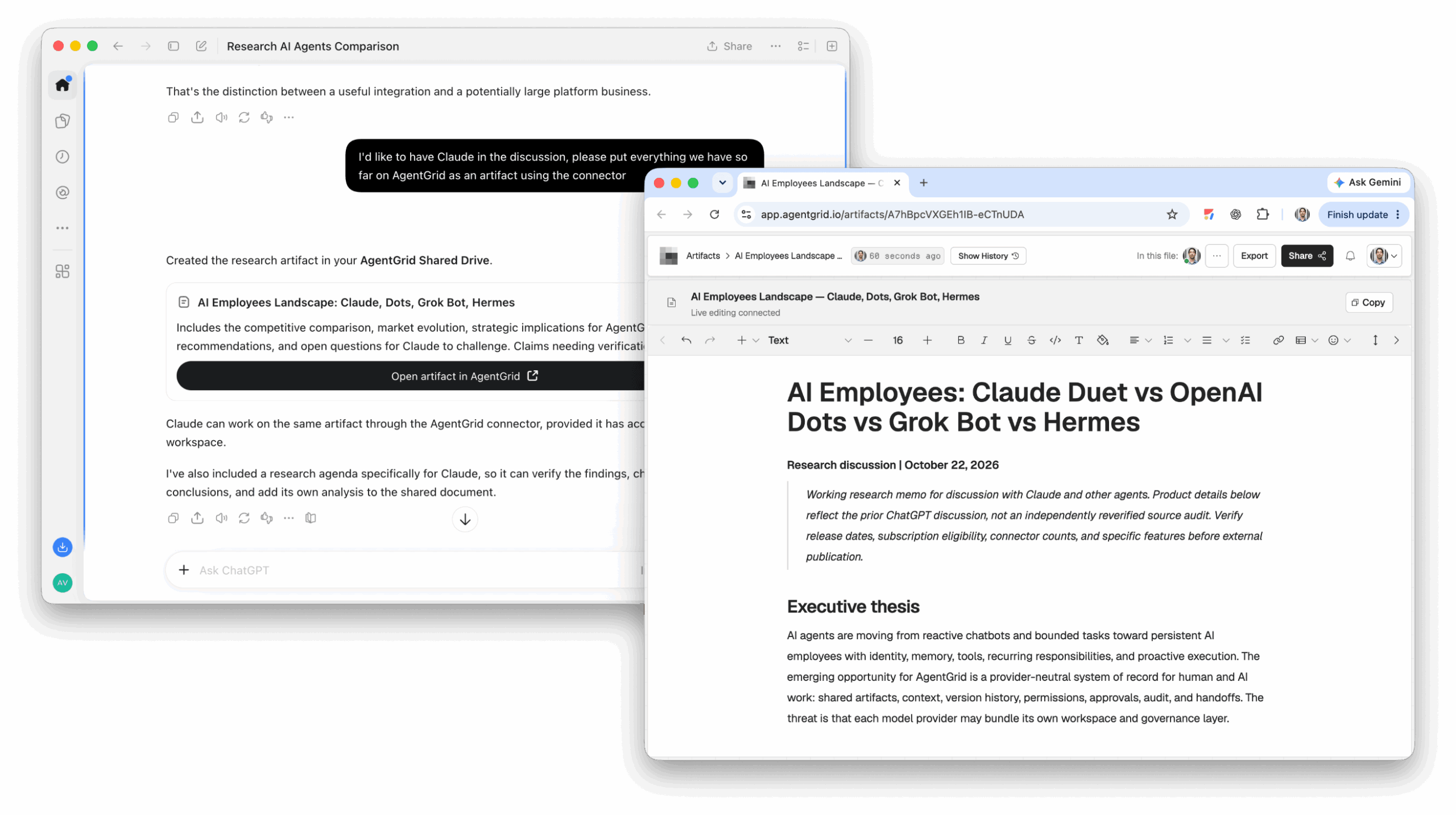
- दोनों सहायकों को कार्य जारी रखना चाहिए: वर्तमान डिलिवरेबल और प्रोजेक्ट निर्देशों को इसमें सहेजें AgentGrid.io. दोनों सहायकों को कनेक्ट करें और उन्हें समान लिंक दें।
किसी बड़े संग्रह को एक चैट में चिपकाने का प्रयास आमतौर पर पुराने निर्णय, संवेदनशील विवरण और अप्रासंगिक बातचीत को मिला देता है। एक संक्षिप्त, समीक्षा की गई परियोजना संक्षिप्त जानकारी अगले कार्य के लिए अधिक उपयोगी है।
अपनी उपयोगी ChatGPT मेमोरी को Claude में ले जाएँ
1. ChatGPT और Claude को कनेक्ट करें AgentGrid.io
एक बार की मेमोरी आयात के लिए, आप कनेक्टर्स को छोड़ सकते हैं। यदि दोनों सहायक एक ही परियोजना जारी रखेंगे, तो अधिकारी जोड़ें AgentGrid.io पहले ChatGPT में प्लग-इन और Claude में कनेक्टर। जिस कार्य को आप साझा करना चाहते हैं उस तक पहुंच को मंजूरी दें।
यदि आपके खाते में इंस्टॉल विकल्प भिन्न है, तो वर्तमान देखें AgentGrid.io कनेक्शन गाइड.
2. रखने योग्य संदर्भ के लिए ChatGPT से पूछें
संग्रहित स्मृतियों, प्राथमिकताओं, चल रही परियोजनाओं, उपकरणों, निर्णयों और बाधाओं के बारे में पूछें। फिर वह निजी जानकारी हटा दें जिसे आप साझा नहीं करना चाहते। नाम, दिनांक और परियोजना की स्थिति स्वयं जांचें; तैयार की गई सूची में विवरण छूट सकता है या उसमें पुराने विवरण शामिल हो सकते हैं।
3. समीक्षित पाठ को Claude में आयात करें
Claude में, खोलें सेटिंग्स → मेमोरी → आयात प्रारंभ करें, अपना समीक्षित पाठ चिपकाएँ, और चुनें स्मृति में जोड़ें. यदि आपका खाता अभी भी लीगेसी मेमोरी इंटरफ़ेस दिखाता है, तो नीचे देखें सेटिंग्स → क्षमताएँ → मेमोरी बजाय। समीक्षा करें कि Claude ने बाद में क्या सीखा। Anthropic मेमोरी आयात को प्रयोगात्मक बताता है और नोट करता है कि यह प्रत्येक आयातित विवरण को बरकरार नहीं रख सकता है।
यह चयनित मेमोरी का एक बार का स्थानांतरण है, ChatGPT से सिंक्रनाइज़ फ़ीड नहीं। किसी भी सहायक में बाद में आपके द्वारा किए गए परिवर्तन दूसरे को स्वचालित रूप से अपडेट नहीं करते हैं।
जब आपको मूल वार्तालाप की आवश्यकता हो तो ChatGPT डेटा निर्यात करें
ChatGPT में, खोलें सेटिंग्स → डेटा नियंत्रण → डेटा निर्यात करें, फिर पुष्टि करें। OpenAI एक गोपनीयता-अनुरोध मार्ग भी प्रदान करता है। निर्यात तैयार होने पर ईमेल या एसएमएस द्वारा आता है; डाउनलोड लिंक 24 घंटे के बाद समाप्त हो जाता है, और निर्यात में सात दिन तक का समय लग सकता है। जांचें कि ज़िप में वे वार्तालाप शामिल हैं जिनकी आपको आवश्यकता है। प्रबंधित कार्यस्थानों के लिए स्व-सेवा निर्यात उपलब्धता भिन्न होती है।
संग्रह को निजी रखें. केवल एक निर्णय को पुनर्प्राप्त करने के लिए किसी साझा प्रोजेक्ट पर संपूर्ण निर्यात अपलोड न करें। प्रासंगिक वार्तालाप का चयन करें, संवेदनशील सामग्री हटाएँ, और वर्तमान निष्कर्ष, स्रोत और अनसुलझे प्रश्न लिखें। निर्यात का अनुरोध करके हटाई गई चैट को पुनर्स्थापित नहीं किया जा सकता है।
ChatGPT और Claude को एक ही आर्टिफैक्ट पर काम करने दें
एक माइग्रेशन उत्तर देता है, “Claude मेरे पहले के काम के बारे में क्या जान सकता है?” एक साझा परियोजना का उत्तर है, “दोनों सहायक वर्तमान स्थिति पर कैसे काम कर सकते हैं?” उस दूसरे कार्य के लिए, दो संपादन योग्य आइटम बनाएं AgentGrid.io:
- कार्य कलाकृति: वर्तमान ड्राफ्ट, रिपोर्ट, योजना, या ऐप। यह डिलिवरेबल है, कॉपी की गई चैट ट्रांसक्रिप्ट नहीं।
- परियोजना मस्तिष्क: लक्ष्य, पुष्टि किए गए तथ्य, नियम, निर्णय, वर्तमान असाइनमेंट, जांच, खुले मुद्दे और अगले हैंडऑफ़ के साथ एक संक्षिप्त Markdown दस्तावेज़।
यह निर्देशों को वितरण योग्य से बाहर रखता है। कलाकृतियों में एक स्थिर लिंक और इतिहास है; प्रत्येक कनेक्टेड सहायक वर्तमान संस्करण को पढ़ सकता है और, उचित पहुंच के साथ, उसी आर्टिफैक्ट को अपडेट कर सकता है। यह साझा निजी चैट मेमोरी या किसी भी सेवा में कही गई हर बात की स्वचालित जागरूकता नहीं है।
1. वर्तमान कार्य और प्रोजेक्ट मस्तिष्क को बचाएं
एक सक्रिय प्रोजेक्ट से शुरुआत करें, अपने संपूर्ण खाता इतिहास से नहीं। ChatGPT को एक प्रासंगिक बातचीत को एक साफ़ ड्राफ्ट और एक अलग निर्देश दस्तावेज़ में बदलने के लिए कहें। उन्हें सहेजने से पहले दोनों की समीक्षा करें AgentGrid.io. आप स्वयं एक नया दस्तावेज़ बना सकते हैं या किसी कनेक्टेड सहायक से उसे वहां सहेजने के लिए कह सकते हैं।
यदि ChatGPT दस्तावेज़ नहीं बना सकता है, तो उपयोग करें AgentGrid.ioका नया-दस्तावेज़ प्रवाह और समीक्षा की गई सामग्री को स्वयं चिपकाएँ। यह न मानें कि चिपकाया गया लिंक किसी अन्य एजेंट को इसे संपादित करने की अनुमति देता है।
2. पुष्टि करें कि दोनों सहायक लिंक खोल सकते हैं
प्रत्येक जुड़े सहायक को कार्य लिंक और मस्तिष्क लिंक दें। संपादन निर्दिष्ट करने से पहले प्रत्येक को दोनों को खोलने के लिए कहें। यदि कोई ऐसा नहीं कर सकता है, तो पूरे प्रोजेक्ट को चैट में पेस्ट करने के बजाय उसके कनेक्शन और पहुंच की समीक्षा करें।
ChatGPT और Claude को समान वर्तमान कार्य और प्रोजेक्ट मस्तिष्क तक पहुंच प्रदान करें।
3. प्रत्येक सहायक को एक विशिष्ट मोड़ दें
उदाहरण के लिए, ChatGPT को किसी उत्पाद संक्षिप्त को संशोधित करने के लिए कहें, फिर Claude को पुष्टि किए गए तथ्यों के विरुद्ध इसकी जांच करने के लिए कहें। एक संपादन पूरा करें और अगले एजेंट द्वारा उसी अनुभाग का संपादन शुरू करने से पहले इसे सत्यापित करें।
अगला सहायक उस क्रम को दोहराता है। नवीनतम सहेजा गया कार्य सत्य का स्रोत बना हुआ है; मस्तिष्क बताता है कि यह इस तरह क्यों दिखता है और आगे क्या होता है। जब कोई परिवर्तन अस्पष्ट हो तो इतिहास की समीक्षा करें और यदि आवश्यक हो तो पुराने संस्करण को पुनर्स्थापित करें। यदि आप कार्य को बहाल करते हैं, तो जारी रखने से पहले मस्तिष्क में कारण नोट करें।
प्रोजेक्ट मस्तिष्क में क्या जाना चाहिए?
इसे इतना छोटा रखें कि हर हैंडऑफ़ पर पढ़ा जा सके:
- लक्ष्य: परियोजना को क्या प्रदान करना चाहिए और किसके लिए।
- पुष्टि किए गए तथ्य और लिंक: केवल दावों और उनका समर्थन करने वाले स्रोतों की जाँच की।
- नियम: शैली, बाधाएँ और सामग्री जो नहीं बदलनी चाहिए।
- वर्तमान कार्यभार: एजेंट, कार्य और आवश्यक जाँच।
- लॉग अद्यतन करें: किसने क्या बदला, क्या जांचा गया, परिणाम, खुला मुद्दा और अगला मालिक।
मस्तिष्क एक संपादन योग्य प्रोजेक्ट दस्तावेज़ है, यह कोई वादा नहीं है कि कोई भी मॉडल हर पिछली चैट को याद रखेगा। यदि आवश्यक हो तो पीडीएफ, छवियों या निर्यात को संदर्भ सामग्री के रूप में संग्रहीत करें; काम के लिए एक संपादन योग्य दस्तावेज़ या ऐप का उपयोग करें जिसे एजेंटों को वास्तव में संशोधित करना होगा।
अक्सर पूछे जाने वाले प्रश्नों
एक प्रोजेक्ट से शुरुआत करें, पूरे अकाउंट माइग्रेशन से नहीं
वह कार्य चुनें जिसे आप इस सप्ताह जारी रखना चाहते हैं। इसके नवीनतम संस्करण और एक पेज के प्रोजेक्ट ब्रेन को इसमें सहेजें AgentGrid.io, तब ChatGPT और Claude को एक ही कार्य से कनेक्ट करें. प्रत्येक को एक सीमित कार्य दें और एक सत्यापित हैंडऑफ़ की आवश्यकता है। आप उपयोगी मेमोरी को Claude में भी ले जा सकते हैं, लेकिन साझा आर्टिफैक्ट वह है जो दोनों सहायकों को वास्तविक डिलिवरेबल जारी रखने देता है।



