

 Figma
Figma Adobe XD
 Sketch
 Discord
 Twitter
 GitHub
'/%3E%3Cpath%20fill='%23b2b2b2'%20d='M241%20382q0%2016%2017%2026%2017%2011%2042%2011t42-11q16-11%2017-26V269H241'/%3E%3Cpath%20fill='%239f7e00'%20d='M241%20379q0%2014%208%2023%209%209%2021%209%2014%200%2021-9%209-9%209-23V269h-59'/%3E%3Cpath%20d='M241%20339v-70h59v110q0%2014-9%2023l-6%205v-68h-15v72q-8%200-14-4v-68zm59%2040c0%2022%2015%2032%2029%2032%2021%200%2030-18%2030-32v-40h-59'/%3E%3Cpath%20fill='%239f7e00'%20d='M266%20277v5h2v12h-3v-5h2v-5h-9v5h2v5h-4v9h3v18h-5v10h34v-10h-5v-18h3v-9h-4v-5h2v-5h-9v5h2v5h-3v-12h2v-5zm42%20101q0%2010%206%2017%206%206%2015%207%2010-1%2016-7%206-7%206-17v-29h-43'/%3E%3Ccircle%20fill='%230044ad'%20cx='329.5'%20cy='372'%20r='6'/%3E%3Cellipse%20fill='%230044ad'%20cx='300'%20cy='340'%20rx='16'%20ry='21'/%3E%3C/svg%3E)


'%3E%3Cpath%20stroke='%23000'%20stroke-width='4'%20d='m-35-37-13%2020m5%203%2013-20m5%203-13%2020m63%2042%206-9m1-2%206-9m5%203-6%209m-1%202-6%209m5%203%206-9m1-2%206-9m-96%200%2013%2020m5-3-6-9m-1-2-6-9m5-3%2013%2020m63-42-6-9m-1-2-6-9m5-3%2013%2020m5-3-6-9m-1-2-6-9'/%3E%3Ccircle%20r='24'%20fill='%23cd2e3a'/%3E%3Cpath%20fill='%230047a0'%20d='M0%200a12%2012%200%201%201%2020%2013%2024%2024%200%201%201-40-26A12%2012%200%201%200%200%200'/%3E%3C/g%3E%3C/svg%3E)


'%3E%3Ccircle%20r='92'/%3E%3Ccircle%20fill='%23fff'%20r='80'/%3E%3Ccircle%20r='16'/%3E%3Cg%20id='c'%3E%3Cg%20id='b'%3E%3Cpath%20id='a'%20d='m0-80%203%2048L0-8-3-32M21-77%2011-30%202-8%205-32M40-69%2019-26%204-7%2013-29'/%3E%3Cuse%20href='%23a'%20transform='scale(-1)'/%3E%3C/g%3E%3Cuse%20href='%23b'%20transform='rotate(45)'/%3E%3C/g%3E%3Cuse%20href='%23c'%20transform='rotate(90)'/%3E%3C/g%3E%3C/svg%3E)


'/%3E%3C/svg%3E)


'/%3E%3C/svg%3E)
'/%3E%3C/g%3E%3Cuse%20href='%23b'%20transform='rotate(45%20140%20300)'/%3E%3Cpath%20d='m299%20285%2046%2015-46%2015%2028-39v48M59%20510l-36%2032%2010-47%2020%2043-42-24m22-409L23%2058l36%2032-48-4%2042-24'/%3E%3C/svg%3E)


'/%3E%3C/svg%3E)

 Blog
Blog

Cómo transferir el contexto ChatGPT a Claude y mantener ambos trabajando en el mismo proyecto10 min read
Reading Time: 7 minutesRespuesta corta: Puede traer memoria útil de ChatGPT a Claude, pero eso no mueve su archivo de chat completo ni crea una conexión en vivo entre los asistentes. Para un proyecto en curso, coloque el trabajo actual y un breve documento de contexto compartido en AgentGrid.io. Proporcione a ChatGPT y Claude acceso a los mismos dos enlaces, para que cada uno lea la última versión, contribuya al mismo trabajo y deje un traspaso claro.
Si solo desea que Claude recuerde sus preferencias, utilice la importación de memoria de Claude. Si necesita una copia de seguridad de conversaciones antiguas, solicite una exportación de datos ChatGPT. Si desea que ambos asistentes sigan trabajando juntos, utilice un artefacto de trabajo compartido y un cerebro de proyecto independiente. Estos son tres trabajos diferentes.
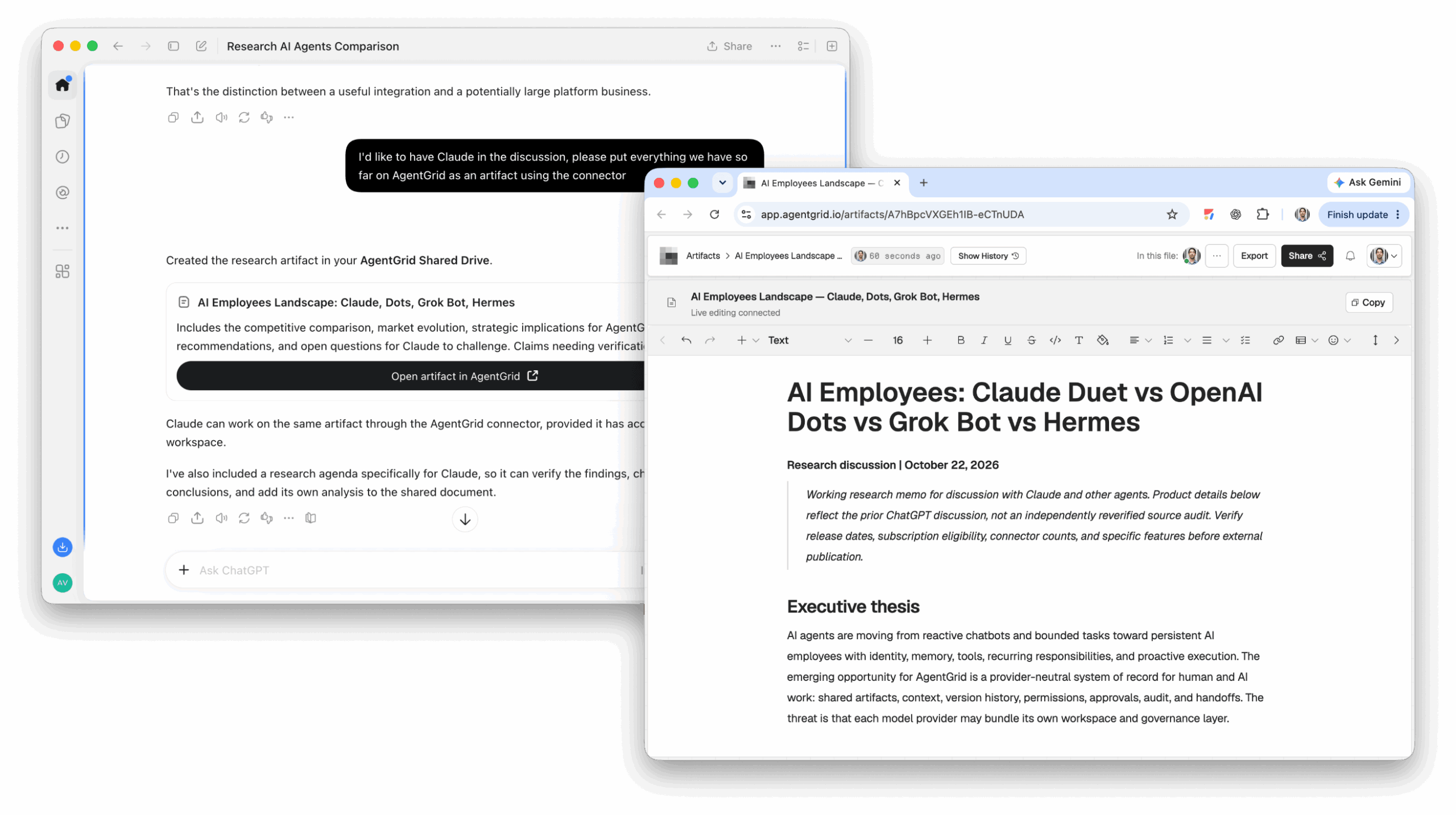
¿Puedes transferir tu historial de ChatGPT a Claude?
No como una migración completa y nativa del historial de chat. La función de importación de Claude acepta texto sobre usted y extrae recuerdos de él. No convierte todo su archivo de conversaciones ChatGPT en chats Claude individuales. La exportación de cuenta de OpenAI le brinda un ZIP de los datos de la cuenta elegible, incluido el historial de chat, pero descargarlo no es lo mismo que importarlo a Claude.
Elija la ruta que coincida con lo que desea transferir:
- Preferencias y contexto recurrente: Pídale a ChatGPT que enumere sus recuerdos y antecedentes importantes. Revise ese texto y luego péguelo en la importación de memoria de Claude.
- Un archivo de chats pasados: Solicite su exportación de datos desde ChatGPT y mantenga seguro el ZIP. Extraiga sólo las conversaciones o resultados que realmente necesite para un proyecto en particular.
- Ambos asistentes deben continuar trabajando: Guarde el entregable actual y las instrucciones del proyecto en AgentGrid.io. Conecta ambos asistentes y dales los mismos enlaces.
Intentar pegar un archivo grande en un chat generalmente mezcla decisiones obsoletas, detalles confidenciales y conversaciones irrelevantes. Un resumen breve y revisado del proyecto es más útil para la siguiente tarea.
Mueva su útil memoria ChatGPT a Claude
1. Conecte ChatGPT y Claude a AgentGrid.io
Para una importación de memoria única, puede omitir los conectores. Si ambos asistentes continuarán con el mismo proyecto, agregue el funcionario. AgentGrid.io Conecte primero el conector en ChatGPT y el conector en Claude. Aprobar el acceso al trabajo que pretendes compartir.
Si la opción de instalación difiere en su cuenta, consulte la versión actual Guía de conexión AgentGrid.io.
2. Pregúntele a ChatGPT cuál es el contexto que vale la pena conservar.
Pregunte por recuerdos almacenados, preferencias, proyectos en curso, herramientas, decisiones y limitaciones. Luego elimine la información privada que no desee compartir. Verifique usted mismo los nombres, las fechas y el estado del proyecto; una lista generada puede omitir detalles o incluir detalles obsoletos.
3. Importar el texto revisado en Claude
En Claude, abra Configuración → Memoria → Iniciar importación, pega el texto revisado y elige Añadir a la memoria. Si su cuenta todavía muestra la interfaz de memoria heredada, busque en Configuración → Capacidades → Memoria en cambio. Revise lo que Claude aprendió después. Anthropic describe la importación de memoria como experimental y señala que es posible que no retenga todos los detalles importados.
Esta es una transferencia única de la memoria seleccionada, no una transmisión sincronizada desde ChatGPT. Los cambios que realice más adelante en cualquiera de los asistentes no actualizan automáticamente el otro.
Exporta datos de ChatGPT cuando necesites las conversaciones originales.
En ChatGPT, abra Configuración → Controles de datos → Exportar datosy luego confirme. OpenAI también ofrece una ruta de solicitud de privacidad. La exportación llega por correo electrónico o SMS cuando está lista; el enlace de descarga caduca después de 24 horas y la exportación puede tardar hasta siete días. Comprueba que el ZIP contiene las conversaciones que necesitas. La disponibilidad de exportación de autoservicio difiere para los espacios de trabajo administrados.
Mantenga el archivo privado. No cargue una exportación completa a un proyecto compartido solo para recuperar una decisión. Seleccione la conversación relevante, elimine el material confidencial y escriba la conclusión actual, la fuente y la pregunta sin resolver. Los chats eliminados no se pueden restaurar solicitando una exportación.
Deje que ChatGPT y Claude trabajen en el mismo artefacto
Una migración responde: «¿Qué puede saber Claude sobre mi trabajo anterior?» Un proyecto compartido responde: «¿Cómo pueden ambos asistentes trabajar en lo actual?» Para ese segundo trabajo, cree dos elementos editables en AgentGrid.io:
- El artefacto de trabajo: el borrador, informe, plan o aplicación actual. Este es el entregable, no una transcripción copiada del chat.
- El cerebro del proyecto: un breve documento Markdown con el objetivo, hechos confirmados, reglas, decisiones, asignación actual, verificaciones, problemas abiertos y próxima transferencia.
Esto mantiene las instrucciones fuera del entregable. El artefacto tiene un vínculo estable y una Historia; cada asistente conectado puede leer la versión actual y, con el acceso adecuado, actualizar ese mismo artefacto. No es una memoria de chat privada compartida ni un conocimiento automático de todo lo que se dice en ninguno de los servicios.
1. Guarde el trabajo actual y el cerebro del proyecto.
Comience con un proyecto activo, no con todo el historial de su cuenta. Pídale a ChatGPT que convierta una conversación relevante en un borrador limpio y un documento de instrucciones separado. Revisa ambos antes de guardarlos en AgentGrid.io. Puede crear un nuevo documento usted mismo o pedirle a un asistente conectado que lo guarde allí.
Si ChatGPT no puede crear los documentos, utilice AgentGrid.iodel flujo de documentos nuevos y pegue usted mismo el material revisado. No asuma que un enlace pegado le da permiso a otro agente para editarlo.
2. Confirme que ambos asistentes puedan abrir los enlaces.
Proporcione a cada asistente conectado el enlace de trabajo y el enlace cerebral. Pídale a cada uno que abra ambos antes de asignar ediciones. Si no puede, revise su conexión y acceso en lugar de pegar todo el proyecto en el chat.
Ofrezca a ChatGPT y Claude acceso al mismo cerebro de trabajo y proyecto actual.
3. Dale a cada asistente un turno específico
Por ejemplo, pídale a ChatGPT que revise el resumen de un producto y luego pídale a Claude que lo compare con los hechos confirmados. Complete una edición y verifíquela antes de que el siguiente agente comience a editar la misma sección.
El siguiente asistente repite esa secuencia. La última obra guardada sigue siendo la fuente de la verdad; el cerebro explica por qué se ve así y qué viene después. Revise el historial cuando un cambio no esté claro y restaure una versión anterior si es necesario. Si restaura el trabajo, anote el motivo en el cerebro antes de continuar.
¿Qué debería ir en el cerebro del proyecto?
Manténgalo lo suficientemente breve como para leerlo en cada transferencia:
- Objetivo: qué debe ofrecer el proyecto y para quién.
- Datos y enlaces confirmados: Sólo se comprobaron las afirmaciones y las fuentes que las respaldan.
- Reglas: estilo, limitaciones y material que no debe cambiar.
- Asignación actual: agente, tarea y verificación requerida.
- Registro de actualización: quién cambió qué, qué se verificó, resultado, problema abierto y próximo propietario.
El cerebro es un documento de proyecto editable, no una promesa de que cualquiera de los modelos recordará cada conversación pasada. Almacene archivos PDF, imágenes o exportaciones como material de referencia si es necesario; utilice un documento o aplicación editable para el trabajo que los agentes realmente deben revisar.
Preguntas frecuentes
Comience con un proyecto, no con una migración completa de la cuenta
Elija el trabajo que desea continuar esta semana. Guarde su última versión y un cerebro de proyecto de una página en AgentGrid.io, entonces conecte ChatGPT y Claude al mismo trabajo. Asigne a cada uno una tarea limitada y solicite una transferencia verificada. También puede llevar memoria útil a Claude, pero el artefacto compartido es lo que permite a ambos asistentes continuar con la entrega real.



