

 Figma
Figma API
API Web to code extension
 Adobe XD
 Discord
 Twitter
 GitHub
 Blog
Blog

Jak przenieść kontekst ChatGPT do Claude i zachować oba pracujące nad tym samym projektem10 min read
Reading Time: 6 minutesKrótka odpowiedź: Możesz dodać użyteczną pamięć ChatGPT do Claude, ale nie spowoduje to przeniesienia pełnego archiwum czatów ani utworzenia połączenia na żywo pomiędzy asystentami. W przypadku trwającego projektu umieść bieżącą pracę i krótki dokument wspólnego kontekstu AgentGrid.io. Daj ChatGPT i Claude dostęp do tych samych dwóch łączy, aby każde z nich czytało najnowszą wersję, wnosiło wkład w tę samą pracę i pozostawiało wyraźne przekazanie przekazania.
Jeśli chcesz, aby Claude zapamiętywał tylko Twoje preferencje, skorzystaj z importu pamięci Claude. Jeśli potrzebujesz kopii zapasowej starych rozmów, poproś o eksport danych ChatGPT. Jeśli chcesz, aby obaj asystenci nadal pracowali razem, użyj wspólnego artefaktu pracy i osobnego mózgu projektu. To są trzy różne prace.
Czy możesz przenieść swoją historię ChatGPT do Claude?
Nie jako pełna, natywna migracja historii czatów. Funkcja importu Claude akceptuje tekst o Tobie i wyodrębnia z niego wspomnienia. Nie zmienia to całego archiwum rozmów ChatGPT w indywidualne czaty Claude. Eksport konta OpenAI zapewnia ZIP kwalifikujących się danych konta, w tym historię czatów, ale pobranie go to nie to samo, co zaimportowanie go do Claude.
Wybierz ścieżkę odpowiadającą temu, co chcesz przenieść:
- Preferencje i powtarzający się kontekst: Poproś ChatGPT o wypisanie swoich wspomnień i ważnego tła. Przejrzyj ten tekst, a następnie wklej go do importu pamięci Claude.
- Archiwum poprzednich czatów: Poproś o eksport danych z ChatGPT i zabezpiecz ZIP. Wyciągaj tylko te rozmowy lub wyniki, których faktycznie potrzebujesz w konkretnym projekcie.
- Praca obu asystentów powinna być kontynuowana: Zapisz aktualne instrukcje dotyczące rezultatów i projektu w formacie AgentGrid.io. Połącz obu asystentów i podaj im te same linki.
Próba wklejenia dużego archiwum do jednego czatu zwykle wiąże się z nieaktualnymi decyzjami, wrażliwymi szczegółami i nieistotnymi rozmowami. Krótki, sprawdzony zarys projektu jest bardziej przydatny w przypadku następnego zadania.
Przenieś swoją użyteczną pamięć ChatGPT do Claude
1. Podłącz ChatGPT i Claude do AgentGrid.io
W przypadku jednorazowego importu pamięci można pominąć złącza. Jeśli obaj asystenci będą kontynuować ten sam projekt, dodaj urzędnika AgentGrid.io najpierw podłącz wtyczkę w ChatGPT i złącze w Claude. Zatwierdź dostęp do pracy, którą chcesz udostępnić.
Jeśli opcja instalacji różni się na Twoim koncie, zobacz aktualną Instrukcja podłączenia AgentGrid.io.
2. Zapytaj ChatGPT o kontekst, który warto zachować
Zapytaj o zapisane wspomnienia, preferencje, trwające projekty, narzędzia, decyzje i ograniczenia. Następnie usuń prywatne informacje, którymi nie chcesz się dzielić. Sprawdź samodzielnie nazwiska, daty i status projektu; wygenerowana lista może pomijać szczegóły lub zawierać nieaktualne.
3. Zaimportuj recenzowany tekst do Claude
W Claude otwórz Ustawienia → Pamięć → Rozpocznij import, wklej sprawdzony tekst i wybierz Dodaj do pamięci. Jeśli na Twoim koncie nadal wyświetlany jest starszy interfejs pamięci, zajrzyj do sekcji Ustawienia → Możliwości → Pamięć Zamiast. Przejrzyj, czego Claude nauczył się później. Anthropic opisuje import pamięci jako eksperymentalny i zauważa, że może nie zachować wszystkich zaimportowanych szczegółów.
Jest to jednorazowy transfer wybranej pamięci, a nie zsynchronizowany przekaz z ChatGPT. Zmiany wprowadzone później w jednym z asystentów nie powodują automatycznej aktualizacji drugiego.
Eksportuj dane ChatGPT, kiedy potrzebujesz oryginalnych rozmów
W ChatGPT otwórz Ustawienia → Kontrola danych → Eksportuj dane, a następnie potwierdź. OpenAI oferuje również opcję żądania prywatności. Eksport przychodzi e-mailem lub SMS-em, gdy jest gotowy; link do pobrania wygasa po 24 godzinach, a eksport może potrwać do siedmiu dni. Sprawdź, czy plik ZIP zawiera potrzebne rozmowy. Dostępność eksportu samoobsługowego różni się w przypadku zarządzanych obszarów roboczych.
Zachowaj prywatność archiwum. Nie przesyłaj całego eksportu do współdzielonego projektu tylko po to, aby odzyskać jedną decyzję. Wybierz odpowiednią rozmowę, usuń poufny materiał i zapisz bieżący wniosek, źródło i nierozwiązane pytanie. Usuniętych czatów nie można przywrócić, prosząc o eksport.
Pozwól ChatGPT i Claude pracować na tym samym artefakcie
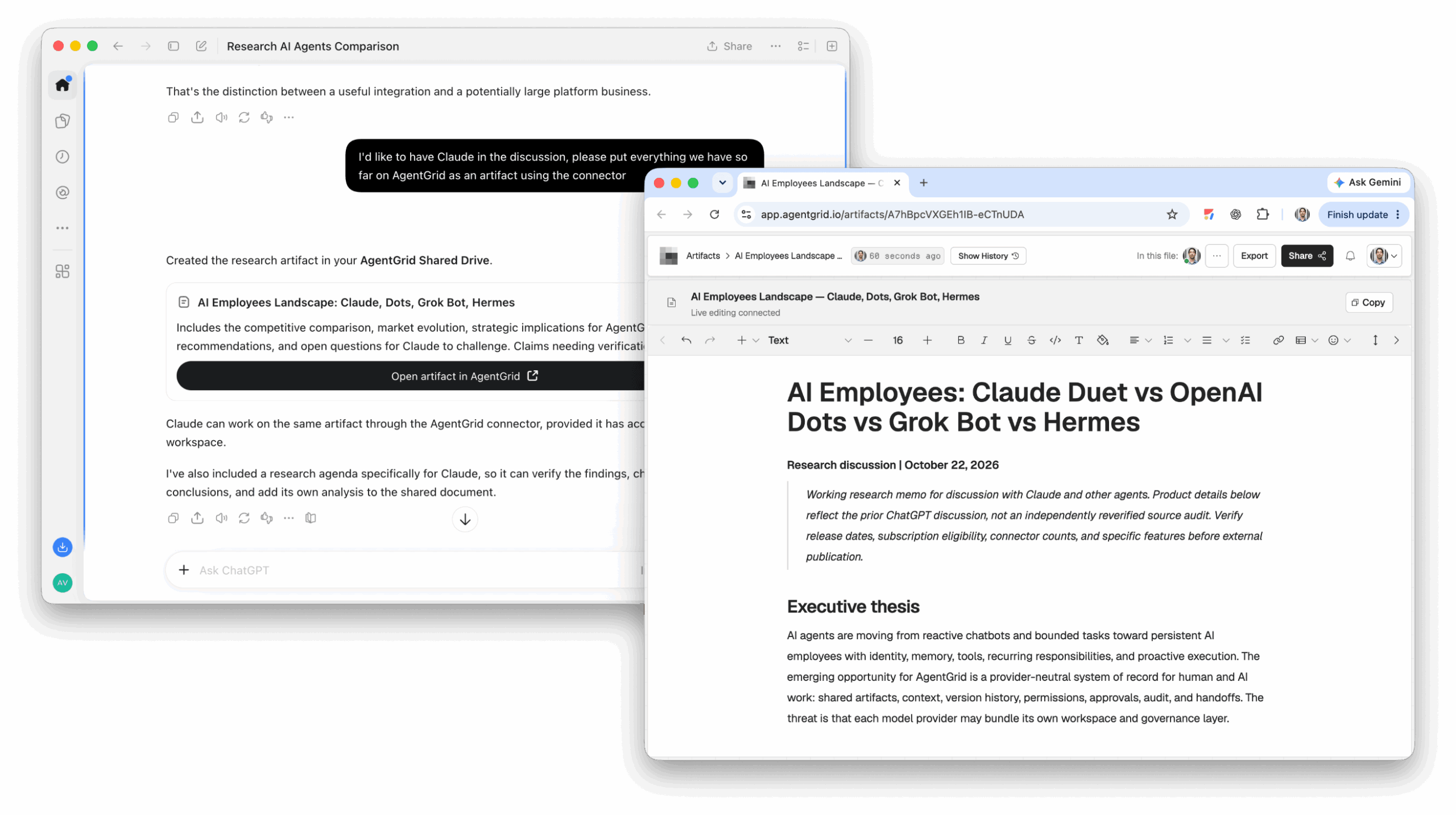
Migracja odpowiada: „Co Claude może wiedzieć o mojej wcześniejszej pracy?” Wspólny projekt odpowiada na pytanie: „W jaki sposób obaj asystenci mogą pracować nad tym, co jest aktualne?” Dla tego drugiego zadania utwórz dwa edytowalne elementy w AgentGrid.io:
- Artefakt pracy: bieżącą wersję roboczą, raport, plan lub aplikację. To jest treść, a nie skopiowany zapis czatu.
- Mózg projektu: krótki dokument Markdown z celem, potwierdzonymi faktami, zasadami, decyzjami, bieżącym przydziałem, kontrolami, otwartymi problemami i następnym przekazaniem.
Dzięki temu instrukcje nie są dostarczane. Artefakt ma jedno stabilne połączenie i Historię; każdy podłączony asystent może odczytać aktualną wersję i przy odpowiednim dostępie zaktualizować ten sam artefakt. Nie jest to współdzielona prywatna pamięć czatu ani automatyczna świadomość wszystkiego, co zostało powiedziane w żadnej z usług.
1. Zapisz bieżącą pracę i projekt mózgu
Zacznij od jednego aktywnego projektu, a nie od całej historii konta. Poproś ChatGPT o przekształcenie odpowiedniej rozmowy w czystą wersję roboczą i oddzielny dokument z instrukcjami. Przejrzyj oba, zanim je zapiszesz AgentGrid.io. Możesz samodzielnie utworzyć nowy dokument lub poprosić podłączonego asystenta o zapisanie go w tym miejscu.
Jeśli ChatGPT nie może utworzyć dokumentów, użyj AgentGrid.ioprzepływu nowego dokumentu i samodzielnie wklej recenzowany materiał. Nie zakładaj, że wklejony link daje innemu agentowi pozwolenie na jego edycję.
2. Upewnij się, że obaj asystenci mogą otworzyć łącza
Daj każdemu podłączonemu asystentowi łącze do pracy i łącze do mózgu. Poproś każdego o otwarcie obu przed przypisaniem zmian. Jeśli nie możesz, przejrzyj jego połączenie i dostęp, zamiast wklejać cały projekt na czacie.
Daj ChatGPT i Claude dostęp do tej samej bieżącej pracy i mózgu projektu.
3. Daj każdemu asystentowi określoną turę
Na przykład poproś ChatGPT o sprawdzenie opisu produktu, a następnie poproś Claude o sprawdzenie go pod kątem potwierdzonych faktów. Dokończ jedną edycję i zweryfikuj ją, zanim następny agent zacznie edytować tę samą sekcję.
Następny asystent powtarza tę sekwencję. Najnowsze zapisane dzieło pozostaje źródłem prawdy; mózg wyjaśnia, dlaczego tak to wygląda i co dalej. Przejrzyj historię, jeśli zmiana jest niejasna i w razie potrzeby przywróć wcześniejszą wersję. Jeśli przywrócisz pracę, przed kontynuowaniem zanotuj przyczynę w mózgu.
Co powinno znaleźć się w mózgu projektu?
Niech będzie wystarczająco krótki, aby można go było przeczytać przy każdym przekazaniu:
- Cel: co projekt ma dostarczyć i dla kogo.
- Potwierdzone fakty i linki: jedynie sprawdzone twierdzenia i źródła je potwierdzające.
- Zasady: styl, ograniczenia i materiał, które nie mogą się zmieniać.
- Aktualne zadanie: agent, zadanie i wymagana kontrola.
- Aktualizuj dziennik: kto co zmienił, co zostało sprawdzone, wynik, otwarta sprawa i następny właściciel.
Mózg jest edytowalnym dokumentem projektu, a nie obietnicą, że którykolwiek model zapamięta każdą przeszłą rozmowę. W razie potrzeby przechowuj pliki PDF, obrazy lub eksporty jako materiały referencyjne; używać edytowalnego dokumentu lub aplikacji do pracy, którą agenci muszą faktycznie sprawdzić.
Często zadawane pytania
Zacznij od jednego projektu, a nie od pełnej migracji konta
Wybierz pracę, którą chcesz kontynuować w tym tygodniu. Zapisz jego najnowszą wersję i jednostronicowy mózg projektu AgentGrid.io, Następnie podłącz ChatGPT i Claude do tej samej pracy. Daj każdemu ograniczone zadanie i wymagaj zweryfikowanego przekazania. Do Claude możesz także przenieść użyteczną pamięć, ale wspólny artefakt pozwala obu asystentom kontynuować pracę.



