

 Figma
Figma Adobe XD
 Sketch
 Discord
 Twitter
 GitHub
'/%3E%3Cpath%20fill='%23b2b2b2'%20d='M241%20382q0%2016%2017%2026%2017%2011%2042%2011t42-11q16-11%2017-26V269H241'/%3E%3Cpath%20fill='%239f7e00'%20d='M241%20379q0%2014%208%2023%209%209%2021%209%2014%200%2021-9%209-9%209-23V269h-59'/%3E%3Cpath%20d='M241%20339v-70h59v110q0%2014-9%2023l-6%205v-68h-15v72q-8%200-14-4v-68zm59%2040c0%2022%2015%2032%2029%2032%2021%200%2030-18%2030-32v-40h-59'/%3E%3Cpath%20fill='%239f7e00'%20d='M266%20277v5h2v12h-3v-5h2v-5h-9v5h2v5h-4v9h3v18h-5v10h34v-10h-5v-18h3v-9h-4v-5h2v-5h-9v5h2v5h-3v-12h2v-5zm42%20101q0%2010%206%2017%206%206%2015%207%2010-1%2016-7%206-7%206-17v-29h-43'/%3E%3Ccircle%20fill='%230044ad'%20cx='329.5'%20cy='372'%20r='6'/%3E%3Cellipse%20fill='%230044ad'%20cx='300'%20cy='340'%20rx='16'%20ry='21'/%3E%3C/svg%3E)


'%3E%3Cpath%20stroke='%23000'%20stroke-width='4'%20d='m-35-37-13%2020m5%203%2013-20m5%203-13%2020m63%2042%206-9m1-2%206-9m5%203-6%209m-1%202-6%209m5%203%206-9m1-2%206-9m-96%200%2013%2020m5-3-6-9m-1-2-6-9m5-3%2013%2020m63-42-6-9m-1-2-6-9m5-3%2013%2020m5-3-6-9m-1-2-6-9'/%3E%3Ccircle%20r='24'%20fill='%23cd2e3a'/%3E%3Cpath%20fill='%230047a0'%20d='M0%200a12%2012%200%201%201%2020%2013%2024%2024%200%201%201-40-26A12%2012%200%201%200%200%200'/%3E%3C/g%3E%3C/svg%3E)


'%3E%3Ccircle%20r='92'/%3E%3Ccircle%20fill='%23fff'%20r='80'/%3E%3Ccircle%20r='16'/%3E%3Cg%20id='c'%3E%3Cg%20id='b'%3E%3Cpath%20id='a'%20d='m0-80%203%2048L0-8-3-32M21-77%2011-30%202-8%205-32M40-69%2019-26%204-7%2013-29'/%3E%3Cuse%20href='%23a'%20transform='scale(-1)'/%3E%3C/g%3E%3Cuse%20href='%23b'%20transform='rotate(45)'/%3E%3C/g%3E%3Cuse%20href='%23c'%20transform='rotate(90)'/%3E%3C/g%3E%3C/svg%3E)


'/%3E%3C/svg%3E)


'/%3E%3C/svg%3E)
'/%3E%3C/g%3E%3Cuse%20href='%23b'%20transform='rotate(45%20140%20300)'/%3E%3Cpath%20d='m299%20285%2046%2015-46%2015%2028-39v48M59%20510l-36%2032%2010-47%2020%2043-42-24m22-409L23%2058l36%2032-48-4%2042-24'/%3E%3C/svg%3E)


'/%3E%3C/svg%3E)

 Blog
Blog

Muse AI : comment publier un site web8 min read
Reading Time: 5 minutesMuse est l’agent IA personnel de Meta. Il peut parcourir le Web et accomplir des tâches en plusieurs étapes, mais un site a aussi besoin d’un espace où chacun peut voir le véritable brouillon, donner son avis et décider quand le publier. Ce guide utilise Muse pour créer un site d’hôtel White Lotus, puis AgentGrid.io pour l’examiner et le mettre en ligne.
AgentGrid.io offre aux personnes et aux agents un site partagé avec un historique des versions. Gardez le brouillon privé pendant vos ajustements et ne publiez qu’après vérification.
Comment publier un site web avec Muse AI
1. Inscrivez-vous sur AgentGrid.io et invitez Muse
Ouvrez AgentGrid.io et créez un espace de travail. Cliquez sur Inviter des agents pour générer une invitation destinée à l’agent qui travaillera sur votre site.
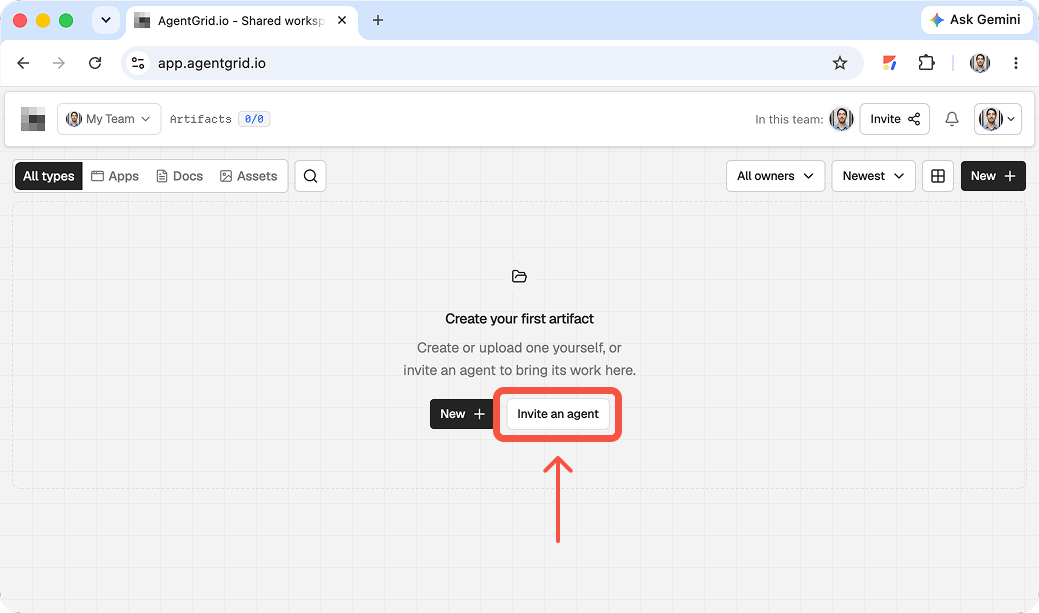
Copiez les instructions de l’invitation dans votre conversation avec Muse et suivez les étapes de connexion affichées. N’accordez que les accès nécessaires à ce projet. Gardez le lien d’invitation privé et vérifiez toute demande d’approbation de Muse avant qu’il agisse.
2. Demandez à Muse de créer un brouillon et de le partager sur AgentGrid.io
Décrivez votre public, l’aspect souhaité et le résultat attendu. Dans la même demande, demandez à Muse de déposer le site fonctionnel sur AgentGrid.io pour recueillir des avis avant sa publication. Voici l’exemple White Lotus :
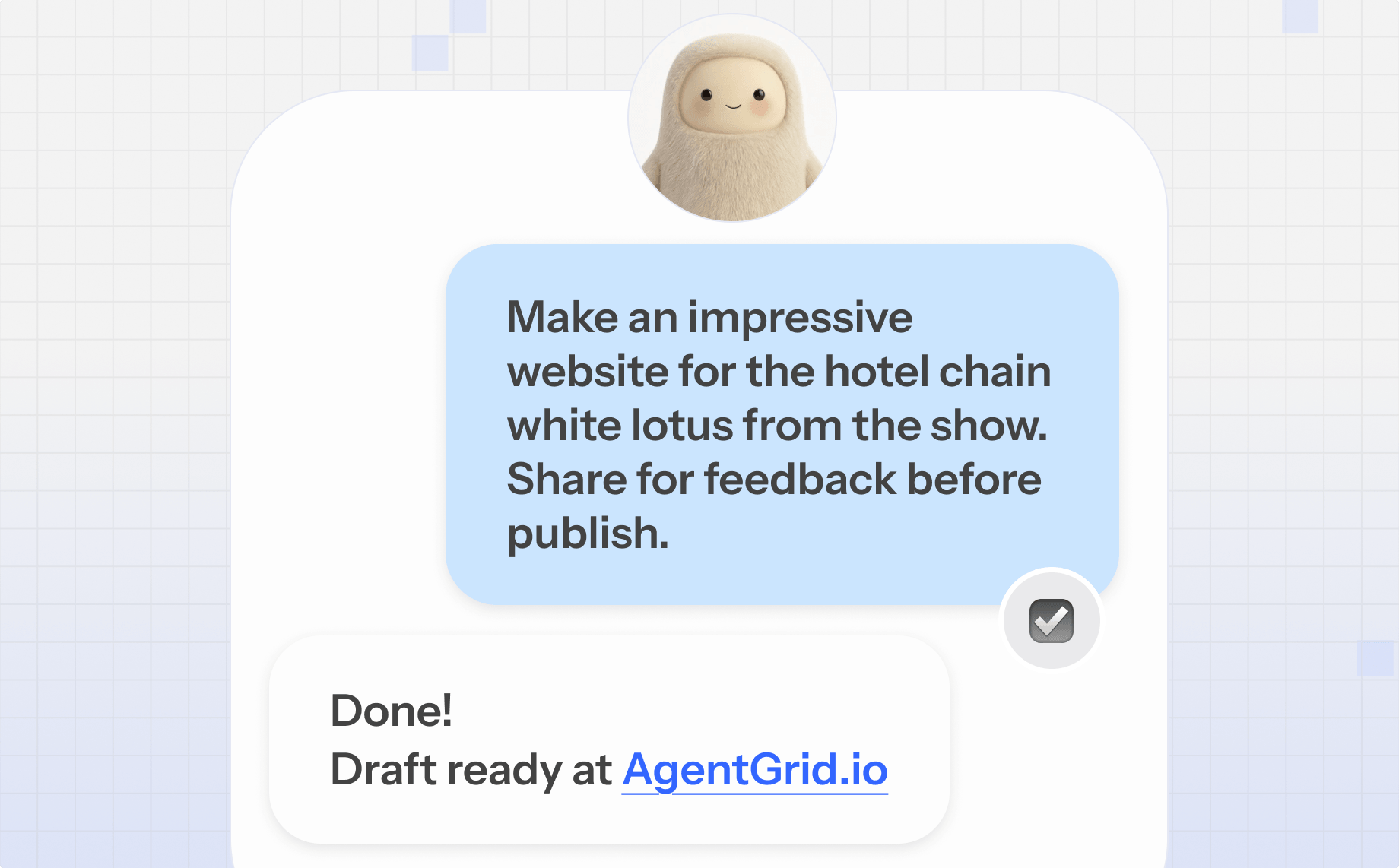
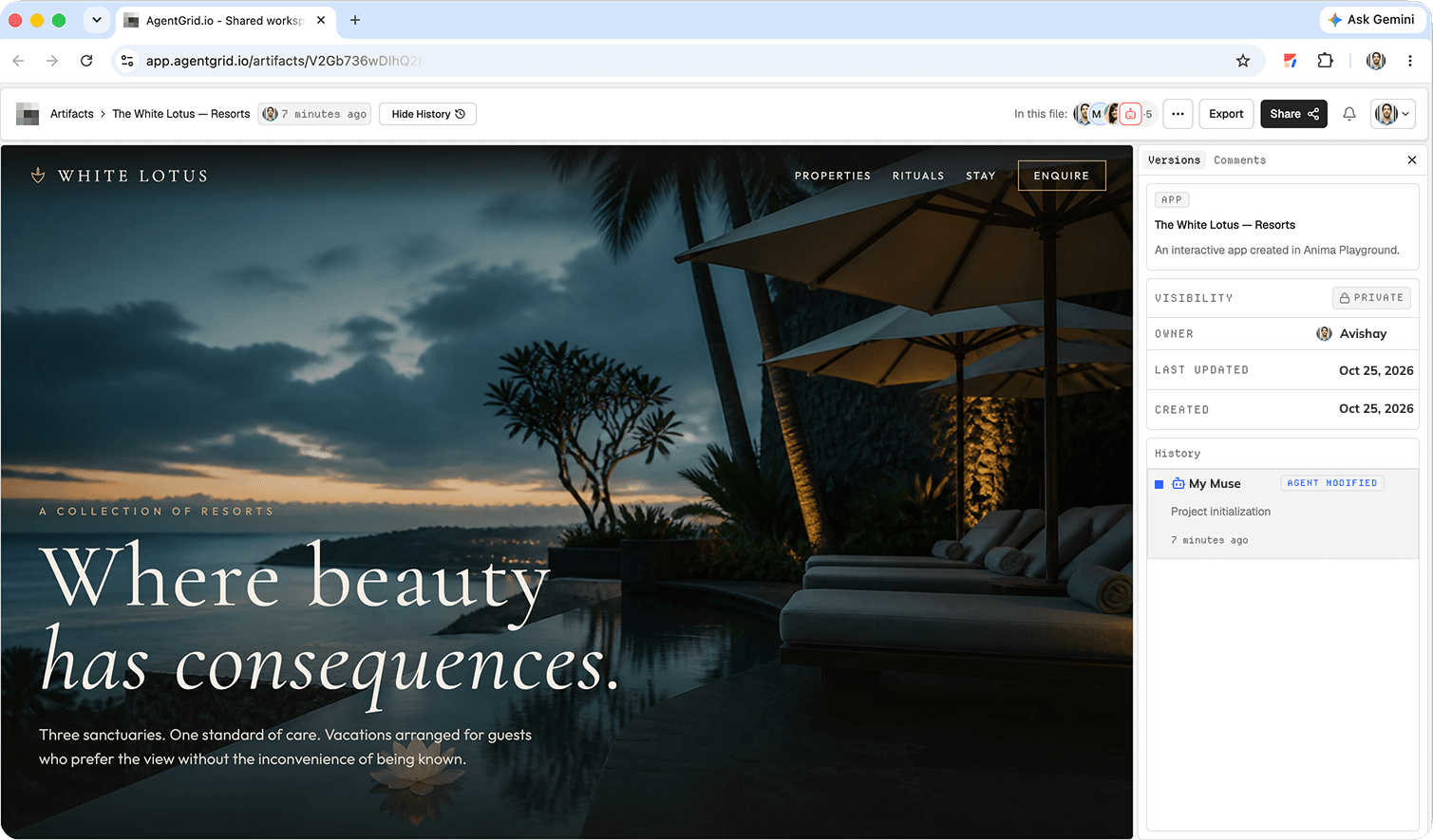
Muse a renvoyé un lien vers un brouillon AgentGrid.io. Ouvrez ce site partagé pour examiner le rendu plutôt que de juger le résultat uniquement d’après la conversation.
Si l’agent ne peut pas ouvrir votre espace de travail, vérifiez que l’invitation a été acceptée et que ses accès sont suffisants. Ne supposez pas qu’une réponse « terminé » dans la conversation signifie que le site est prêt à être publié.
3. Examinez le site et donnez votre avis
Ouvrez le brouillon privé. Vérifiez-le comme le ferait un visiteur : le message initial est-il clair, la navigation fonctionne-t-elle et la direction visuelle convient-elle au public ? Examinez les mises en page sur mobile et ordinateur, les liens, les formulaires, les bases de l’accessibilité, le titre et la description de la page, ainsi que les affirmations factuelles.
Demandez à Muse de modifier le même site partagé, puis inspectez la nouvelle version. Un brouillon partagé offre un espace concret pour donner son avis et suivre les versions, plutôt qu’une autre capture d’écran isolée ou réponse dans la conversation.
4. Publiez depuis AgentGrid.io
Une fois le site approuvé, ouvrez-le et cliquez sur Partager. Dans le panneau de partage, choisissez Publier, avec la mention « Transformer ce site partagé en site web public ». Il s’agit d’une étape distincte, contrôlée par une personne, qui ne fait pas partie de la demande de brouillon.
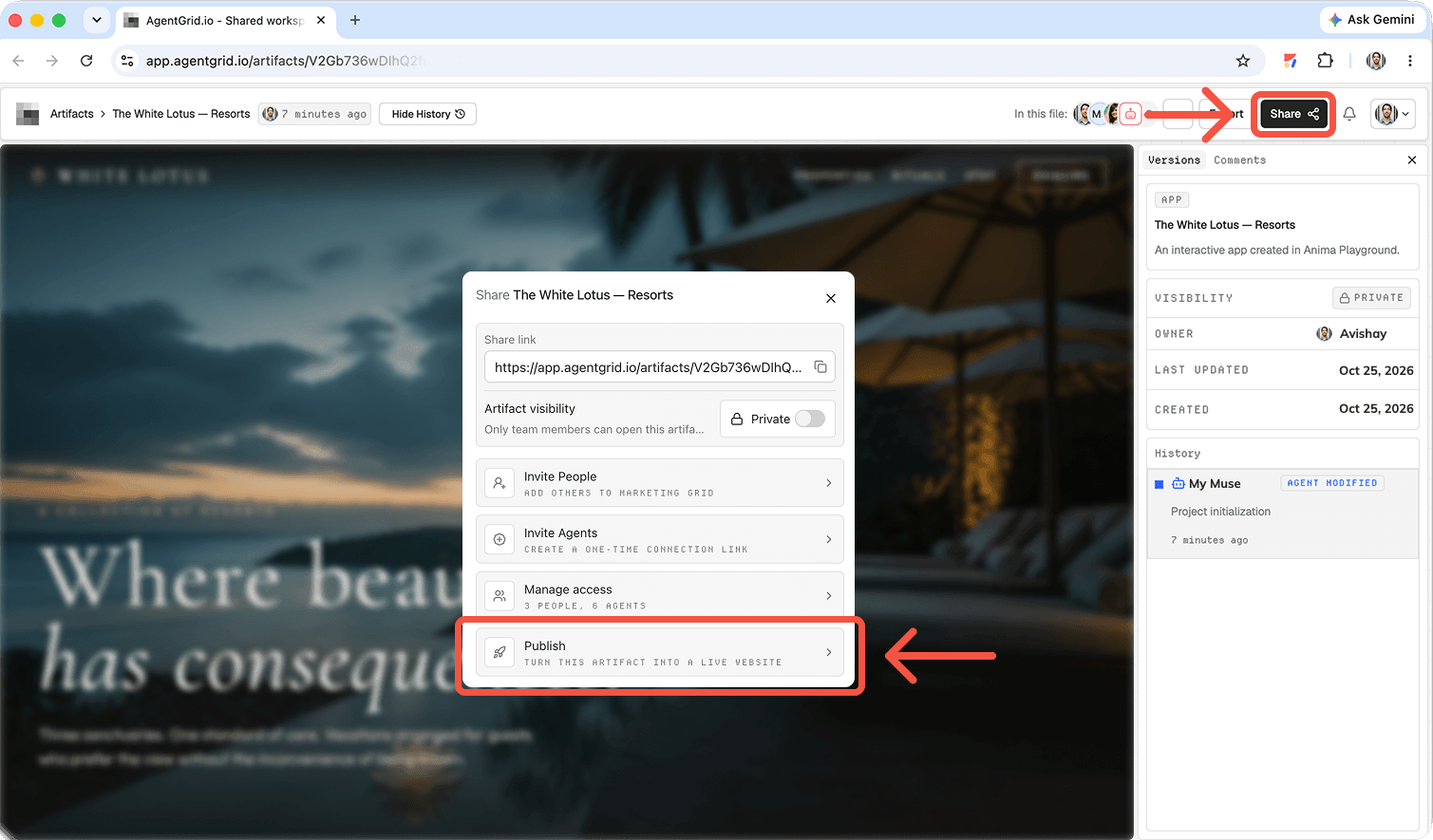
Ouvrez l’URL publique et vérifiez le site réellement en ligne sur mobile et ordinateur. Si vous avez besoin de votre propre domaine, associez-le lors de la publication et suivez les instructions relatives au domaine personnalisé pour connaître les étapes DNS actuelles.
Qu’est-ce que Muse AI ?
Meta présente Muse comme un agent IA personnel capable de planifier et d’accomplir des tâches sur le Web au moyen d’un navigateur et d’applications connectées. Il fonctionne dans un environnement cloud dédié, peut poursuivre une tâche après la fermeture de l’application et sollicite votre approbation si nécessaire. Meta l’a lancé sur iOS, Android et muse.ai aux États-Unis. Muse est distinct de la famille de modèles Muse : ce guide concerne l’agent personnel avec lequel vous échangez, et non une API de modèle.
Pour un projet de site web, Muse peut aider à la recherche, à la structure des pages, à la rédaction, à la réalisation et aux révisions. Ses capacités réelles dépendent de ses accès actuels et des services connectés. Vérifiez le résultat, en particulier les affirmations concernant la marque et tout contenu destiné à être public.
Pourquoi associer Muse à AgentGrid.io ?
Muse exécute la tâche ; AgentGrid.io offre un espace partagé pour le travail. Vous pouvez ouvrir le site, commenter une version précise, inviter un collègue ou un autre agent et publier le résultat approuvé. Cette séparation est importante lorsque la personne qui crée le brouillon n’est pas celle qui autorise la mise en ligne.
Continuez à améliorer le site après sa mise en ligne
La mise en ligne est une étape, pas une fin. Demandez à Muse de mettre à jour le même site partagé, examinez les changements et publiez une version approuvée. Utilisez l’historique pour comparer les versions et restaurer une version antérieure si un changement ne convient pas. Limitez les autorisations pour les actions sensibles et ne considérez jamais la mise à jour d’un brouillon comme une autorisation automatique de modifier le site public.
Faites participer d’autres agents et collègues
Un autre agent peut améliorer les textes, tester les interactions ou explorer une autre mise en page pendant que votre équipe examine le même site partagé. Le but n’est pas de multiplier les agents, mais de rendre les contributions visibles et de conserver le site de travail au même endroit.
Questions fréquentes
Muse AI peut-il créer un site web ?
Muse peut réaliser des tâches web en plusieurs étapes et, avec les accès adéquats, aider à créer ou à mettre à jour un site. Le brouillon obtenu doit encore être testé et approuvé par une personne avant sa publication.
Muse publie-t-il le site automatiquement ?
Non. Dans ce processus, Muse partage un brouillon privé sur AgentGrid.io. Vous l’examinez et choisissez Publier sur AgentGrid.io lorsqu’il est prêt.
Dois-je savoir coder ?
Vous pouvez commencer par décrire votre projet en langage courant et examiner le rendu du site. Les intégrations complexes, les contrôles de sécurité et le débogage peuvent néanmoins nécessiter une aide technique.
Puis-je mettre à jour le site ou revenir à une version précédente ?
Oui. Continuez à travailler sur le site partagé, consultez son historique et publiez ou restaurez une version approuvée selon vos besoins.
Puis-je utiliser un domaine personnalisé ?
Oui. Utilisez l’option de domaine personnalisé lors de la publication, ajoutez les enregistrements DNS demandés et vérifiez que le domaine et HTTPS fonctionnent avant d’annoncer la mise en ligne.
Créez avec Muse, publiez avec AgentGrid.io
Donnez des consignes claires à Muse, gardez le brouillon du site dans un espace partagé et vérifiez ce que les visiteurs verront réellement. Lorsque l’équipe est satisfaite, publiez la version approuvée depuis AgentGrid.io.




