 Figma
Figma Adobe XD
 Sketch
 Discord
 Twitter
 GitHub
'/%3E%3Cpath%20fill='%23b2b2b2'%20d='M241%20382q0%2016%2017%2026%2017%2011%2042%2011t42-11q16-11%2017-26V269H241'/%3E%3Cpath%20fill='%239f7e00'%20d='M241%20379q0%2014%208%2023%209%209%2021%209%2014%200%2021-9%209-9%209-23V269h-59'/%3E%3Cpath%20d='M241%20339v-70h59v110q0%2014-9%2023l-6%205v-68h-15v72q-8%200-14-4v-68zm59%2040c0%2022%2015%2032%2029%2032%2021%200%2030-18%2030-32v-40h-59'/%3E%3Cpath%20fill='%239f7e00'%20d='M266%20277v5h2v12h-3v-5h2v-5h-9v5h2v5h-4v9h3v18h-5v10h34v-10h-5v-18h3v-9h-4v-5h2v-5h-9v5h2v5h-3v-12h2v-5zm42%20101q0%2010%206%2017%206%206%2015%207%2010-1%2016-7%206-7%206-17v-29h-43'/%3E%3Ccircle%20fill='%230044ad'%20cx='329.5'%20cy='372'%20r='6'/%3E%3Cellipse%20fill='%230044ad'%20cx='300'%20cy='340'%20rx='16'%20ry='21'/%3E%3C/svg%3E)


'%3E%3Cpath%20stroke='%23000'%20stroke-width='4'%20d='m-35-37-13%2020m5%203%2013-20m5%203-13%2020m63%2042%206-9m1-2%206-9m5%203-6%209m-1%202-6%209m5%203%206-9m1-2%206-9m-96%200%2013%2020m5-3-6-9m-1-2-6-9m5-3%2013%2020m63-42-6-9m-1-2-6-9m5-3%2013%2020m5-3-6-9m-1-2-6-9'/%3E%3Ccircle%20r='24'%20fill='%23cd2e3a'/%3E%3Cpath%20fill='%230047a0'%20d='M0%200a12%2012%200%201%201%2020%2013%2024%2024%200%201%201-40-26A12%2012%200%201%200%200%200'/%3E%3C/g%3E%3C/svg%3E)


'%3E%3Ccircle%20r='92'/%3E%3Ccircle%20fill='%23fff'%20r='80'/%3E%3Ccircle%20r='16'/%3E%3Cg%20id='c'%3E%3Cg%20id='b'%3E%3Cpath%20id='a'%20d='m0-80%203%2048L0-8-3-32M21-77%2011-30%202-8%205-32M40-69%2019-26%204-7%2013-29'/%3E%3Cuse%20href='%23a'%20transform='scale(-1)'/%3E%3C/g%3E%3Cuse%20href='%23b'%20transform='rotate(45)'/%3E%3C/g%3E%3Cuse%20href='%23c'%20transform='rotate(90)'/%3E%3C/g%3E%3C/svg%3E)


'/%3E%3C/svg%3E)


'/%3E%3C/svg%3E)
'/%3E%3C/g%3E%3Cuse%20href='%23b'%20transform='rotate(45%20140%20300)'/%3E%3Cpath%20d='m299%20285%2046%2015-46%2015%2028-39v48M59%20510l-36%2032%2010-47%2020%2043-42-24m22-409L23%2058l36%2032-48-4%2042-24'/%3E%3C/svg%3E)


'/%3E%3C/svg%3E)

 Blog
Blog
Comment partager la sortie de l’agent IA sous forme de lien en direct9 min read
Reading Time: 6 minutesVotre agent IA a terminé le travail. Vous disposez d’un rapport de recherche, d’un document Markdown, d’une page HTML ou d’une application React fonctionnelle.
Vous voulez maintenant un URL.
Pas une capture d’écran. Il ne s’agit pas d’un fichier ZIP. Pas un lien vers une conversation entière.
Un lien que quelqu’un peut ouvrir pour voir le résultat.
La bonne méthode dépend de ce que votre agent a fait et de qui a besoin de le voir.
Réponse rapide : Comment puis-je obtenir un lien partageable de mon agent IA ?
Si vous utilisez un agent IA, utilisez AgentGrid.io, et demandez simplement :
« Mettez ceci sur AgentGrid.io et donnez-moi le lien de l’artefact. »
AgentGrid donne au document ou à l’application son propre URL. Votre agent peut continuer à travailler sur cet artefact et les personnes autorisées peuvent y accéder indépendamment de votre conversation initiale.
Avant d’envoyer le lien, choisissez l’accès approprié :
- Collaboration privée : Le destinataire doit accéder à l’espace de travail de l’artefact.
- Transfert temporaire : Un artefact créé de manière anonyme et non réclamé peut être ouvert par toute personne détenant son lien pendant 24 heures maximum, à moins qu’il ne soit réclamé au préalable.
- Publication publique : Une application publiée séparément ou une page Markdown peut être ouverte sans compte AgentGrid.
Ce sont des flux de travail différents. Un URL privé ne donne pas automatiquement accès à tout le monde.
Méthode 1 : demander à un agent IA connecté de créer le lien
C’est le chemin le plus court lorsque votre IA a déjà terminé le travail.
Étape 1 : Connecter l’agent
Le AgentGrid prend en charge différentes méthodes de connexion selon l’assistant.
Pour Claude ou ChatGPT, utilisez l’intégration AgentGrid prise en charge dans les discussions : Connecteur Claude ou Plugin ChatGPT.
Pour les agents de codage et de bureau tels que Claude Code, Codex, Cursor, Muse, OpenClaw, etc. Copiez et collez simplement ce qui suit dans votre agent :
"Install Anima's CLI and connect this project to AgentGrid by running : npx @animaapp/cli@latest login"
Lors de la configuration, vous approuvez l’identité, l’accès à l’espace de travail et les capacités de l’agent.
Une fois connecté, l’agent peut créer ou mettre à jour des artefacts dans le cadre des autorisations que vous avez accordées. Plus d’infos ici Agentgrid.io/connect
Étape 2 : Indiquez à l’agent ce qu’il doit créer
Pour un document de recherche :
« Mettez ce rapport de recherche sur AgentGrid en tant que document Markdown. Conservez les titres, les liens et les tableaux. Donnez-moi l’artefact URL. »
Pour une application :
« Mettez l’application React que nous venons de créer sur AgentGrid. Conservez les fichiers du projet ensemble et donnez-moi le lien de l’artefact. Ne le publiez pas publiquement. »
Pour un artefact existant :
« Mettez à jour cet artefact AgentGrid avec les modifications que nous venons d’apporter. Conservez le même artefact au lieu de créer une nouvelle copie. Incluez l’artefact URL dans la dernière requête. »
La distinction entre la création et la mise à jour est importante. Si vous créez un nouvel artefact à chaque fois, vous finirez par gérer à nouveau plusieurs liens.
Étape 3 : ouvrez le lien renvoyé
Avant de le partager, vérifiez vous-même le résultat.
Pour les documents, vérifiez que le contenu, les liens et les tableaux ont correctement survécu.
Pour les applications, testez les interactions importantes. Un chargement réussi de l’aperçu ne garantit pas que chaque bouton ou l’intégration du API fonctionne.
Si quelque chose ne va pas, demandez à l’agent de mettre à jour l’artefact existant.
Étape 4 : Partager avec le destinataire prévu
Pour un coéquipier, vérifiez l’accès à l’espace de travail et envoyez l’artefact URL.
Pour un public public, publiez explicitement le document ou l’application.
AgentGrid gère l’artefact. L’envoi d’un e-mail ou d’un message Slack nécessite toujours un outil de messagerie ou votre propre action manuelle.
Méthode 2 : importez vous-même la sortie existante
Peut-être que l’agent a déjà terminé et que vous ne souhaitez pas le connecter pour le moment.
Vous pouvez importer vous-même le résultat dans AgentGrid.
Pour un document, créez ou importez un artefact Markdown. Le contenu du document importé devient modifiable et obtient son propre historique des versions.
Pour une application, importez les fichiers de projet pertinents ou le dossier pris en charge/ZIP dans un artefact d’application.
Ceci est utile lorsque la sortie existe en dehors de votre conversation IA actuelle ou que vous souhaitez la consulter avant d’accorder l’accès à un agent.
Que faire si l’IA n’est pas connectée au AgentGrid ?
AgentGrid dispose d’un flux de transfert distinct pour le travail créé de manière anonyme par une IA non connectée.
Dans ce cas, l’IA peut créer un artefact non réclamé et vous fournir un lien temporaire.
Avant de le réclamer, l’artefact est en lecture seule et toute personne disposant du lien peut l’ouvrir. Le lien expire 24 heures après la création de l’artefact.
La revendication déplace l’artefact dans un espace de travail détenu, le préserve au-delà de la fenêtre de 24 heures et modifie les personnes pouvant y accéder.
Vous pouvez également choisir si l’agent doit conserver l’accès dans le cadre du flux de réclamation.
C’est pratique pour un transfert ponctuel, mais il est généralement préférable de connecter d’abord votre agent pour une collaboration continue.
Lire comment fonctionne la réclamation.
Comment publier la sortie générée par l’IA pour que tout le monde puisse l’ouvrir
Parfois, vous ne souhaitez pas de lien de collaboration privé. Vous voulez une page publique.
Par exemple, vous avez créé un rapport interactif pour une conférence ou un prototype que vous souhaitez envoyer aux clients.
Avec une application AgentGrid ou un artefact Markdown, le flux de travail est :
- Ouvrez l’artefact que vous souhaitez publier.
- Choisissez son option de publication.
- Confirmez que le contenu est destiné à être public.
- Ouvrez le URL public renvoyé et vérifiez le résultat.
- Lorsque vous apportez des modifications ultérieures, publiez à nouveau pour mettre à jour le déploiement public.
Il est facile de rater la dernière étape.
Un artefact détenu possède une version et un historique actuels. Sa page publiée reflète le dernier déploiement, et non automatiquement toutes les modifications ultérieures.
Les liens privés et les URL publics ont également des audiences différentes : une page publiée peut être ouverte sans accès à l’espace de travail, tandis que l’artefact privé continue de suivre ses règles d’accès.
Voir publication à un public URL.
Que se passe-t-il une fois que quelqu’un ouvre le lien ?
Imaginez qu’un agent rédige un rapport de recherche concurrentiel.
Vous lui demandez de mettre le rapport sur AgentGrid et de partager le lien avec un coéquipier.
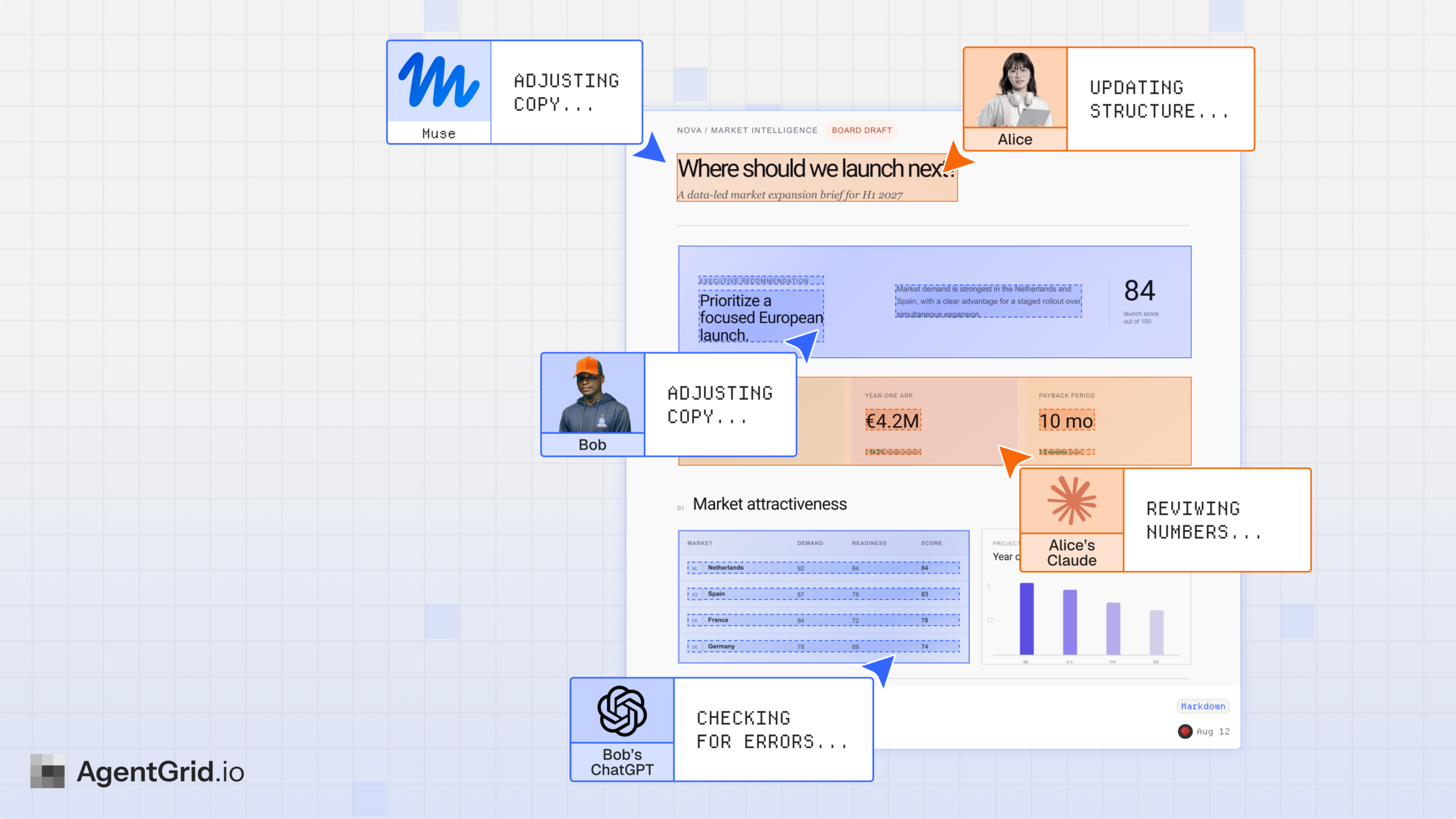
Votre coéquipier le lit et remarque qu’il manque une comparaison. Au lieu de revenir à votre chat IA, vous pouvez donner à un agent connecté l’artefact existant URL et lui demander d’ajouter la section manquante.
L’agent modifie l’artefact. Ses modifications entrent dans l’historique des versions.
Votre coéquipier revient au même artefact et voit la dernière version à laquelle il a accès.
C’est une expérience différente de la génération d’un PDF à chaque fois que le rapport change.
Pour les déploiements publics, n’oubliez pas de republier les mises à jour lorsque vous souhaitez que les visiteurs voient la version révisée.
Le type de sortie pris en charge
Markdown, recherche ou document
Votre agent a rédigé un plan de migration, un mémoire de recherche, un résumé de réunion ou une spécification technique.
Vous n’avez probablement pas besoin de déployer un site Web pour partager cela. Vous avez besoin d’un document lisible.
AgentGrid prend en charge les artefacts Markdown que les utilisateurs peuvent lire et modifier ensemble en direct, avec un historique des versions et un accès pour les agents connectés.
HTML ou une application React
Votre agent a créé une interface, un prototype, un tableau de bord ou une petite application Web.
Ici, vous avez besoin d’une application fonctionnelle, plutôt que du texte du code.
AgentGrid prend en charge les artefacts d’application pour les projets HTML et React avec les fichiers nécessaires à leur exécution.
Un site public ou une démonstration
Vous souhaitez envoyer le résultat à un client ou le partager publiquement, sans nécessiter d’accès à l’espace de travail.
Dans ce cas, l’artefact peut être publié en tant que déploiement public distinct. Il s’agit d’une action explicite et non d’une conséquence automatique du partage d’un lien.
Voir comment publier sur un URL public.
Dois-je utiliser AgentGrid, GitHub Pages, Vercel ou le partage d’IA natif ?
Cela dépend du travail.
Utilisez le partage intégré de votre outil d’IA lorsque l’artefact y fonctionne déjà et que tous ceux qui en ont besoin peuvent y accéder. Vous n’aurez peut-être pas besoin d’un autre outil.
Utilisez GitHub Pages ou une plateforme d’hébergement lorsque l’objectif est de publier un site Web et que vous disposez déjà d’un workflow de déploiement adapté.
Utiliser un dépôt Git et une pull request lorsque les développeurs doivent réviser et fusionner le code source.
Utiliser AgentGrid lorsque vous souhaitez un artefact partagé que les personnes et les agents connectés peuvent continuer à modifier, réviser ou transmettre entre les sessions et les outils.
Un lien en direct est le début. La question la plus intéressante est de savoir ce que les gens doivent en faire ensuite.
Trois invites qui valent la peine d’être sauvegardées
Partager un document
Transformez-le en un artefact AgentGrid Markdown. Conservez les tableaux et les références. Donnez-moi le lien et expliquez qui a actuellement accès.
Partager une application fonctionnelle
Mettez ce projet sur AgentGrid en tant qu’application. Vérifiez qu’il s’ouvre, renvoyez l’artefact URL et gardez-le privé.
Publier une page publique
Publiez cet artefact AgentGrid sur un URL public. Confirmez que le URL fonctionne et dites-moi si des modifications ne sont toujours pas publiées.
N’utilisez la troisième invite que lorsque vous êtes à l’aise pour rendre le contenu public.
Le meilleur lien est celui que vous pouvez continuer à utiliser
Il est facile pour un assistant IA de générer un autre fichier. Le plus grand défi est de garder ce travail utile une fois la conversation avancée.
Un bon workflow de partage donne au destinataire le bon format et le bon accès. Si le travail change, cela donne également à chacun un endroit fiable où retourner.
C’est ce qui transforme une sortie ponctuelle de l’IA en quelque chose qu’une personne – ou un autre agent – peut réellement utiliser.
Découvrez comment partager le travail généré par l’IA avec le AgentGrid.