
 Figma
Figma API
API Web to code extension
 Adobe XD
 Discord
 Twitter
 GitHub
 Blog
Blog
نحوه به اشتراک گذاری خروجی عامل هوش مصنوعی به عنوان یک پیوند زنده1 min read
Reading Time: 7 minutesعامل هوش مصنوعی شما کار را به پایان رسانده است. شما یک گزارش تحقیق، یک سند Markdown، یک صفحه HTML یا یک برنامه کاربردی React دارید.
حالا شما یک URL می خواهید.
اسکرین شات نیست یک فایل ZIP نیست. پیوندی به کل مکالمه نیست.
پیوندی که کسی می تواند باز کند تا نتیجه را ببیند.
روش صحیح بستگی به این دارد که نماینده شما چه ساخته است و چه کسی باید آن را ببیند.
پاسخ سریع: چگونه می توانم یک پیوند قابل اشتراک گذاری از عامل هوش مصنوعی خود دریافت کنم؟
اگر از هر عامل هوش مصنوعی استفاده می کنید، استفاده کنید AgentGrid.io و به سادگی بپرسید:
“این را در AgentGrid.io قرار دهید و پیوند آرتیفکت را به من بدهید.”
AgentGrid به سند یا برنامه URL خود را می دهد. نماینده شما می تواند به کار روی آن مصنوع ادامه دهد و افراد مجاز می توانند مستقل از مکالمه اصلی شما به آن دسترسی داشته باشند.
قبل از ارسال لینک، دسترسی مناسب را انتخاب کنید:
- همکاری خصوصی: گیرنده نیاز به دسترسی به فضای کاری مصنوع دارد.
- انتقال موقت: هر کسی که پیوند آن را نگه داشته باشد میتواند تا 24 ساعت یک اثر ناشناس ایجاد شده و ادعا نشده باز کند، مگر اینکه ابتدا ادعا شود.
- انتشارات عمومی: یک برنامه منتشر شده جداگانه یا صفحه Markdown را می توان بدون حساب AgentGrid باز کرد.
اینها گردش کار متفاوتی هستند. یک URL خصوصی به طور خودکار به همه امکان دسترسی نمی دهد.
روش 1: از یک عامل هوش مصنوعی متصل بخواهید پیوند را ایجاد کند
این کوتاه ترین مسیر زمانی است که هوش مصنوعی شما از قبل کار تمام شده را داشته باشد.
مرحله 1: عامل را وصل کنید
AgentGrid از روش های مختلف اتصال بسته به دستیار پشتیبانی می کند.
برای Claude یا ChatGPT، از یکپارچه سازی AgentGrid پشتیبانی شده در داخل چت ها استفاده کنید: کانکتور Claude یا افزونه ChatGPT.
برای کدنویسی و عوامل دسکتاپ مانند Claude Code، Codex، Cursor، Muse، OpenClaw، و غیره. به سادگی موارد زیر را کپی و در نماینده خود جایگذاری کنید:
"Install Anima's CLI and connect this project to AgentGrid by running : npx @animaapp/cli@latest login"
در طول راهاندازی، هویت عامل، دسترسی به فضای کاری و قابلیتهای آن را تأیید میکنید.
پس از اتصال، عامل می تواند مصنوعات را در مجوزهایی که شما اعطا کرده اید ایجاد یا به روز کند. اطلاعات بیشتر در اینجا Agentgrid.io/connect
مرحله 2: به نماینده بگویید چه چیزی ایجاد کند
برای سند تحقیق:
“این گزارش تحقیقی را در مورد AgentGrid به عنوان یک سند Markdown قرار دهید. سرفصل ها، پیوندها و جداول را نگه دارید. مصنوع URL را به من بدهید.”
برای یک برنامه:
“برنامه React را که به تازگی بر روی AgentGrid ساخته ایم قرار دهید. فایل های پروژه را کنار هم نگه دارید و پیوند مصنوع را به من بدهید. آن را به صورت عمومی منتشر نکنید.”
برای یک مصنوع موجود:
“این مصنوع AgentGrid را با تغییراتی که ایجاد کردیم به روز کنید. به جای ایجاد یک کپی جدید، همان مصنوع را نگه دارید. مصنوع URL را در آخرین درخواست اضافه کنید.”
تمایز بین ایجاد و به روز رسانی موضوعات. اگر هر بار یک مصنوع جدید ایجاد کنید، دوباره چندین لینک را مدیریت خواهید کرد.
مرحله 3: پیوند برگشتی را باز کنید
قبل از به اشتراک گذاشتن آن، خودتان نتیجه را بررسی کنید.
برای اسناد، بررسی کنید که محتوا، پیوندها و جداول به درستی باقی مانده باشند.
برای برنامهها، تعاملات مهم را آزمایش کنید. بارگیری با موفقیت پیشنمایش تضمین نمیکند که هر دکمه یا یکپارچهسازی API کار کند.
اگر مشکلی وجود دارد، از نماینده بخواهید مصنوع موجود را به روز کند.
مرحله 4: با گیرنده مورد نظر به اشتراک بگذارید
برای یک هم تیمی، دسترسی به فضای کاری را بررسی کنید و مصنوع URL را ارسال کنید.
برای مخاطبان عمومی، سند یا برنامه را به صراحت منتشر کنید.
AgentGrid مصنوع را کنترل می کند. ارسال ایمیل یا پیام Slack همچنان به یک ابزار پیام رسانی یا اقدام دستی شما نیاز دارد.
روش 2: خروجی موجود را خودتان وارد کنید
شاید کارگزار قبلاً کارش را انجام داده باشد، و شما نمی خواهید آن را در حال حاضر وصل کنید.
شما می توانید نتیجه را خودتان به AgentGrid بیاورید.
برای یک سند، یک مصنوع Markdown ایجاد یا وارد کنید. محتوای سند وارداتی قابل ویرایش می شود و تاریخچه نسخه خود را می گیرد.
برای یک برنامه، فایل های پروژه مربوطه یا پوشه پشتیبانی شده/ZIP را در یک مصنوع برنامه وارد کنید.
این زمانی مفید است که خروجی خارج از مکالمه هوش مصنوعی فعلی شما وجود داشته باشد، یا بخواهید قبل از دادن دسترسی به یک نماینده، آن را مرور کنید.
اگر هوش مصنوعی به AgentGrid متصل نباشد چه؟
AgentGrid یک جریان انتقال جداگانه برای کارهای ایجاد شده به صورت ناشناس توسط یک هوش مصنوعی غیرمرتبط دارد.
در این صورت، هوش مصنوعی ممکن است یک مصنوع بدون ادعا ایجاد کند و یک پیوند موقت به شما بدهد.
قبل از ادعا، آرتیفکت فقط خواندنی است و هر کسی که پیوند را داشته باشد میتواند آن را باز کند. پیوند 24 ساعت پس از ایجاد مصنوع منقضی می شود.
ادعا کردن، مصنوع را به یک فضای کاری متعلق به خود منتقل می کند، آن را فراتر از پنجره 24 ساعته حفظ می کند و افرادی که می توانند به آن دسترسی داشته باشند تغییر می دهد.
همچنین میتوانید انتخاب کنید که آیا نماینده باید دسترسی را به عنوان بخشی از جریان ادعا حفظ کند یا خیر.
این برای انتقال یکباره راحت است، اما اتصال نماینده خود ابتدا برای همکاری مداوم بهتر است.
بخوانید ادعا چگونه کار می کند.
نحوه انتشار خروجی تولید شده توسط هوش مصنوعی برای باز کردن هر کسی
گاهی اوقات شما یک لینک همکاری خصوصی نمی خواهید. شما یک صفحه عمومی می خواهید.
به عنوان مثال، شما یک گزارش تعاملی برای یک کنفرانس ایجاد کرده اید، یا یک نمونه اولیه که می خواهید برای مشتریان ارسال کنید.
با یک برنامه AgentGrid یا مصنوع Markdown، گردش کار به این صورت است:
- مصنوع مورد نظر برای انتشار را باز کنید.
- گزینه انتشار آن را انتخاب کنید.
- تأیید کنید که محتوا در نظر گرفته شده است عمومی باشد.
- URL عمومی برگشتی را باز کرده و نتیجه را تأیید کنید.
- وقتی تغییرات بعدی را ایجاد کردید، دوباره منتشر کنید تا استقرار عمومی بهروزرسانی شود.
مرحله آخر به راحتی از دست می رود.
یک مصنوع متعلق به نسخه و تاریخچه فعلی است. صفحه منتشر شده آن منعکس کننده آخرین استقرار است، نه به طور خودکار هر ویرایش بعدی.
پیوندهای خصوصی و عمومی URL نیز مخاطبان مختلفی دارند: یک صفحه منتشر شده را می توان بدون دسترسی به فضای کاری باز کرد، در حالی که مصنوع خصوصی همچنان از قوانین دسترسی خود پیروی می کند.
ببینید انتشار در یک URL عمومی.
بعد از اینکه کسی لینک را باز می کند چه اتفاقی می افتد؟
تصور کنید یک نماینده یک گزارش تحقیق رقابتی می نویسد.
شما از آن می خواهید که گزارش را در AgentGrid قرار دهد و پیوند را با یک هم تیمی به اشتراک بگذارد.
هم تیمی شما آن را می خواند و متوجه می شود که یک مقایسه وجود ندارد. بهجای بازگشت به چت هوش مصنوعی، میتوانید به یک عامل متصل، مصنوع موجود URL را بدهید و از او بخواهید بخش گمشده را اضافه کند.
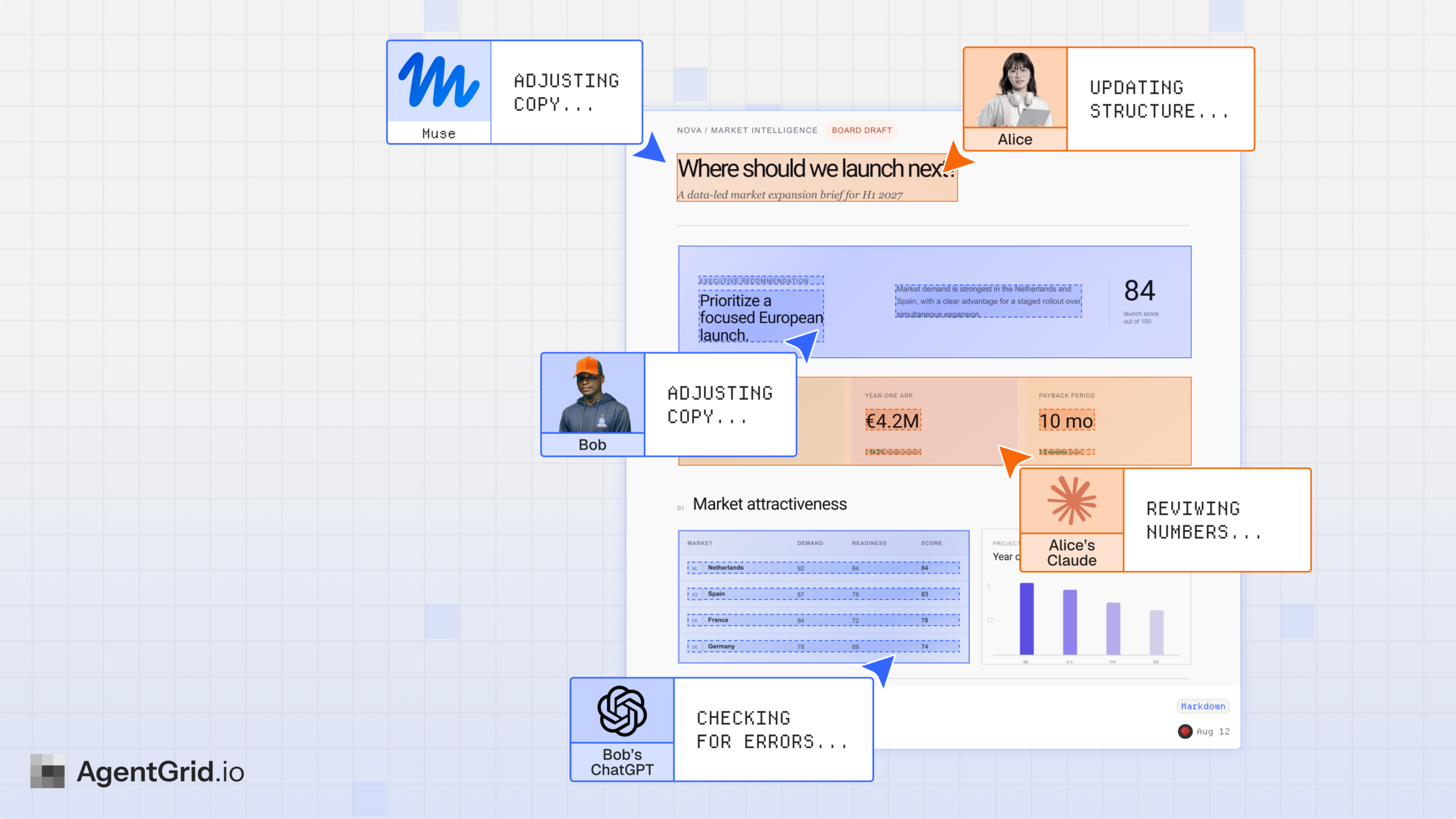
عامل مصنوع را ویرایش می کند. تغییرات آن وارد تاریخچه نسخه می شود.
هم تیمی شما به همان آرتیفکت برمی گردد و آخرین نسخه ای را که به آن دسترسی دارد می بیند.
این یک تجربه متفاوت از تولید PDF در هر بار تغییر گزارش است.
برای استقرار عمومی، به یاد داشته باشید زمانی که میخواهید بازدیدکنندگان نسخه اصلاح شده را ببینند، بهروزرسانیها را دوباره منتشر کنید.
نوع خروجی پشتیبانی شده
Markdown، تحقیق یا یک سند
نماینده شما یک طرح مهاجرت، خلاصه تحقیق، خلاصه جلسه یا مشخصات فنی نوشت.
احتمالاً برای به اشتراک گذاشتن این مورد نیازی به ایجاد وب سایت ندارید. شما به یک سند خوانا نیاز دارید.
AgentGrid از مصنوعات Markdown پشتیبانی می کند که افراد می توانند به صورت زنده با هم بخوانند و ویرایش کنند، با سابقه نسخه و دسترسی برای عوامل متصل.
HTML یا یک برنامه React
نماینده شما یک رابط، نمونه اولیه، داشبورد یا برنامه وب کوچک ایجاد کرده است.
در اینجا به جای متن کد به یک برنامه کاربردی نیاز دارید.
AgentGrid از مصنوعات برنامه برای پروژه های HTML و React با فایل های مورد نیاز برای اجرای آنها پشتیبانی می کند.
یک سایت عمومی یا تظاهرات
میخواهید نتیجه را به یک client ارسال کنید یا آن را به صورت عمومی بدون نیاز به دسترسی به فضای کاری به اشتراک بگذارید.
در آن صورت، مصنوع را می توان به عنوان یک استقرار عمومی جداگانه منتشر کرد. این یک اقدام صریح است، نه پیامد خودکار اشتراکگذاری پیوند.
ببینید نحوه انتشار در یک URL عمومی.
آیا باید از AgentGrid، GitHub Pages، Vercel یا اشتراک گذاری هوش مصنوعی بومی استفاده کنم؟
بستگی به شغل داره
از اشتراک گذاری داخلی ابزار هوش مصنوعی خود استفاده کنید زمانی که مصنوع از قبل در آنجا کار می کند، و هر کسی که به آن نیاز دارد می تواند به آن دسترسی داشته باشد. ممکن است به ابزار دیگری نیاز نداشته باشید.
از GitHub Pages یا یک پلت فرم میزبانی استفاده کنید زمانی که هدف انتشار یک وب سایت است و شما در حال حاضر یک گردش کار مناسب برای استقرار دارید.
از یک مخزن Git و درخواست کش استفاده کنید زمانی که توسعه دهندگان نیاز به بررسی و ادغام کد منبع دارند.
از AgentGrid استفاده کنید هنگامی که شما یک مصنوع مشترک میخواهید که افراد و عوامل مرتبط بتوانند به ویرایش، بازبینی یا ارائه آن در جلسات و ابزارها ادامه دهند.
یک لینک زنده شروع است. سوال جالب تر این است که مردم بعداً باید با آن چه کار کنند.
سه درخواست ارزش ذخیره کردن دارد
سند را به اشتراک بگذارید
این را به یک مصنوع AgentGrid Markdown تبدیل کنید. جداول و منابع را حفظ کنید. لینک را به من بدهید و توضیح دهید که در حال حاضر چه کسی دسترسی دارد.
یک برنامه کاربردی را به اشتراک بگذارید
این پروژه را به عنوان یک برنامه در AgentGrid قرار دهید. بررسی کنید که باز شود، مصنوع URL را برگردانید و آن را خصوصی نگه دارید.
یک صفحه عمومی منتشر کنید
این مصنوع AgentGrid را در یک URL عمومی منتشر کنید. تأیید کنید که URL کار می کند و به من بگویید که آیا هیچ تغییری هنوز منتشر نشده است یا خیر.
فقط زمانی از سومین فرمان استفاده کنید که راحت محتوا را عمومی کنید.
بهترین پیوند پیوندی است که می توانید به استفاده از آن ادامه دهید
برای یک دستیار هوش مصنوعی آسان است که فایل دیگری تولید کند. چالش بزرگتر این است که بعد از ادامه مکالمه، آن کار مفید بماند.
یک گردش کار به اشتراک گذاری خوب فرمت مناسب و دسترسی مناسب را به گیرنده می دهد. اگر کار تغییر کند، مکان قابل اعتمادی برای بازگشت به همه می دهد.
این همان چیزی است که خروجی یکباره هوش مصنوعی را به چیزی تبدیل میکند که یک شخص یا عامل دیگری واقعاً میتواند از آن استفاده کند.
نحوه به اشتراک گذاری کارهای تولید شده توسط هوش مصنوعی با AgentGrid را بیاموزید.

