
 Figma
Figma API
API Web to code extension
 Adobe XD
 Discord
 Twitter
 GitHub
 Blog
Blog
لائیو لنک کے بطور AI ایجنٹ آؤٹ پٹ کو کیسے شیئر کیا جائے۔1 min read
Reading Time: 7 minutesآپ کے AI ایجنٹ نے کام ختم کر دیا ہے۔ آپ کے پاس ایک تحقیقی رپورٹ، ایک Markdown دستاویز، ایک HTML صفحہ، یا کام کرنے والی React ایپ ہے۔
اب آپ URL چاہتے ہیں۔
اسکرین شاٹ نہیں۔ ZIP فائل نہیں ہے۔ پوری گفتگو کا لنک نہیں ہے۔
ایک لنک کوئی نتیجہ دیکھنے کے لیے کھول سکتا ہے۔
صحیح طریقہ اس بات پر منحصر ہے کہ آپ کے ایجنٹ نے کیا بنایا ہے اور اسے کس کو دیکھنے کی ضرورت ہے۔
فوری جواب: میں اپنے AI ایجنٹ سے قابل اشتراک لنک کیسے حاصل کروں؟
اگر آپ کوئی AI ایجنٹ استعمال کر رہے ہیں تو استعمال کریں۔ AgentGrid.io، اور صرف پوچھیں:
"اسے AgentGrid.io پر رکھیں اور مجھے آرٹفیکٹ لنک دیں۔”
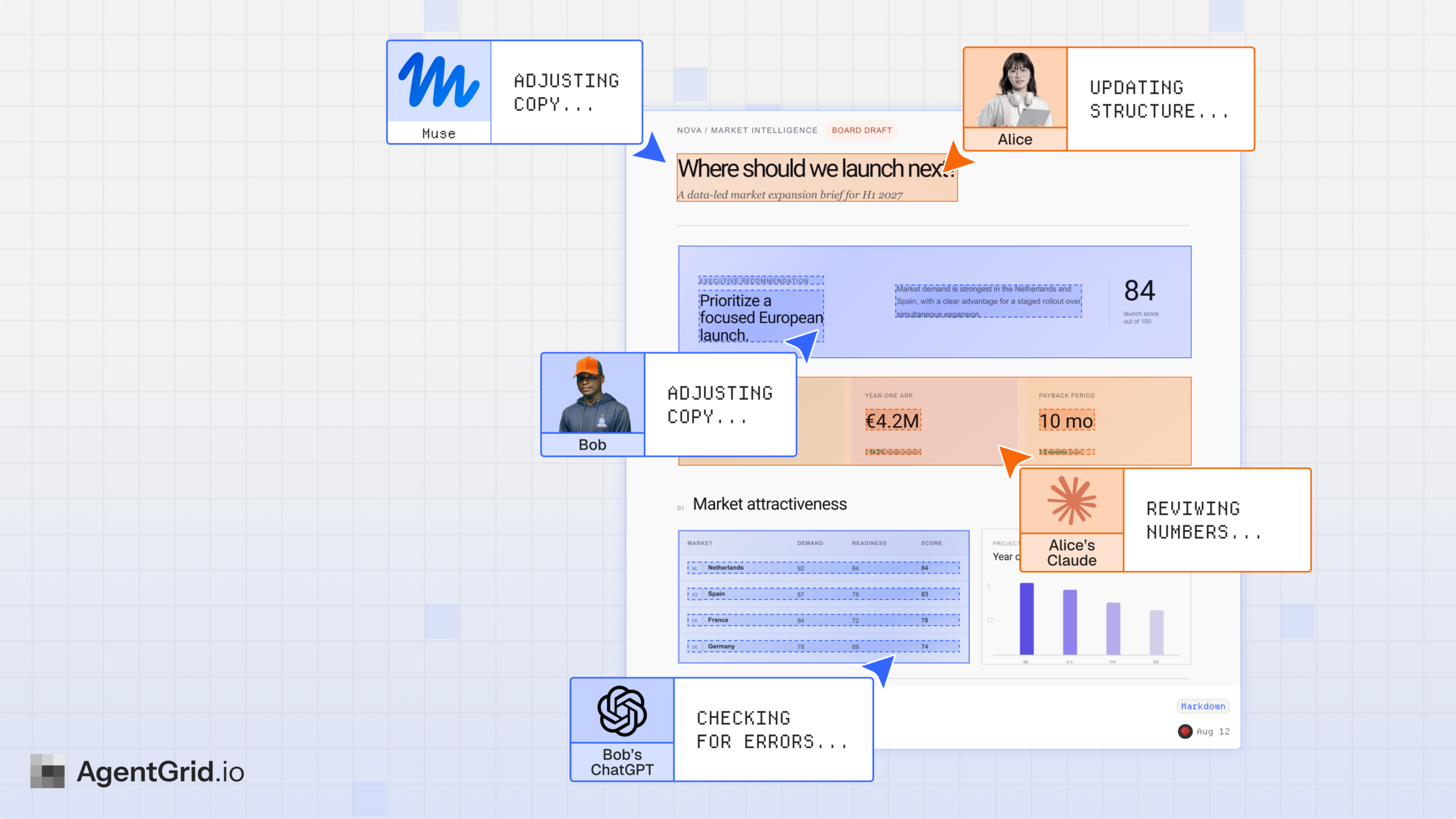
AgentGrid دستاویز یا ایپ کو اپنا URL دیتا ہے۔ آپ کا ایجنٹ اس نمونے پر کام جاری رکھ سکتا ہے، اور مجاز لوگ آپ کی اصل گفتگو سے آزادانہ طور پر اس تک رسائی حاصل کر سکتے ہیں۔
لنک بھیجنے سے پہلے، مناسب رسائی کا انتخاب کریں:
- نجی تعاون: وصول کنندہ کو آرٹفیکٹ کے ورک اسپیس تک رسائی کی ضرورت ہے۔
- عارضی ہینڈ آف: گمنام طور پر بنائے گئے، غیر دعویٰ کیے گئے آرٹفیکٹ کو کوئی بھی اس کے لنک کو 24 گھنٹے تک روکے ہوئے کھول سکتا ہے، جب تک کہ اس پر پہلے دعوی نہ کیا جائے۔
- عوامی اشاعت: علیحدہ طور پر شائع شدہ ایپ یا Markdown صفحہ AgentGrid اکاؤنٹ کے بغیر کھولا جا سکتا ہے۔
یہ مختلف ورک فلو ہیں۔ ایک نجی URL خود بخود ہر کسی کو رسائی نہیں دیتا ہے۔
طریقہ 1: ایک مربوط AI ایجنٹ سے لنک بنانے کے لیے کہیں۔
یہ سب سے چھوٹا راستہ ہے جب آپ کے AI کا کام مکمل ہو چکا ہوتا ہے۔
مرحلہ 1: ایجنٹ کو جوڑیں۔
AgentGrid اسسٹنٹ کے لحاظ سے کنکشن کے مختلف طریقوں کو سپورٹ کرتا ہے۔
Claude یا ChatGPT کے لیے، چیٹس کے اندر تعاون یافتہ AgentGrid انضمام کا استعمال کریں: Claude کنیکٹر یا ChatGPT پلگ ان۔
کوڈنگ اور ڈیسک ٹاپ ایجنٹس جیسے Claude Code، Codex، Cursor، Muse، OpenClaw، وغیرہ کے لیے۔ بس درج ذیل کو اپنے ایجنٹ میں کاپی اور پیسٹ کریں:
"Install Anima's CLI and connect this project to AgentGrid by running : npx @animaapp/cli@latest login"
سیٹ اپ کے دوران، آپ ایجنٹ کی شناخت، ورک اسپیس تک رسائی، اور صلاحیتوں کو منظور کرتے ہیں۔
ایک بار منسلک ہونے کے بعد، ایجنٹ آپ کی دی گئی اجازتوں کے اندر نمونے بنا یا اپ ڈیٹ کر سکتا ہے۔ مزید معلومات یہاں Agentgrid.io/connect
مرحلہ 2: ایجنٹ کو بتائیں کہ کیا بنانا ہے۔
تحقیقی دستاویز کے لیے:
"اس تحقیقی رپورٹ کو AgentGrid پر ایک Markdown دستاویز کے طور پر رکھیں۔ عنوانات، لنکس اور میزیں رکھیں۔ مجھے URL نمونہ دیں۔”
ایک ایپ کے لیے:
"React ایپ رکھیں جسے ہم نے ابھی AgentGrid پر بنایا ہے۔ پروجیکٹ فائلوں کو ساتھ رکھیں اور مجھے آرٹفیکٹ لنک دیں۔ اسے عوامی طور پر شائع نہ کریں۔”
موجودہ نمونے کے لیے:
"اس AgentGrid آرٹفیکٹ کو ان تبدیلیوں کے ساتھ اپ ڈیٹ کریں جو ہم نے ابھی کی ہیں۔ ایک نئی کاپی بنانے کے بجائے وہی آرٹفیکٹ رکھیں۔ آخری درخواست میں آرٹفیکٹ URL کو شامل کریں۔”
معاملات کو بنانے اور اپ ڈیٹ کرنے کے درمیان فرق۔ اگر آپ ہر بار ایک نیا نمونہ بناتے ہیں، تو آپ ایک سے زیادہ لنکس کو دوبارہ سنبھال لیں گے۔
مرحلہ 3: لوٹا ہوا لنک کھولیں۔
اسے شیئر کرنے سے پہلے خود نتیجہ کی تصدیق کر لیں۔
دستاویزات کے لیے، چیک کریں کہ مواد، لنکس اور ٹیبلز صحیح طریقے سے بچ گئے ہیں۔
ایپس کے لیے، اہم بات چیت کی جانچ کریں۔ پیش نظارہ لوڈنگ کامیابی سے ہر بٹن یا API انضمام کے کام کرنے کی ضمانت نہیں دیتا ہے۔
اگر کچھ غلط ہے تو، ایجنٹ سے موجودہ نمونے کو اپ ڈیٹ کرنے کو کہیں۔
مرحلہ 4: مطلوبہ وصول کنندہ کے ساتھ اشتراک کریں۔
ٹیم کے ساتھی کے لیے، ورک اسپیس تک رسائی چیک کریں اور آرٹفیکٹ URL بھیجیں۔
عوامی سامعین کے لیے، دستاویز یا ایپ کو واضح طور پر شائع کریں۔
AgentGrid آرٹفیکٹ کو ہینڈل کرتا ہے۔ ای میل یا سلیک میسج بھیجنے کے لیے ابھی بھی میسجنگ ٹول یا آپ کی اپنی دستی کارروائی کی ضرورت ہے۔
طریقہ 2: موجودہ آؤٹ پٹ خود درآمد کریں۔
ہو سکتا ہے کہ ایجنٹ پہلے ہی ختم کر چکا ہو، اور آپ اسے ابھی جوڑنا نہیں چاہتے۔
آپ نتیجہ خود AgentGrid میں لا سکتے ہیں۔
دستاویز کے لیے، ایک Markdown آرٹفیکٹ بنائیں یا درآمد کریں۔ درآمد شدہ دستاویز کا مواد قابل تدوین ہو جاتا ہے اور اس کی اپنی ورژن کی تاریخ ملتی ہے۔
کسی ایپ کے لیے، متعلقہ پروجیکٹ فائلوں یا معاون فولڈر/ZIP کو ایپ آرٹفیکٹ میں درآمد کریں۔
یہ اس وقت مفید ہے جب آؤٹ پٹ آپ کی موجودہ AI گفتگو کے باہر موجود ہو، یا آپ ایجنٹ کو رسائی دینے سے پہلے اس کا جائزہ لینا چاہتے ہیں۔
اگر AI AgentGrid سے منسلک نہیں ہے تو کیا ہوگا؟
AgentGrid کے پاس کام کے لیے علیحدہ ہینڈ آف فلو ہے جو ایک غیر منسلک AI کے ذریعے گمنام طور پر بنایا گیا ہے۔
اس صورت میں، AI ایک غیر دعوی شدہ نمونہ بنا سکتا ہے اور آپ کو ایک عارضی لنک دے سکتا ہے۔
دعوی کرنے سے پہلے، آرٹفیکٹ صرف پڑھنے کے لیے ہے، اور جس کے پاس بھی لنک ہے وہ اسے کھول سکتا ہے۔ آرٹفیکٹ بنانے کے 24 گھنٹے بعد لنک کی میعاد ختم ہو جاتی ہے۔
دعوی کرنے سے آرٹفیکٹ کو ایک ملکیتی ورک اسپیس میں منتقل کر دیا جاتا ہے، اسے 24 گھنٹے کی کھڑکی سے باہر محفوظ کر دیا جاتا ہے، اور یہ تبدیل ہو جاتا ہے کہ کون اس تک رسائی حاصل کر سکتا ہے۔
آپ یہ بھی منتخب کر سکتے ہیں کہ آیا ایجنٹ کو دعوے کے بہاؤ کے حصے کے طور پر رسائی برقرار رکھنی چاہیے۔
یہ ون آف ہینڈ آف کے لیے آسان ہے، لیکن اپنے ایجنٹ کو پہلے جوڑنا عام طور پر جاری تعاون کے لیے بہتر ہے۔
پڑھیں دعوی کیسے کام کرتا ہے.
کسی کو کھولنے کے لیے AI سے تیار کردہ آؤٹ پٹ کیسے شائع کیا جائے۔
بعض اوقات آپ نجی تعاون کا لنک نہیں چاہتے ہیں۔ آپ ایک عوامی صفحہ چاہتے ہیں۔
مثال کے طور پر، آپ نے ایک کانفرنس کے لیے ایک انٹرایکٹو رپورٹ بنائی، یا ایک پروٹو ٹائپ جو آپ صارفین کو بھیجنا چاہتے ہیں۔
AgentGrid ایپ یا Markdown آرٹفیکٹ کے ساتھ، ورک فلو یہ ہے:
- وہ نمونہ کھولیں جسے آپ شائع کرنا چاہتے ہیں۔
- اس کی اشاعت کا اختیار منتخب کریں۔
- تصدیق کریں کہ مواد کا مقصد عوامی ہونا ہے۔
- لوٹے ہوئے پبلک URL کو کھولیں اور نتیجہ کی تصدیق کریں۔
- جب آپ بعد میں تبدیلیاں کرتے ہیں، تو عوامی تعیناتی کو اپ ڈیٹ کرنے کے لیے دوبارہ شائع کریں۔
آخری مرحلہ یاد کرنا آسان ہے۔
ایک ملکیتی نمونے کا موجودہ ورژن اور تاریخ ہے۔ اس کا شائع شدہ صفحہ آخری تعیناتی کی عکاسی کرتا ہے، خود بخود ہر بعد کی ترمیم نہیں۔
نجی لنکس اور عوامی URLs کے بھی مختلف سامعین ہوتے ہیں: ایک شائع شدہ صفحہ کو ورک اسپیس تک رسائی کے بغیر کھولا جا سکتا ہے، جب کہ پرائیویٹ آرٹفیکٹ اپنے رسائی کے قوانین پر عمل پیرا رہتا ہے۔
دیکھیں عوامی URL پر شائع کرنا.
کسی کے لنک کھولنے کے بعد کیا ہوتا ہے؟
تصور کریں کہ ایک ایجنٹ مسابقتی تحقیقی رپورٹ لکھتا ہے۔
آپ اسے AgentGrid پر رپورٹ ڈالنے اور ٹیم کے ساتھی کے ساتھ لنک کا اشتراک کرنے کو کہتے ہیں۔
آپ کا ساتھی اسے پڑھتا ہے اور محسوس کرتا ہے کہ ایک موازنہ غائب ہے۔ اپنی AI چیٹ پر واپس آنے کے بجائے، آپ کسی منسلک ایجنٹ کو موجودہ آرٹفیکٹ URL دے سکتے ہیں اور اس سے غائب سیکشن شامل کرنے کو کہہ سکتے ہیں۔
ایجنٹ آرٹفیکٹ میں ترمیم کرتا ہے۔ اس کی تبدیلیاں ورژن کی تاریخ میں داخل ہوتی ہیں۔
آپ کا ساتھی اسی نمونے پر واپس آتا ہے اور وہ تازہ ترین ورژن دیکھتا ہے جس تک انہیں رسائی حاصل ہے۔
یہ ہر بار رپورٹ کے تبدیل ہونے پر PDF بنانے سے ایک مختلف تجربہ ہے۔
عوامی تعیناتیوں کے لیے، اپ ڈیٹس کو دوبارہ شائع کرنا یاد رکھیں جب آپ چاہتے ہیں کہ زائرین نظر ثانی شدہ ورژن دیکھیں۔
حمایت یافتہ آؤٹ پٹ کی قسم
Markdown، تحقیق، یا کوئی دستاویز
آپ کے ایجنٹ نے نقل مکانی کا منصوبہ، تحقیقی بریف، میٹنگ کا خلاصہ، یا تکنیکی تفصیلات لکھیں۔
شاید آپ کو اس کا اشتراک کرنے کے لیے کسی ویب سائٹ کو تعینات کرنے کی ضرورت نہیں ہے۔ آپ کو پڑھنے کے قابل دستاویز کی ضرورت ہے۔
AgentGrid Markdown نمونے کی حمایت کرتا ہے جسے لوگ ورژن کی سرگزشت اور منسلک ایجنٹوں کے لیے رسائی کے ساتھ، لائیو پڑھ اور ترمیم کر سکتے ہیں۔
HTML یا React ایپ
آپ کے ایجنٹ نے ایک انٹرفیس، پروٹو ٹائپ، ڈیش بورڈ، یا چھوٹی ویب ایپلیکیشن بنائی۔
یہاں آپ کو کوڈ کے متن کے بجائے ایک کام کرنے والی ایپ کی ضرورت ہے۔
AgentGrid HTML اور React پروجیکٹس کے لیے ایپ آرٹفیکٹس کو چلانے کے لیے درکار فائلوں کے ساتھ سپورٹ کرتا ہے۔
ایک عوامی سائٹ یا مظاہرہ
آپ نتیجہ client کو بھیجنا چاہتے ہیں یا ورک اسپیس تک رسائی کی ضرورت کے بغیر اسے عوامی طور پر شیئر کرنا چاہتے ہیں۔
اس صورت میں، نمونے کو ایک علیحدہ عوامی تعیناتی کے طور پر شائع کیا جا سکتا ہے۔ یہ ایک واضح کارروائی ہے، لنک کا اشتراک کرنے کا خودکار نتیجہ نہیں۔
دیکھیں عوامی URL کو کیسے شائع کیا جائے۔
کیا مجھے AgentGrid، GitHub Pages، Vercel، یا مقامی AI اشتراک استعمال کرنا چاہیے؟
یہ کام پر منحصر ہے۔
اپنے AI ٹول کی بلٹ ان شیئرنگ کا استعمال کریں۔ جب آرٹفیکٹ پہلے سے ہی وہاں کام کرتا ہے، اور ہر ایک جسے اس کی ضرورت ہوتی ہے وہ اس تک رسائی حاصل کر سکتا ہے۔ آپ کو کسی اور آلے کی ضرورت نہیں ہوسکتی ہے۔
GitHub Pages یا ہوسٹنگ پلیٹ فارم استعمال کریں۔ جب مقصد ویب سائٹ کو شائع کرنا ہے، اور آپ کے پاس پہلے سے ہی ایک مناسب تعیناتی ورک فلو ہے۔
گٹ ریپوزٹری کا استعمال کریں اور درخواست کو کھینچیں۔ جب ڈویلپرز کو سورس کوڈ کا جائزہ لینے اور ضم کرنے کی ضرورت ہوتی ہے۔
AgentGrid استعمال کریں۔ جب آپ ایک مشترکہ نمونہ چاہتے ہیں جس میں لوگ اور منسلک ایجنٹ سیشنز اور ٹولز میں ترمیم، جائزہ، یا حوالے کرنا جاری رکھ سکتے ہیں۔
ایک لائیو لنک آغاز ہے۔ زیادہ دلچسپ سوال یہ ہے کہ لوگوں کو اس کے ساتھ آگے کیا کرنے کی ضرورت ہے۔
بچت کے قابل تین اشارے
دستاویز کا اشتراک کریں۔
اسے AgentGrid Markdown آرٹفیکٹ میں تبدیل کریں۔ میزیں اور حوالہ جات محفوظ کریں۔ مجھے لنک دیں اور بتائیں کہ فی الحال کس کی رسائی ہے۔
کام کرنے والی ایپ کا اشتراک کریں۔
اس پروجیکٹ کو AgentGrid پر بطور ایپ رکھیں۔ چیک کریں کہ یہ کھلتا ہے، آرٹفیکٹ URL واپس کریں، اور اسے نجی رکھیں۔
ایک عوامی صفحہ شائع کریں۔
اس AgentGrid آرٹفیکٹ کو عوامی URL پر شائع کریں۔ تصدیق کریں کہ URL کام کرتا ہے اور مجھے بتائیں کہ کیا کوئی تبدیلیاں ابھی تک غیر مطبوعہ ہیں۔
تیسرا پرامپٹ تب ہی استعمال کریں جب آپ مواد کو عوامی بنانے میں آسانی محسوس کریں۔
بہترین لنک وہ ہے جسے آپ استعمال کرتے رہ سکتے ہیں۔
AI اسسٹنٹ کے لیے دوسری فائل بنانا آسان ہے۔ بات چیت کے آگے بڑھنے کے بعد اس کام کو کارآمد رکھنا بڑا چیلنج ہے۔
ایک اچھا شیئرنگ ورک فلو وصول کنندہ کو صحیح فارمیٹ اور صحیح رسائی فراہم کرتا ہے۔ اگر کام بدل جائے گا، تو یہ سب کو واپس جانے کے لیے ایک قابل اعتماد جگہ بھی دیتا ہے۔
یہی وہ چیز ہے جو ایک وقتی AI آؤٹ پٹ کو کسی ایسی چیز میں بدل دیتی ہے جسے کوئی شخص یا کوئی دوسرا ایجنٹ درحقیقت استعمال کر سکتا ہے۔
AI سے تیار کردہ کام کو AgentGrid کے ساتھ شیئر کرنے کا طریقہ سیکھیں۔.

