
 Figma
Figma Adobe XD
 Sketch
 Discord
 Twitter
 GitHub
'/%3E%3Cpath%20fill='%23b2b2b2'%20d='M241%20382q0%2016%2017%2026%2017%2011%2042%2011t42-11q16-11%2017-26V269H241'/%3E%3Cpath%20fill='%239f7e00'%20d='M241%20379q0%2014%208%2023%209%209%2021%209%2014%200%2021-9%209-9%209-23V269h-59'/%3E%3Cpath%20d='M241%20339v-70h59v110q0%2014-9%2023l-6%205v-68h-15v72q-8%200-14-4v-68zm59%2040c0%2022%2015%2032%2029%2032%2021%200%2030-18%2030-32v-40h-59'/%3E%3Cpath%20fill='%239f7e00'%20d='M266%20277v5h2v12h-3v-5h2v-5h-9v5h2v5h-4v9h3v18h-5v10h34v-10h-5v-18h3v-9h-4v-5h2v-5h-9v5h2v5h-3v-12h2v-5zm42%20101q0%2010%206%2017%206%206%2015%207%2010-1%2016-7%206-7%206-17v-29h-43'/%3E%3Ccircle%20fill='%230044ad'%20cx='329.5'%20cy='372'%20r='6'/%3E%3Cellipse%20fill='%230044ad'%20cx='300'%20cy='340'%20rx='16'%20ry='21'/%3E%3C/svg%3E)


'%3E%3Cpath%20stroke='%23000'%20stroke-width='4'%20d='m-35-37-13%2020m5%203%2013-20m5%203-13%2020m63%2042%206-9m1-2%206-9m5%203-6%209m-1%202-6%209m5%203%206-9m1-2%206-9m-96%200%2013%2020m5-3-6-9m-1-2-6-9m5-3%2013%2020m63-42-6-9m-1-2-6-9m5-3%2013%2020m5-3-6-9m-1-2-6-9'/%3E%3Ccircle%20r='24'%20fill='%23cd2e3a'/%3E%3Cpath%20fill='%230047a0'%20d='M0%200a12%2012%200%201%201%2020%2013%2024%2024%200%201%201-40-26A12%2012%200%201%200%200%200'/%3E%3C/g%3E%3C/svg%3E)


'%3E%3Ccircle%20r='92'/%3E%3Ccircle%20fill='%23fff'%20r='80'/%3E%3Ccircle%20r='16'/%3E%3Cg%20id='c'%3E%3Cg%20id='b'%3E%3Cpath%20id='a'%20d='m0-80%203%2048L0-8-3-32M21-77%2011-30%202-8%205-32M40-69%2019-26%204-7%2013-29'/%3E%3Cuse%20href='%23a'%20transform='scale(-1)'/%3E%3C/g%3E%3Cuse%20href='%23b'%20transform='rotate(45)'/%3E%3C/g%3E%3Cuse%20href='%23c'%20transform='rotate(90)'/%3E%3C/g%3E%3C/svg%3E)


'/%3E%3C/svg%3E)


'/%3E%3C/svg%3E)
'/%3E%3C/g%3E%3Cuse%20href='%23b'%20transform='rotate(45%20140%20300)'/%3E%3Cpath%20d='m299%20285%2046%2015-46%2015%2028-39v48M59%20510l-36%2032%2010-47%2020%2043-42-24m22-409L23%2058l36%2032-48-4%2042-24'/%3E%3C/svg%3E)


'/%3E%3C/svg%3E)

 Blog
Blog
Cómo compartir la salida del agente de IA como un enlace en vivo9 min read
Reading Time: 6 minutesTu agente de IA ha terminado el trabajo. Tiene un informe de investigación, un documento Markdown, una página HTML o una aplicación React en funcionamiento.
Ahora quieres un URL.
No es una captura de pantalla. No es un archivo ZIP. No es un enlace a una conversación completa.
Un enlace que alguien puede abrir para ver el resultado.
El método correcto depende de lo que hizo su agente y de quién necesita verlo.
Respuesta rápida: ¿Cómo obtengo un enlace para compartir de mi agente de IA?
Si está utilizando cualquier agente de IA, utilice AgentGrid.io y simplemente pregunte:
«Pon esto en AgentGrid.io y dame el enlace del artefacto».
AgentGrid le da al documento o aplicación su propio URL. Su agente puede continuar trabajando en ese artefacto y las personas autorizadas pueden acceder a él independientemente de su conversación original.
Antes de enviar el enlace, elija el acceso adecuado:
- Colaboración privada: El destinatario necesita acceso al espacio de trabajo del artefacto.
- Traspaso temporal: Cualquiera que mantenga su enlace puede abrir un artefacto no reclamado y creado de forma anónima durante un máximo de 24 horas, a menos que se reclame primero.
- Publicación pública: Se puede abrir una aplicación publicada por separado o una página Markdown sin una cuenta AgentGrid.
Estos son flujos de trabajo diferentes. Un URL privado no otorga automáticamente acceso a todos.
Método 1: Pídale a un agente de IA conectado que cree el enlace
Este es el camino más corto cuando tu IA ya tiene el trabajo terminado.
Paso 1: conecte el agente
AgentGrid admite diferentes métodos de conexión según el asistente.
Para Claude o ChatGPT, utilice la integración AgentGrid compatible dentro de los chats: Conector Claude o Complemento ChatGPT.
Para agentes de codificación y de escritorio como Claude Code, Codex, Cursor, Muse, OpenClaw, etc. Simplemente copie y pegue lo siguiente en su agente:
"Install Anima's CLI and connect this project to AgentGrid by running : npx @animaapp/cli@latest login"
Durante la configuración, usted aprueba la identidad, el acceso al espacio de trabajo y las capacidades del agente.
Una vez conectado, el agente puede crear o actualizar artefactos dentro de los permisos que haya otorgado. Más información aquí Agentgrid.io/connect
Paso 2: Dígale al agente qué crear
Para un documento de investigación:
«Coloque este informe de investigación sobre AgentGrid como un documento Markdown. Conserve los encabezados, enlaces y tablas. Dame el artefacto URL».
Para una aplicación:
«Pon la aplicación React que acabamos de crear en AgentGrid. Mantén los archivos del proyecto juntos y dame el enlace del artefacto. No lo publiques públicamente».
Para un artefacto existente:
«Actualice este artefacto AgentGrid con los cambios que acabamos de realizar. Mantenga el mismo artefacto en lugar de crear una nueva copia. Incluya el artefacto URL en la última solicitud».
La distinción entre creación y actualización es importante. Si crea un nuevo artefacto cada vez, terminará administrando múltiples enlaces nuevamente.
Paso 3: abre el enlace devuelto
Antes de compartirlo, verifica tú mismo el resultado.
Para los documentos, verifique que el contenido, los enlaces y las tablas se hayan conservado correctamente.
Para las aplicaciones, pruebe las interacciones que importan. Una vista previa cargada correctamente no garantiza que todos los botones o la integración API funcionen.
Si hay algún problema, solicite al agente que actualice el artefacto existente.
Paso 4: compartir con el destinatario previsto
Para un compañero de equipo, verifique el acceso al espacio de trabajo y envíe el artefacto URL.
Para una audiencia pública, publique explícitamente el documento o la aplicación.
AgentGrid maneja el artefacto. Enviar un correo electrónico o un mensaje de Slack aún requiere una herramienta de mensajería o tu propia acción manual.
Método 2: importe usted mismo la salida existente
Quizás el agente ya haya terminado y no quieras conectarlo ahora.
Puede introducir el resultado en AgentGrid usted mismo.
Para un documento, cree o importe un artefacto Markdown. El contenido del documento importado se vuelve editable y obtiene su propio historial de versiones.
Para una aplicación, importe los archivos de proyecto relevantes o la carpeta compatible/ZIP en un artefacto de aplicación.
Esto es útil cuando el resultado existe fuera de su conversación actual de IA o si desea revisarlo antes de otorgar acceso a un agente.
¿Qué pasa si la IA no está conectada a AgentGrid?
AgentGrid tiene un flujo de transferencia independiente para el trabajo creado de forma anónima por una IA desconectada.
En ese caso, la IA puede crear un artefacto no reclamado y proporcionarte un enlace temporal.
Antes de reclamarlo, el artefacto es de solo lectura y cualquiera que tenga el enlace puede abrirlo. El vínculo caduca 24 horas después de la creación del artefacto.
La reclamación mueve el artefacto a un espacio de trabajo de propiedad, lo conserva más allá del período de 24 horas y cambia quién puede acceder a él.
También puede elegir si el agente debe conservar el acceso como parte del flujo de reclamo.
Esto es conveniente para una transferencia única, pero conectar primero a su agente generalmente es mejor para una colaboración continua.
leer cómo funciona el reclamo.
Cómo publicar resultados generados por IA para que cualquiera pueda abrirlos
A veces no deseas un enlace de colaboración privado. Quieres una página pública.
Por ejemplo, creó un informe interactivo para una conferencia o un prototipo que desea enviar a los clientes.
Con una aplicación AgentGrid o un artefacto Markdown, el flujo de trabajo es:
- Abra el artefacto que desea publicar.
- Elija su opción de publicación.
- Confirme que el contenido está destinado a ser público.
- Abra el URL público devuelto y verifique el resultado.
- Cuando realice cambios posteriores, publíquelos nuevamente para actualizar la implementación pública.
Es fácil pasar por alto el paso final.
Un artefacto de propiedad tiene una versión y un historial actuales. Su página publicada refleja la última implementación, no automáticamente cada edición posterior.
Los enlaces privados y los URL públicos también tienen audiencias diferentes: una página publicada se puede abrir sin acceso al espacio de trabajo, mientras que el artefacto privado continúa siguiendo sus reglas de acceso.
Ver publicando al público URL.
¿Qué sucede después de que alguien abre el enlace?
Imagine que un agente escribe un informe de investigación competitivo.
Le pide que coloque el informe en AgentGrid y comparta el enlace con un compañero de equipo.
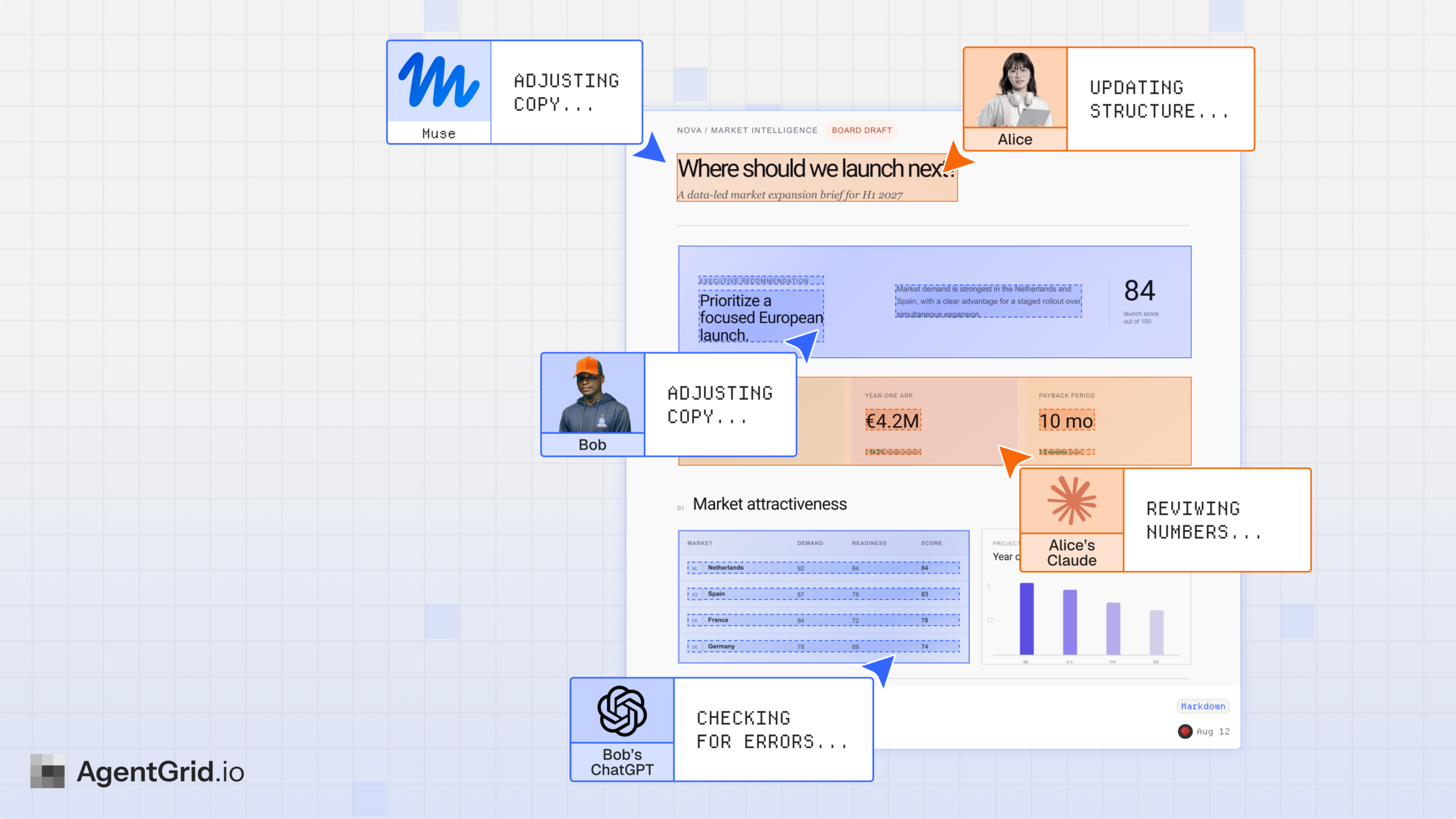
Tu compañero de equipo lo lee y nota que falta una comparación. En lugar de regresar a su chat de IA, puede darle a un agente conectado el artefacto existente URL y pedirle que agregue la sección que falta.
El agente edita el artefacto. Sus cambios ingresan al historial de versiones.
Tu compañero de equipo regresa al mismo artefacto y ve la última versión a la que tiene acceso.
Esa es una experiencia diferente a generar un PDF cada vez que cambia el informe.
Para implementaciones públicas, recuerde volver a publicar las actualizaciones cuando desee que los visitantes vean la versión revisada.
El tipo de salida admitida
Markdown, investigación o un documento
Su agente redactó un plan de migración, un resumen de investigación, un resumen de la reunión o una especificación técnica.
Probablemente no necesites implementar un sitio web para compartir esto. Necesitas un documento legible.
AgentGrid admite artefactos Markdown que las personas pueden leer y editar juntas en vivo, con historial de versiones y acceso para agentes conectados.
HTML o una aplicación React
Su agente creó una interfaz, un prototipo, un panel o una pequeña aplicación web.
Aquí necesita una aplicación que funcione, en lugar del texto del código.
AgentGrid admite artefactos de aplicaciones para proyectos HTML y React con los archivos necesarios para ejecutarlos.
Un sitio público o una manifestación.
Quiere enviar el resultado a un client o compartirlo públicamente, sin requerir acceso al espacio de trabajo.
En ese caso, el artefacto se puede publicar como una implementación pública independiente. Esta es una acción explícita, no una consecuencia automática de compartir un enlace.
Ver cómo publicar en un público URL.
¿Debo usar AgentGrid, GitHub Pages, Vercel o compartir IA nativa?
Depende del trabajo.
Utilice el uso compartido integrado de su herramienta de IA cuando el artefacto ya funciona allí y todos los que lo necesitan pueden acceder a él. Quizás no necesites otra herramienta.
Utilice GitHub Pages o una plataforma de hosting cuando el objetivo es publicar un sitio web y ya tiene un flujo de trabajo de implementación adecuado.
Utilice un repositorio Git y una solicitud de extracción cuando los desarrolladores necesitan revisar y fusionar el código fuente.
Utilice AgentGrid cuando desee un artefacto compartido que las personas y los agentes conectados puedan continuar editando, revisando o entregando entre sesiones y herramientas.
Un enlace en vivo es el comienzo. La pregunta más interesante es qué debe hacer la gente con él a continuación.
Tres indicaciones que vale la pena guardar
Compartir un documento
Convierta esto en un artefacto AgentGrid Markdown. Conservar las tablas y referencias. Dame el enlace y explica quién tiene acceso actualmente.
Compartir una aplicación que funcione
Coloque este proyecto en AgentGrid como una aplicación. Compruebe que se abra, devuelva el artefacto URL y manténgalo en privado.
Publicar una página pública
Publique este artefacto AgentGrid en un URL público. Confirme que el URL funciona y dígame si aún no se han publicado cambios.
Utilice el tercer mensaje únicamente cuando se sienta cómodo haciendo público el contenido.
El mejor enlace es aquel que puedes seguir usando.
Es fácil para un asistente de IA generar otro archivo. El mayor desafío es mantener ese trabajo útil una vez que la conversación avance.
Un buen flujo de trabajo para compartir le brinda al destinatario el formato correcto y el acceso correcto. Si el trabajo cambia, también les brinda a todos un lugar confiable al que regresar.
Eso es lo que convierte una salida única de IA en algo que una persona (u otro agente) realmente puede utilizar.
Aprenda a compartir el trabajo generado por IA con AgentGrid.

