
 Figma
Figma API
API Web to code extension
 Adobe XD
 Discord
 Twitter
 GitHub
 Blog
Blog
Jak udostępnić dane wyjściowe agenta AI jako łącze na żywo8 min read
Reading Time: 5 minutesTwój agent AI zakończył pracę. Masz raport badawczy, dokument Markdown, stronę HTML lub działającą aplikację React.
Teraz chcesz URL.
Nie zrzut ekranu. To nie jest plik ZIP. To nie jest link do całej rozmowy.
Link, który ktoś może otworzyć, aby zobaczyć wynik.
Właściwa metoda zależy od tego, co zrobił Twój agent i kto musi to zobaczyć.
Szybka odpowiedź: jak uzyskać link do udostępnienia od mojego agenta AI?
Jeśli używasz dowolnego agenta AI, użyj AgentGrid.io i po prostu zapytaj:
„Umieść to na AgentGrid.io i podaj link do artefaktu.”
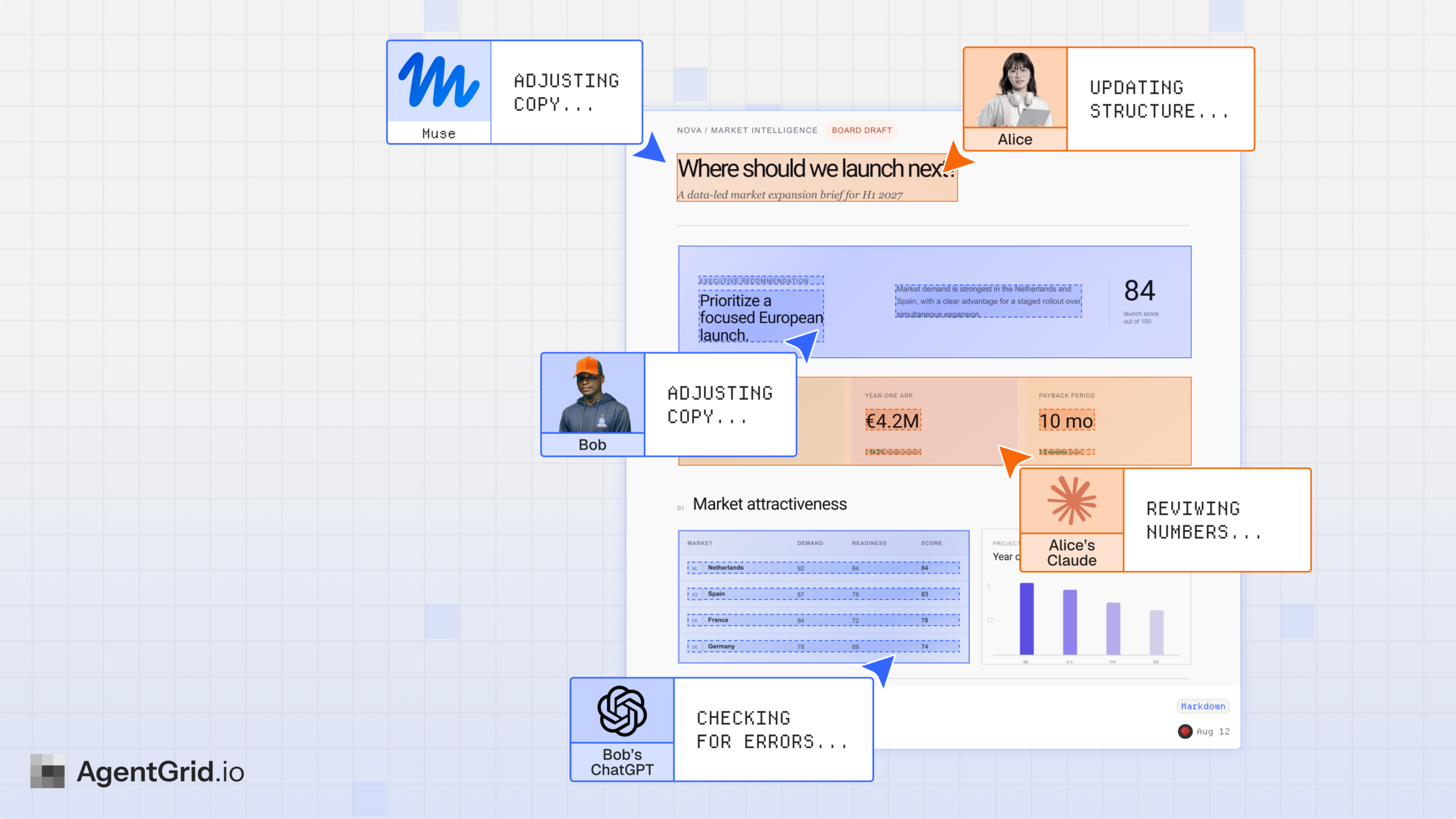
AgentGrid nadaje dokumentowi lub aplikacji własny URL. Twój agent może kontynuować pracę nad tym artefaktem, a upoważnione osoby będą miały do niego dostęp niezależnie od Twojej pierwotnej rozmowy.
Przed wysłaniem linku wybierz odpowiedni dostęp:
- Współpraca prywatna: Odbiorca potrzebuje dostępu do obszaru roboczego artefaktu.
- Tymczasowe przekazanie: Anonimowo utworzony, nieodebrany artefakt może zostać otwarty przez każdą osobę posiadającą jego link przez maksymalnie 24 godziny, chyba że wcześniej zostanie on odebrany.
- Publikacje publiczne: Osobno opublikowaną aplikację lub stronę Markdown można otworzyć bez konta AgentGrid.
To są różne przepływy pracy. Prywatny URL nie zapewnia automatycznie dostępu każdemu.
Metoda 1: Poproś podłączonego agenta AI o utworzenie łącza
To najkrótsza ścieżka, gdy Twoja sztuczna inteligencja ma już ukończoną pracę.
Krok 1: Podłącz agenta
AgentGrid obsługuje różne metody połączenia w zależności od asystenta.
W przypadku Claude lub ChatGPT użyj obsługiwanej integracji AgentGrid w czatach: Złącze Claude lub Wtyczka ChatGPT.
W przypadku agentów kodujących i stacjonarnych, takich jak Claude Code, Codex, Cursor, Muse, OpenClaw itp. Po prostu skopiuj i wklej następujące elementy do swojego agenta:
"Install Anima's CLI and connect this project to AgentGrid by running : npx @animaapp/cli@latest login"
Podczas konfiguracji zatwierdzasz tożsamość agenta, dostęp do obszaru roboczego i jego możliwości.
Po nawiązaniu połączenia agent może tworzyć lub aktualizować artefakty w ramach przyznanych przez Ciebie uprawnień. Więcej informacji tutaj Agentgrid.io/connect
Krok 2: Powiedz agentowi, co ma stworzyć
W przypadku dokumentu badawczego:
„Umieść ten raport badawczy na temat AgentGrid jako dokument Markdown. Zachowaj nagłówki, łącza i tabele. Daj mi artefakt URL.”
Dla aplikacji:
„Umieść aplikację React, którą właśnie zbudowaliśmy na AgentGrid. Zachowaj pliki projektu razem i podaj link do artefaktu. Nie publikuj go publicznie”.
W przypadku istniejącego artefaktu:
„Zaktualizuj ten artefakt AgentGrid za pomocą zmian, które właśnie wprowadziliśmy. Zachowaj ten sam artefakt zamiast tworzyć nową kopię. Dołącz artefakt URL do ostatniego żądania.”
Rozróżnienie między tworzeniem a aktualizacją ma znaczenie. Jeśli za każdym razem utworzysz nowy artefakt, ponownie będziesz musiał zarządzać wieloma łączami.
Krok 3: Otwórz zwrócony link
Zanim udostępnisz, sprawdź sam wynik.
W przypadku dokumentów sprawdź, czy treść, łącza i tabele zachowały się prawidłowo.
W przypadku aplikacji przetestuj istotne interakcje. Pomyślne załadowanie podglądu nie gwarantuje, że każdy przycisk lub integracja API będzie działać.
Jeśli coś jest nie tak, poproś agenta o aktualizację istniejącego artefaktu.
Krok 4: Udostępnij docelowemu odbiorcy
W przypadku członka zespołu sprawdź dostęp do obszaru roboczego i wyślij artefakt URL.
W przypadku odbiorców publicznych jawnie opublikuj dokument lub aplikację.
AgentGrid obsługuje artefakt. Wysłanie wiadomości e-mail lub wiadomości na Slacku nadal wymaga narzędzia do przesyłania wiadomości lub własnych działań ręcznych.
Metoda 2: Sam zaimportuj istniejące dane wyjściowe
Być może agent już skończył i nie chcesz go teraz podłączać.
Możesz samodzielnie wprowadzić wynik do AgentGrid.
W przypadku dokumentu utwórz lub zaimportuj artefakt Markdown. Treść zaimportowanego dokumentu staje się edytowalna i otrzymuje własną historię wersji.
W przypadku aplikacji zaimportuj odpowiednie pliki projektu lub obsługiwany folder/ZIP do artefaktu aplikacji.
Jest to przydatne, gdy dane wyjściowe istnieją poza bieżącą konwersacją AI lub chcesz je przejrzeć przed udzieleniem dostępu agentowi.
Co się stanie, jeśli sztuczna inteligencja nie jest podłączona do AgentGrid?
AgentGrid ma oddzielny przepływ przekazywania dla pracy utworzonej anonimowo przez niepołączoną sztuczną inteligencję.
W takim przypadku sztuczna inteligencja może utworzyć nieodebrany artefakt i udostępnić tymczasowe łącze.
Przed odebraniem artefaktu jest on tylko do odczytu i każda osoba posiadająca łącze może go otworzyć. Link wygasa po 24 godzinach od utworzenia artefaktu.
Zgłoszenie roszczenia przenosi artefakt do posiadanego obszaru roboczego, zachowuje go poza 24-godzinnym oknem i zmienia osoby, które mogą uzyskać do niego dostęp.
Możesz także wybrać, czy agent powinien zachować dostęp w ramach przepływu roszczeń.
Jest to wygodne w przypadku jednorazowego przekazania, ale w przypadku ciągłej współpracy zazwyczaj lepiej jest najpierw połączyć się z agentem.
Przeczytaj jak działa zgłaszanie roszczeń.
Jak opublikować wyniki wygenerowane przez sztuczną inteligencję, aby każdy mógł je otworzyć
Czasami nie chcesz linku do prywatnej współpracy. Chcesz stronę publiczną.
Na przykład utworzyłeś interaktywny raport z konferencji lub prototyp, który chcesz wysłać do klientów.
W przypadku aplikacji AgentGrid lub artefaktu Markdown przepływ pracy jest następujący:
- Otwórz artefakt, który chcesz opublikować.
- Wybierz opcję publikowania.
- Potwierdź, że treść ma być publiczna.
- Otwórz zwrócony publiczny plik URL i sprawdź wynik.
- Po wprowadzeniu późniejszych zmian opublikuj ponownie, aby zaktualizować wdrożenie publiczne.
Ostatni krok łatwo przeoczyć.
Posiadany artefakt ma aktualną wersję i historię. Opublikowana strona odzwierciedla ostatnie wdrożenie, a nie automatycznie każdą kolejną edycję.
Prywatne łącza i publiczne URL również mają różnych odbiorców: opublikowaną stronę można otworzyć bez dostępu do obszaru roboczego, podczas gdy prywatny artefakt nadal podlega swoim regułom dostępu.
Zobacz publikowanie publiczne URL.
Co się stanie, gdy ktoś otworzy link?
Wyobraź sobie, że agent pisze raport z badań konkurencyjnych.
Prosisz o umieszczenie raportu na temat AgentGrid i udostępnienie linku członkowi zespołu.
Twój kolega z drużyny czyta to i zauważa, że brakuje jednego porównania. Zamiast wracać do czatu AI, możesz przekazać połączonemu agentowi istniejący artefakt URL i poprosić go o dodanie brakującej sekcji.
Agent edytuje artefakt. Jego zmiany trafiają do historii wersji.
Twój członek drużyny wraca do tego samego artefaktu i widzi najnowszą wersję, do której ma dostęp.
To zupełnie inne doświadczenie niż generowanie PDF za każdym razem, gdy zmienia się raport.
W przypadku wdrożeń publicznych pamiętaj o ponownym opublikowaniu aktualizacji, jeśli chcesz, aby odwiedzający mogli zobaczyć poprawioną wersję.
Obsługiwany typ wyjścia
Markdown, badania lub dokument
Twój agent napisał plan migracji, brief badawczy, podsumowanie spotkania lub specyfikację techniczną.
Prawdopodobnie nie musisz wdrażać witryny internetowej, aby to udostępnić. Potrzebujesz czytelnego dokumentu.
AgentGrid obsługuje artefakty Markdown, które ludzie mogą wspólnie czytać i edytować na żywo, z historią wersji i dostępem dla podłączonych agentów.
HTML lub aplikacja React
Twój agent stworzył interfejs, prototyp, pulpit nawigacyjny lub małą aplikację internetową.
Tutaj potrzebujesz działającej aplikacji, a nie tekstu kodu.
AgentGrid obsługuje artefakty aplikacji dla projektów HTML i React wraz z plikami niezbędnymi do ich uruchomienia.
Publiczna witryna lub demonstracja
Chcesz wysłać wynik do client lub udostępnić go publicznie, bez konieczności dostępu do obszaru roboczego.
W takim przypadku artefakt można opublikować jako oddzielne wdrożenie publiczne. Jest to wyraźna akcja, a nie automatyczna konsekwencja udostępnienia linku.
Zobacz jak opublikować publicznie URL.
Czy powinienem używać AgentGrid, GitHub Pages, Vercel, czy natywnego udostępniania AI?
To zależy od pracy.
Skorzystaj z wbudowanej funkcji udostępniania narzędzia AI gdy artefakt już tam działa i każdy, kto go potrzebuje, może uzyskać do niego dostęp. Być może nie będziesz potrzebować innego narzędzia.
Użyj GitHub Pages lub platformy hostingowej gdy celem jest opublikowanie strony internetowej i masz już odpowiedni proces wdrażania.
Użyj repozytorium Git i ściągnij żądanie kiedy programiści muszą przejrzeć i scalić kod źródłowy.
Użyj AgentGrid gdy chcesz mieć udostępniony artefakt, który osoby i połączeni agenci będą mogli dalej edytować, przeglądać lub przekazywać pomiędzy sesjami i narzędziami.
Link na żywo to początek. Bardziej interesującą kwestią jest to, co ludzie muszą z tym dalej zrobić.
Trzy podpowiedzi, które warto zapisać
Udostępnij dokument
Zamień to w artefakt AgentGrid Markdown. Zachowaj tabele i odniesienia. Podaj mi link i wyjaśnij, kto obecnie ma dostęp.
Udostępnij działającą aplikację
Umieść ten projekt na AgentGrid jako aplikację. Sprawdź, czy się otwiera, zwróć artefakt URL i zachowaj go jako prywatny.
Opublikuj stronę publiczną
Opublikuj ten artefakt AgentGrid w publicznym URL. Potwierdź, że URL działa i powiedz mi, czy jakieś zmiany są jeszcze nieopublikowane.
Trzeciego monitu używaj tylko wtedy, gdy możesz upublicznić treść.
Najlepszy link to taki, z którego możesz nadal korzystać
Asystent AI może łatwo wygenerować kolejny plik. Większym wyzwaniem jest utrzymanie użyteczności tej pracy po kontynuowaniu rozmowy.
Dobry proces udostępniania zapewnia odbiorcy odpowiedni format i właściwy dostęp. Jeśli praca ulegnie zmianie, daje też każdemu pewne miejsce, do którego będzie mógł wrócić.
To właśnie zmienia jednorazowe wyniki AI w coś, z czego może faktycznie skorzystać osoba lub inny agent.
Dowiedz się, jak udostępniać pracę wygenerowaną przez sztuczną inteligencję za pomocą AgentGrid.

