
 Figma
Figma API
API Web to code extension
 Adobe XD
 Discord
 Twitter
 GitHub
 Blog
Blog
Paano ibahagi ang output ng ahente ng AI bilang isang live na link9 min read
Reading Time: 6 minutesNatapos na ng iyong ahente ng AI ang trabaho. Mayroon kang ulat sa pananaliksik, isang dokumentong Markdown, isang page na HTML, o isang gumaganang React app.
Ngayon gusto mo ng URL.
Hindi screenshot. Hindi isang ZIP file. Hindi isang link sa isang buong pag-uusap.
Isang link na maaaring buksan ng isang tao upang makita ang resulta.
Ang tamang paraan ay depende sa ginawa ng iyong ahente at kung sino ang kailangang makakita nito.
Mabilis na sagot: Paano ako makakakuha ng naibabahaging link mula sa aking ahente ng AI?
Kung gumagamit ka ng anumang ahente ng AI, gamitin AgentGrid.io, at itanong lang:
“Ilagay ito sa AgentGrid.io at ibigay sa akin ang link ng artifact.”
Binibigyan ng AgentGrid ang dokumento o app ng sarili nitong URL. Maaaring magpatuloy ang iyong ahente sa paggawa sa artifact na iyon, at maa-access ito ng mga awtorisadong tao nang hiwalay sa iyong orihinal na pag-uusap.
Bago ipadala ang link, piliin ang naaangkop na access:
- Pribadong pakikipagtulungan: Kailangan ng tatanggap ng access sa workspace ng artifact.
- Pansamantalang handoff: Ang isang hindi nagpapakilalang nilikha, hindi na-claim na artifact ay maaaring buksan ng sinumang may hawak ng link nito nang hanggang 24 na oras, maliban kung ito ay i-claim muna.
- Pampublikong paglalathala: Maaaring mabuksan ang isang hiwalay na na-publish na app o Markdown page nang walang AgentGrid account.
Ito ay iba’t ibang mga daloy ng trabaho. Ang pribadong URL ay hindi awtomatikong nagbibigay ng access sa lahat.
Paraan 1: Hilingin sa isang konektadong ahente ng AI na gawin ang link
Ito ang pinakamaikling landas kapag ang iyong AI ay mayroon nang tapos na gawain.
Hakbang 1: Ikonekta ang ahente
Sinusuportahan ng AgentGrid ang iba’t ibang paraan ng koneksyon depende sa assistant.
Para sa Claude o ChatGPT, gamitin ang sinusuportahang AgentGrid na pagsasama sa loob ng mga chat: Konektor ng Claude o ChatGPT na plugin.
Para sa mga coding at desktop agent gaya ng Claude Code, Codex, Cursor, Muse, OpenClaw, atbp. Kopyahin at i-paste lang ang sumusunod sa iyong ahente:
"Install Anima's CLI and connect this project to AgentGrid by running : npx @animaapp/cli@latest login"
Sa panahon ng pag-setup, inaprubahan mo ang pagkakakilanlan, pag-access sa workspace, at mga kakayahan ng ahente.
Kapag nakakonekta na, makakagawa o makakapag-update ang ahente ng mga artifact sa loob ng mga pahintulot na ibinigay mo. Higit pang impormasyon dito Agentgrid.io/connect
Hakbang 2: Sabihin sa ahente kung ano ang gagawin
Para sa isang dokumento ng pananaliksik:
“Ilagay ang ulat ng pananaliksik na ito sa AgentGrid bilang isang dokumentong Markdown. Panatilihin ang mga heading, link, at talahanayan. Ibigay sa akin ang artifact URL.”
Para sa isang app:
“Ilagay ang React app na kakagawa lang namin sa AgentGrid. Panatilihing magkasama ang mga file ng proyekto at ibigay sa akin ang link ng artifact. Huwag itong i-publish sa publiko.”
Para sa isang umiiral na artifact:
“I-update ang AgentGrid artifact na ito gamit ang mga pagbabagong ginawa namin. Panatilihin ang parehong artifact sa halip na gumawa ng bagong kopya. Isama ang artifact URL sa huling kahilingan.”
Ang pagkakaiba sa pagitan ng paglikha at pag-update ay mahalaga. Kung gagawa ka ng bagong artifact sa bawat pagkakataon, mapapamahalaan mo muli ang maraming link.
Hakbang 3: Buksan ang ibinalik na link
Bago ito ibahagi, i-verify mismo ang resulta.
Para sa mga dokumento, tingnan kung ang nilalaman, mga link, at mga talahanayan ay nakaligtas nang tama.
Para sa mga app, subukan ang mga pakikipag-ugnayan na mahalaga. Ang matagumpay na paglo-load ng preview ay hindi ginagarantiyahan ang bawat button o ang API na pagsasama ay gumagana.
Kung may mali, hilingin sa ahente na i-update ang kasalukuyang artifact.
Hakbang 4: Ibahagi sa nilalayong tatanggap
Para sa isang teammate, tingnan ang workspace access at ipadala ang artifact URL.
Para sa pampublikong audience, tahasang i-publish ang dokumento o app.
Pinangangasiwaan ng AgentGrid ang artifact. Ang pagpapadala ng email o Slack na mensahe ay nangangailangan pa rin ng tool sa pagmemensahe o ng iyong sariling manu-manong pagkilos.
Paraan 2: Mag-import ng kasalukuyang output
Marahil ay natapos na ang ahente, at hindi mo nais na ikonekta ito ngayon.
Maaari mong dalhin ang resulta sa AgentGrid mismo.
Para sa isang dokumento, gumawa o mag-import ng Markdown artifact. Ang na-import na nilalaman ng dokumento ay nagiging mae-edit at nakakakuha ng sarili nitong history ng bersyon.
Para sa isang app, i-import ang mga nauugnay na file ng proyekto o sinusuportahang folder/ZIP sa isang artifact ng app.
Ito ay kapaki-pakinabang kapag ang output ay umiiral sa labas ng iyong kasalukuyang pag-uusap sa AI, o gusto mong suriin ito bago magbigay ng access sa isang ahente.
Paano kung ang AI ay hindi konektado sa AgentGrid?
Ang AgentGrid ay may hiwalay na daloy ng handoff para sa trabaho na ginawa nang hindi nagpapakilala ng isang hindi nakakonektang AI.
Sa ganoong sitwasyon, maaaring lumikha ang AI ng hindi na-claim na artifact at bigyan ka ng pansamantalang link.
Bago i-claim, ang artifact ay read-only, at maaaring buksan ito ng sinumang may link. Mag-e-expire ang link 24 na oras pagkatapos magawa ang artifact.
Inililipat ng pag-claim ang artifact sa isang pagmamay-ari na workspace, pinapanatili ito sa kabila ng 24 na oras na window, at binabago kung sino ang makaka-access dito.
Maaari mo ring piliin kung dapat panatilihin ng ahente ang access bilang bahagi ng daloy ng paghahabol.
Maginhawa ito para sa isang one-off handoff, ngunit ang pagkonekta muna sa iyong ahente ay karaniwang mas mahusay para sa patuloy na pakikipagtulungan.
Basahin kung paano gumagana ang pag-claim.
Paano mag-publish ng output na binuo ng AI para mabuksan ng sinuman
Minsan ayaw mo ng pribadong link ng pakikipagtulungan. Gusto mo ng pampublikong pahina.
Halimbawa, gumawa ka ng interactive na ulat para sa isang conference, o isang prototype na gusto mong ipadala sa mga customer.
Sa isang AgentGrid app o Markdown artifact, ang workflow ay:
- Buksan ang artifact na gusto mong i-publish.
- Piliin ang opsyon sa pag-publish nito.
- Kumpirmahin na ang nilalaman ay nilayon na maging pampubliko.
- Buksan ang ibinalik na pampublikong URL at i-verify ang resulta.
- Kapag gumawa ka ng mga pagbabago sa ibang pagkakataon, mag-publish muli upang i-update ang pampublikong deployment.
Ang huling hakbang ay madaling makaligtaan.
Ang isang pag-aari na artifact ay may kasalukuyang bersyon at kasaysayan. Ang na-publish na pahina nito ay sumasalamin sa huling deployment, hindi awtomatikong sa bawat kasunod na pag-edit.
Ang mga pribadong link at pampublikong URL ay mayroon ding iba’t ibang audience: maaaring buksan ang isang naka-publish na page nang walang access sa workspace, habang patuloy na sinusunod ng pribadong artifact ang mga panuntunan sa pag-access nito.
Tingnan mo pag-publish sa isang pampublikong URL.
Ano ang mangyayari pagkatapos may magbukas ng link?
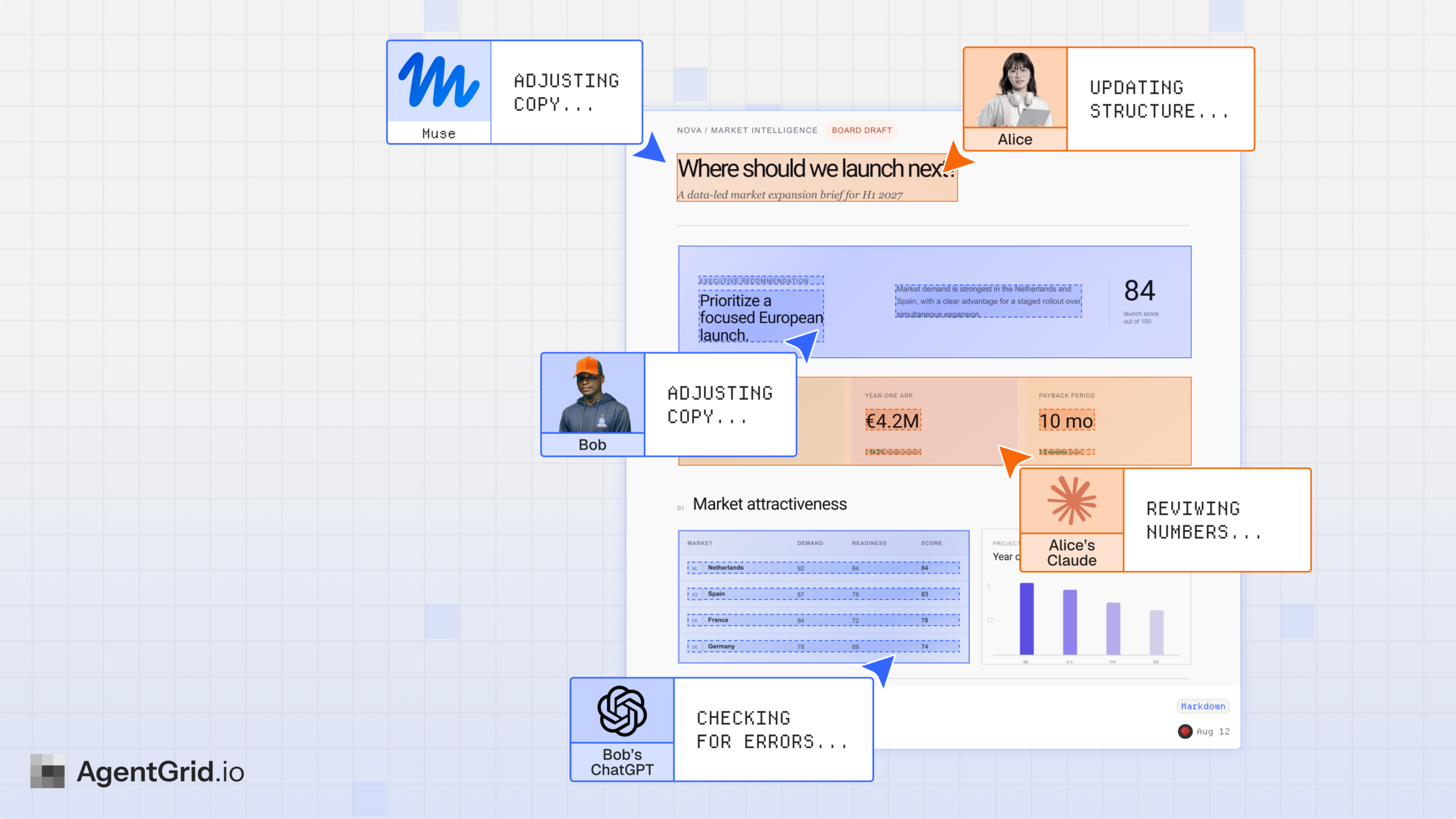
Isipin na ang isang ahente ay nagsusulat ng isang mapagkumpitensyang ulat ng pananaliksik.
Hinihiling mo dito na ilagay ang ulat sa AgentGrid at ibahagi ang link sa isang kasamahan sa koponan.
Nabasa ito ng iyong kasamahan sa koponan at napansin niyang nawawala ang isang paghahambing. Sa halip na bumalik sa iyong AI chat, maaari mong bigyan ang isang konektadong ahente ng kasalukuyang artifact na URL at hilingin dito na idagdag ang nawawalang seksyon.
In-edit ng ahente ang artifact. Ang mga pagbabago nito ay pumapasok sa kasaysayan ng bersyon.
Ang iyong kasamahan sa koponan ay bumalik sa parehong artifact at nakikita ang pinakabagong bersyon na mayroon silang access.
Ibang karanasan iyon sa pagbuo ng PDF sa tuwing magbabago ang ulat.
Para sa mga pampublikong deployment, tandaan na muling i-publish ang mga update kapag gusto mong makita ng mga bisita ang binagong bersyon.
Ang uri ng output na sinusuportahan
Markdown, pananaliksik, o isang dokumento
Sumulat ang iyong ahente ng plano sa paglilipat, maikling pananaliksik, buod ng pulong, o teknikal na detalye.
Malamang na hindi mo kailangang mag-deploy ng website para ibahagi ito. Kailangan mo ng nababasang dokumento.
Sinusuportahan ng AgentGrid ang mga artifact ng Markdown na maaaring basahin at i-edit ng mga tao nang magkasama nang live, na may history ng bersyon at access para sa mga konektadong ahente.
HTML o isang React app
Gumawa ang iyong ahente ng interface, prototype, dashboard, o maliit na web application.
Dito kailangan mo ng gumaganang app, sa halip na ang teksto ng code.
Sinusuportahan ng AgentGrid ang mga artifact ng app para sa mga proyektong HTML at React na may mga file na kailangan upang patakbuhin ang mga ito.
Isang pampublikong site o demonstrasyon
Gusto mong ipadala ang resulta sa isang client o ibahagi ito sa publiko, nang hindi nangangailangan ng access sa workspace.
Sa ganoong sitwasyon, maaaring i-publish ang artifact bilang isang hiwalay na pampublikong deployment. Isa itong tahasang pagkilos, hindi isang awtomatikong resulta ng pagbabahagi ng link.
Tingnan mo paano mag-publish sa isang pampublikong URL.
Dapat ko bang gamitin ang AgentGrid, GitHub Pages, Vercel, o katutubong pagbabahagi ng AI?
Depende sa trabaho.
Gamitin ang built-in na pagbabahagi ng iyong AI tool kapag gumagana na ang artifact doon, at maa-access ito ng lahat ng nangangailangan nito. Maaaring hindi mo na kailangan ng isa pang tool.
Gumamit ng GitHub Pages o isang platform sa pagho-host kapag ang layunin ay mag-publish ng isang website, at mayroon ka nang angkop na deployment workflow.
Gumamit ng Git repository at pull request kapag kailangan ng mga developer na suriin at pagsamahin ang source code.
Gamitin ang AgentGrid kapag gusto mo ng nakabahaging artifact na maaaring ipagpatuloy ng mga tao at konektadong ahente ang pag-edit, pagsusuri, o pagbibigay sa mga session at tool.
Ang isang live na link ay ang simula. Ang mas kawili-wiling tanong ay kung ano ang susunod na kailangang gawin ng mga tao dito.
Tatlong senyas na nagkakahalaga ng pag-save
Magbahagi ng dokumento
Gawing AgentGrid Markdown artifact ito. Panatilihin ang mga talahanayan at mga sanggunian. Ibigay sa akin ang link at ipaliwanag kung sino ang kasalukuyang may access.
Magbahagi ng gumaganang app
Ilagay ang proyektong ito sa AgentGrid bilang isang app. Tingnan kung bubukas ito, ibalik ang artifact URL, at panatilihin itong pribado.
Mag-publish ng pampublikong pahina
I-publish ang AgentGrid artifact na ito sa isang pampublikong URL. Kumpirmahin ang URL na gumagana at sabihin sa akin kung ang anumang mga pagbabago ay hindi pa rin nai-publish.
Gamitin lang ang pangatlong prompt kapag komportable kang gawing pampubliko ang nilalaman.
Ang pinakamagandang link ay isa na maaari mong patuloy na gamitin
Madali para sa isang AI assistant na bumuo ng isa pang file. Ang mas malaking hamon ay ang pagpapanatiling kapaki-pakinabang sa gawaing iyon pagkatapos magpatuloy ang pag-uusap.
Ang isang mahusay na daloy ng trabaho sa pagbabahagi ay nagbibigay sa tatanggap ng tamang format at tamang pag-access. Kung magbabago ang trabaho, binibigyan din nito ang lahat ng maaasahang lugar na babalikan.
Iyan ang nagpapalit ng isang beses na output ng AI sa isang bagay na talagang magagamit ng isang tao—o ibang ahente.
Matutunan kung paano ibahagi ang gawang binuo ng AI sa AgentGrid.

