
 Figma
Figma API
API Web to code extension
 Adobe XD
 Discord
 Twitter
 GitHub
 Blog
Blog
Jak sdílet výstup agenta AI jako živý odkaz9 min read
Reading Time: 5 minutesVáš agent AI dokončil práci. Máte výzkumnou zprávu, dokument Markdown, stránku HTML nebo funkční aplikaci React.
Nyní chcete URL.
Není to snímek obrazovky. Nejedná se o soubor ZIP. Nejde o odkaz na celou konverzaci.
Odkaz, který může někdo otevřít, aby viděl výsledek.
Správná metoda závisí na tom, co váš agent vytvořil a kdo to potřebuje vidět.
Rychlá odpověď: Jak získám odkaz ke sdílení od svého agenta AI?
Pokud používáte jakéhokoli agenta AI, použijte AgentGrid.io a jednoduše se zeptejte:
„Dejte to na AgentGrid.io a dejte mi odkaz na artefakt.“
AgentGrid dává dokumentu nebo aplikaci vlastní URL. Váš agent může pokračovat v práci na tomto artefaktu a oprávněné osoby k němu mají přístup nezávisle na vaší původní konverzaci.
Před odesláním odkazu zvolte vhodný přístup:
- Soukromá spolupráce: Příjemce potřebuje přístup k pracovnímu prostoru artefaktu.
- Dočasné předání: Anonymně vytvořený, nevyzvednutý artefakt může otevřít kdokoli, kdo drží jeho odkaz po dobu až 24 hodin, pokud není nárokován jako první.
- Veřejné publikování: Samostatně publikovanou aplikaci nebo stránku Markdown lze otevřít bez účtu AgentGrid.
Jedná se o různé pracovní postupy. Soukromý URL nedává automaticky všem přístup.
Metoda 1: Požádejte připojeného agenta AI o vytvoření odkazu
Toto je nejkratší cesta, když vaše AI již má hotovou práci.
Krok 1: Připojte agenta
AgentGrid podporuje různé způsoby připojení v závislosti na asistentovi.
Pro Claude nebo ChatGPT použijte podporovanou integraci AgentGrid uvnitř chatů: Konektor Claude nebo Plugin ChatGPT.
Pro kódovací a desktopové agenty, jako jsou Claude Code, Codex, Cursor, Muse, OpenClaw, atd. Jednoduše zkopírujte a vložte následující do svého agenta:
"Install Anima's CLI and connect this project to AgentGrid by running : npx @animaapp/cli@latest login"
Během instalace schvalujete identitu agenta, přístup k pracovnímu prostoru a možnosti.
Po připojení může agent vytvářet nebo aktualizovat artefakty v rámci oprávnění, která jste udělili. Více informací zde Agentgrid.io/connect
Krok 2: Řekněte agentovi, co má vytvořit
Pro výzkumný dokument:
„Dejte tuto výzkumnou zprávu na AgentGrid jako dokument Markdown. Ponechte si nadpisy, odkazy a tabulky. Dejte mi artefakt URL.“
Pro aplikaci:
„Dejte aplikaci React, kterou jsme právě vytvořili na AgentGrid. Udržujte soubory projektu pohromadě a dejte mi odkaz na artefakt. Nezveřejňujte jej veřejně.“
Pro existující artefakt:
„Aktualizujte tento artefakt AgentGrid o změny, které jsme právě provedli. Ponechte si stejný artefakt namísto vytváření nové kopie. Zahrňte artefakt URL do poslední žádosti.“
Důležitý je rozdíl mezi vytvářením a aktualizací. Pokud pokaždé vytvoříte nový artefakt, skončíte opět u správy více odkazů.
Krok 3: Otevřete vrácený odkaz
Před sdílením si výsledek ověřte sami.
U dokumentů zkontrolujte, zda obsah, odkazy a tabulky správně přežily.
U aplikací otestujte interakce, na kterých záleží. Úspěšné načtení náhledu nezaručuje fungování každého tlačítka nebo integrace API.
Pokud je něco špatně, požádejte agenta, aby aktualizoval existující artefakt.
Krok 4: Sdílejte se zamýšleným příjemcem
Pro spoluhráče zkontrolujte přístup k pracovnímu prostoru a odešlete artefakt URL.
Pro veřejné publikum dokument nebo aplikaci explicitně publikujte.
AgentGrid zpracovává artefakt. Odeslání e-mailu nebo zprávy Slack stále vyžaduje nástroj pro zasílání zpráv nebo vlastní ruční akci.
Metoda 2: Importujte existující výstup sami
Možná, že agent již skončil a vy ho teď nechcete připojit.
Výsledek můžete do AgentGrid přenést sami.
Pro dokument vytvořte nebo importujte artefakt Markdown. Obsah importovaného dokumentu bude upravitelný a získá svou vlastní historii verzí.
Pro aplikaci importujte příslušné soubory projektu nebo podporovanou složku/ZIP do artefaktu aplikace.
To je užitečné, když výstup existuje mimo vaši aktuální konverzaci s umělou inteligencí nebo jej chcete zkontrolovat před udělením přístupu agentovi.
Co když AI není připojena k AgentGrid?
AgentGrid má samostatný předávací tok pro práci vytvořenou anonymně nepřipojenou AI.
V takovém případě může AI vytvořit nenárokovaný artefakt a poskytnout vám dočasný odkaz.
Před nárokováním je artefakt pouze pro čtení a každý, kdo má odkaz, jej může otevřít. Platnost odkazu vyprší 24 hodin po vytvoření artefaktu.
Nárokování přesune artefakt do vlastněného pracovního prostoru, zachová jej po 24hodinovém okně a změní, kdo k němu má přístup.
Můžete si také vybrat, zda si má agent ponechat přístup jako součást toku reklamace.
To je vhodné pro jednorázové předání, ale pro pokračující spolupráci je obecně lepší nejprve připojit svého agenta.
Přečtěte si jak funguje reklamace.
Jak publikovat výstup generovaný umělou inteligencí, aby jej mohl kdokoli otevřít
Někdy nechcete soukromou spolupráci. Chcete veřejnou stránku.
Vytvořili jste například interaktivní zprávu pro konferenci nebo prototyp, který chcete poslat zákazníkům.
S aplikací AgentGrid nebo artefaktem Markdown je pracovní postup:
- Otevřete artefakt, který chcete publikovat.
- Vyberte možnost publikování.
- Potvrďte, že obsah je určen jako veřejný.
- Otevřete vrácený veřejný URL a ověřte výsledek.
- Když provedete pozdější změny, publikujte znovu a aktualizujte veřejné nasazení.
Poslední krok je snadné minout.
Vlastněný artefakt má aktuální verzi a historii. Jeho publikovaná stránka odráží poslední nasazení, nikoli automaticky každou následující úpravu.
Soukromé odkazy a veřejné URL mají také různé cílové skupiny: publikovanou stránku lze otevřít bez přístupu k pracovnímu prostoru, zatímco soukromý artefakt se nadále řídí svými pravidly přístupu.
Viz publikování pro veřejnost URL.
Co se stane, když někdo otevře odkaz?
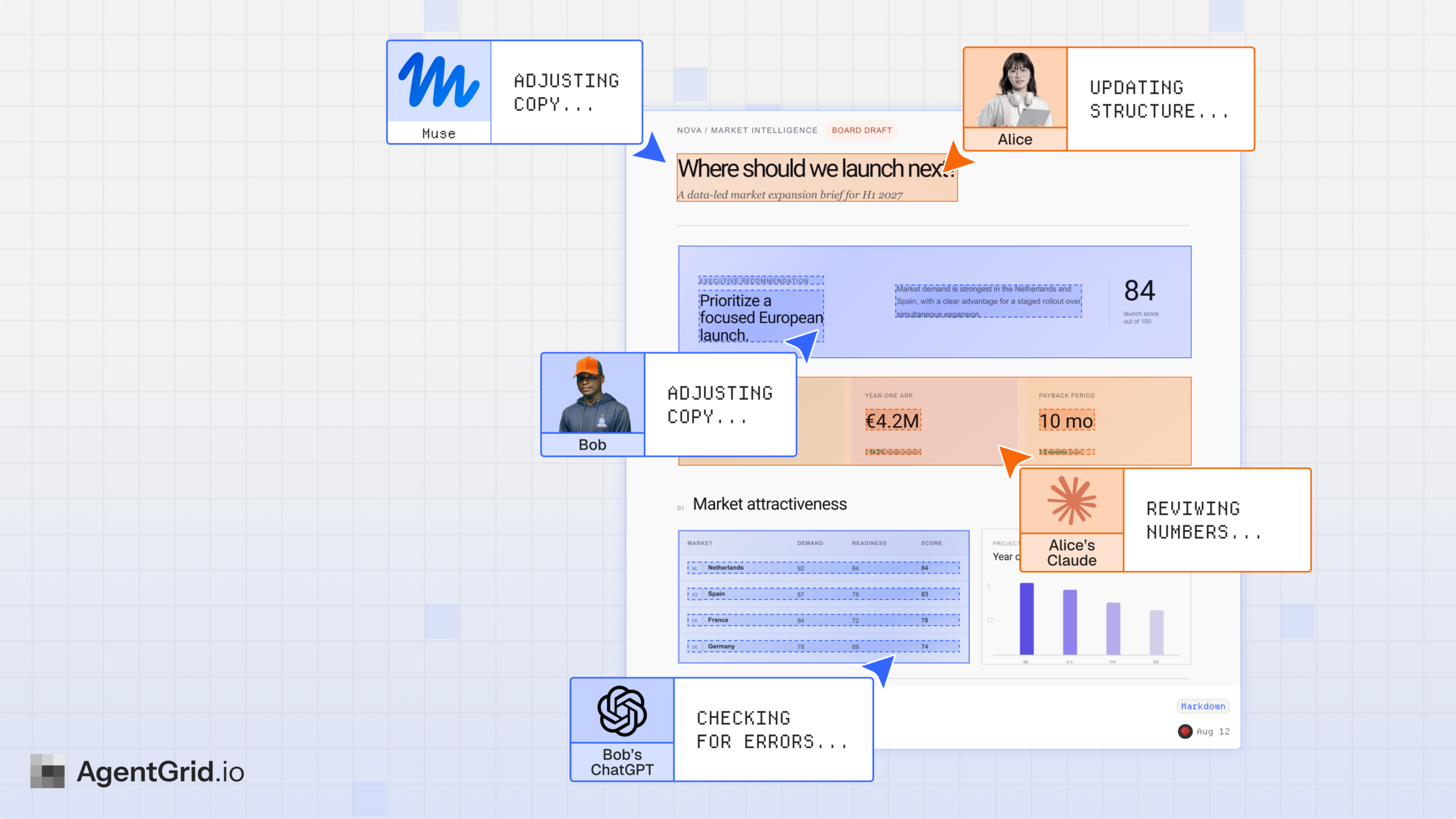
Představte si, že agent napíše konkurenční výzkumnou zprávu.
Požádáte ho, aby umístil zprávu na AgentGrid a sdílel odkaz se spoluhráčem.
Váš spoluhráč si to přečte a všimne si, že chybí jedno srovnání. Namísto návratu do chatu s umělou inteligencí můžete dát připojenému agentovi existující artefakt URL a požádat ho o přidání chybějící části.
Agent artefakt upraví. Jeho změny vstupují do historie verzí.
Váš spoluhráč se vrátí ke stejnému artefaktu a uvidí nejnovější verzi, ke které má přístup.
To je jiná zkušenost než při generování PDF pokaždé, když se zpráva změní.
U veřejných nasazení nezapomeňte znovu publikovat aktualizace, když chcete, aby návštěvníci viděli revidovanou verzi.
Typ podporovaného výstupu
Markdown, výzkum nebo dokument
Váš agent napsal plán migrace, stručnou zprávu o výzkumu, shrnutí schůzky nebo technickou specifikaci.
Pravděpodobně nebudete muset nasadit web, abyste to mohli sdílet. Potřebujete čitelný dokument.
AgentGrid podporuje artefakty Markdown, které mohou lidé číst a upravovat společně naživo, s historií verzí a přístupem pro připojené agenty.
HTML nebo aplikace React
Váš agent vytvořil rozhraní, prototyp, řídicí panel nebo malou webovou aplikaci.
Zde potřebujete funkční aplikaci, nikoli text kódu.
AgentGrid podporuje artefakty aplikací pro projekty HTML a React se soubory potřebnými k jejich spuštění.
Veřejná stránka nebo demonstrace
Chcete poslat výsledek do client nebo jej sdílet veřejně, aniž byste potřebovali přístup k pracovnímu prostoru.
V takovém případě lze artefakt publikovat jako samostatné veřejné nasazení. Toto je explicitní akce, nikoli automatický důsledek sdílení odkazu.
Viz jak publikovat veřejně URL.
Mám použít AgentGrid, GitHub Pages, Vercel nebo nativní sdílení AI?
Záleží na práci.
Použijte vestavěné sdílení vašeho nástroje AI když tam artefakt již funguje a každý, kdo ho potřebuje, k němu má přístup. Možná nebudete potřebovat další nástroj.
Použijte GitHub Pages nebo hostingovou platformu když je cílem publikovat web a vy již máte vhodný pracovní postup nasazení.
Použijte úložiště Git a požadavek na stažení když vývojáři potřebují zkontrolovat a sloučit zdrojový kód.
Použijte AgentGrid když chcete sdílený artefakt, který mohou lidé a připojení agenti dále upravovat, kontrolovat nebo předávat napříč relacemi a nástroji.
Živý odkaz je začátek. Zajímavější otázkou je, co s tím lidé musí dále dělat.
Tři výzvy, které stojí za to uložit
Sdílejte dokument
Udělejte z toho artefakt AgentGrid Markdown. Zachovejte tabulky a odkazy. Dejte mi odkaz a vysvětlete, kdo má aktuálně přístup.
Sdílejte fungující aplikaci
Vložte tento projekt na AgentGrid jako aplikaci. Zkontrolujte, zda se otevře, vraťte artefakt URL a uchovejte jej v soukromí.
Zveřejnit veřejnou stránku
Zveřejněte tento artefakt AgentGrid na veřejném URL. Potvrďte, že URL funguje, a sdělte mi, zda jsou nějaké změny stále nepublikované.
Třetí výzvu použijte pouze tehdy, když vám vyhovuje zveřejnit obsah.
Nejlepší odkaz je ten, který můžete nadále používat
Pro asistenta AI je snadné vygenerovat další soubor. Větší výzvou je udržet tuto práci užitečnou poté, co konverzace pokračuje.
Dobrý pracovní postup sdílení poskytuje příjemci správný formát a správný přístup. Pokud se dílo změní, dává také každému spolehlivé místo, kam se může vrátit.
To je to, co mění jednorázový výstup AI na něco, co může člověk – nebo jiný agent – skutečně použít.
Naučte se sdílet práci vygenerovanou umělou inteligencí pomocí AgentGrid.

