
 Figma
Figma API
API Web to code extension
 Adobe XD
 Discord
 Twitter
 GitHub
 Blog
Blog
Как да споделяте изхода на AI агент като жива връзка1 min read
Reading Time: 5 minutesВашият AI агент свърши работата. Имате доклад за проучване, документ Markdown, страница HTML или работещо приложение React.
Сега искате URL.
Не е екранна снимка. Не е ZIP файл. Не връзка към цял разговор.
Линк, който някой може да отвори, за да види резултата.
Правилният метод зависи от това какво е направил вашият агент и кой трябва да го види.
Бърз отговор: Как да получа връзка за споделяне от моя AI агент?
Ако използвате някакъв AI агент, използвайте AgentGrid.io и просто попитайте:
„Сложете това на AgentGrid.io и ми дайте връзката към артефакта.“
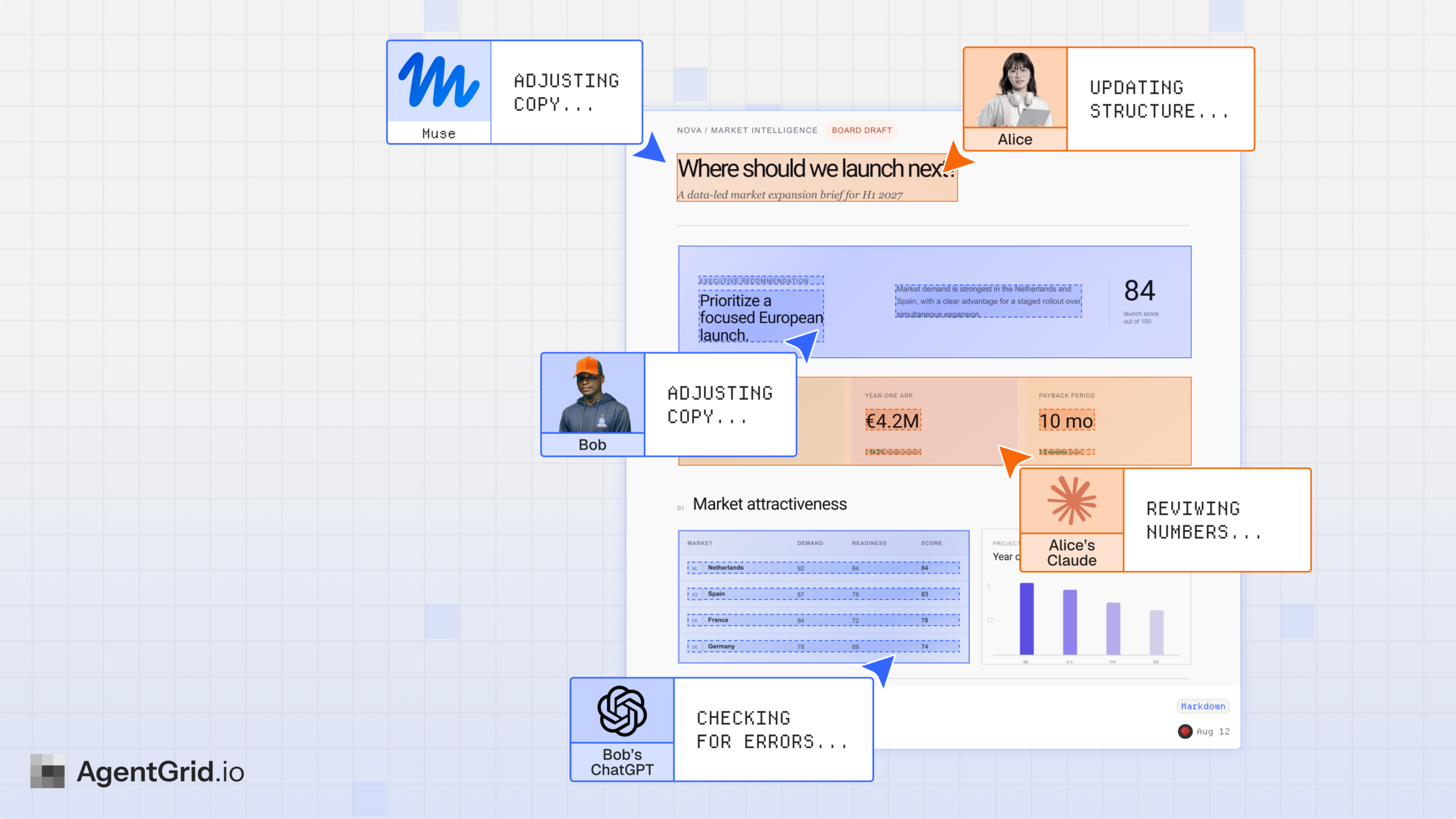
AgentGrid дава на документа или приложението собствен URL. Вашият агент може да продължи да работи върху този артефакт, а упълномощените хора имат достъп до него независимо от първоначалния ви разговор.
Преди да изпратите връзката, изберете подходящия достъп:
- Частно сътрудничество: Получателят се нуждае от достъп до работното пространство на артефакта.
- Временно предаване: Анонимно създаден, непотърсен артефакт може да бъде отворен от всеки, който държи връзката му до 24 часа, освен ако първо не бъде поискан.
- Публично публикуване: Отделно публикувано приложение или Markdown страница може да бъде отворена без AgentGrid акаунт.
Това са различни работни процеси. Частният URL не дава автоматично достъп на всички.
Метод 1: Помолете свързан AI агент да създаде връзката
Това е най-краткият път, когато вашият AI вече има завършената работа.
Стъпка 1: Свържете агента
AgentGrid поддържа различни методи на свързване в зависимост от асистента.
За Claude или ChatGPT използвайте поддържаната AgentGrid интеграция в чатовете: Claude конектор или Плъгин ChatGPT.
За кодиране и настолни агенти като Claude Code, Codex, Cursor, Muse, OpenClaw и др. Просто копирайте и поставете следното във вашия агент:
"Install Anima's CLI and connect this project to AgentGrid by running : npx @animaapp/cli@latest login"
По време на настройката вие одобрявате самоличността на агента, достъпа до работното пространство и възможностите.
След като се свърже, агентът може да създава или актуализира артефакти в рамките на разрешенията, които сте предоставили. Повече информация тук Agentgrid.io/connect
Стъпка 2: Кажете на агента какво да създаде
За документ за изследване:
„Поставете този изследователски доклад на AgentGrid като Markdown документ. Запазете заглавията, връзките и таблиците. Дайте ми артефакта URL.“
За приложение:
„Поставете приложението React, което току-що създадохме върху AgentGrid. Съхранявайте файловете на проекта заедно и ми дайте връзката към артефакта. Не го публикувайте публично.“
За съществуващ артефакт:
„Актуализирайте този артефакт AgentGrid с промените, които току-що направихме. Запазете същия артефакт, вместо да създавате ново копие. Включете артефакта URL в последната заявка.“
Разграничението между създаване и актуализиране има значение. Ако всеки път създавате нов артефакт, в крайна сметка отново ще управлявате множество връзки.
Стъпка 3: Отворете върнатата връзка
Преди да го споделите, проверете сами резултата.
За документи проверете дали съдържанието, връзките и таблиците са оцелели правилно.
За приложения тествайте взаимодействията, които имат значение. Успешното зареждане на предварителен преглед не гарантира, че всеки бутон или API интеграция работи.
Ако нещо не е наред, помолете агента да актуализира съществуващия артефакт.
Стъпка 4: Споделете с предвидения получател
За съотборник проверете достъпа до работното пространство и изпратете артефакта URL.
За публична аудитория изрично публикувайте документа или приложението.
AgentGrid обработва артефакта. Изпращането на имейл или Slack съобщение все още изисква инструмент за съобщения или ваше собствено ръчно действие.
Метод 2: Импортирайте сами съществуващ изход
Може би агентът вече е приключил и не искате да го свържете точно сега.
Можете сами да пренесете резултата в AgentGrid.
За документ създайте или импортирайте Markdown артефакт. Съдържанието на импортирания документ става редактируемо и получава своя собствена хронология на версиите.
За приложение импортирайте съответните файлове на проекта или поддържана папка/ZIP в артефакт на приложение.
Това е полезно, когато изходът съществува извън текущия ви AI разговор или искате да го прегледате, преди да дадете достъп на агент.
Ами ако AI не е свързан към AgentGrid?
AgentGrid има отделен поток на предаване за работа, създадена анонимно от несвързан AI.
В този случай AI може да създаде непотърсен артефакт и да ви даде временна връзка.
Преди заявяване, артефактът е само за четене и всеки, който има връзката, може да го отвори. Връзката изтича 24 часа след създаването на артефакта.
Заявяването премества артефакта в притежавано работно пространство, запазва го след 24-часовия прозорец и променя кой има достъп до него.
Можете също така да изберете дали агентът да запази достъп като част от потока на искове.
Това е удобно за еднократно предаване, но свързването първо с вашия агент обикновено е по-добро за текущо сътрудничество.
Прочетете как работи заявяването.
Как да публикувате резултат, генериран от AI, за да може всеки да го отвори
Понякога не искате частна връзка за сътрудничество. Искате публична страница.
Например създадохте интерактивен отчет за конференция или прототип, който искате да изпратите на клиентите.
С приложение AgentGrid или артефакт Markdown работният процес е:
- Отворете артефакта, който искате да публикувате.
- Изберете опцията за публикуване.
- Потвърдете, че съдържанието е предназначено да бъде публично.
- Отворете върнатия публичен URL и проверете резултата.
- Когато правите по-късни промени, публикувайте отново, за да актуализирате публичното внедряване.
Последната стъпка е лесно да се пропусне.
Притежаван артефакт има текуща версия и история. Публикуваната му страница отразява последното внедряване, а не автоматично всяка следваща редакция.
Частните връзки и публичните URL също имат различни аудитории: публикувана страница може да бъде отворена без достъп до работното пространство, докато частният артефакт продължава да следва своите правила за достъп.
Вижте публикуване на публичен URL.
Какво се случва, след като някой отвори линка?
Представете си, че агент пише доклад за конкурентно проучване.
Вие го молите да постави доклада на AgentGrid и да споделите връзката със съотборник.
Вашият съотборник го чете и забелязва, че едно сравнение липсва. Вместо да се връщате към своя AI чат, можете да дадете на свързан агент съществуващия артефакт URL и да го помолите да добави липсващия раздел.
Агентът редактира артефакта. Промените му влизат в историята на версиите.
Вашият съотборник се връща към същия артефакт и вижда последната версия, до която има достъп.
Това е различно изживяване от генерирането на PDF всеки път, когато отчетът се промени.
За публични внедрявания не забравяйте да публикувате повторно актуализации, когато искате посетителите да видят преработената версия.
Типът поддържан изход
Markdown, проучване или документ
Вашият агент е написал план за миграция, кратко проучване, резюме на срещата или техническа спецификация.
Вероятно не е необходимо да разгръщате уебсайт, за да споделите това. Имате нужда от четим документ.
AgentGrid поддържа Markdown артефакти, които хората могат да четат и редактират заедно на живо, с история на версиите и достъп за свързани агенти.
HTML или приложение React
Вашият агент създаде интерфейс, прототип, табло за управление или малко уеб приложение.
Тук се нуждаете от работещо приложение, а не от текста на кода.
AgentGrid поддържа артефакти на приложения за HTML и React проекти с файловете, необходими за изпълнението им.
Обществен сайт или демонстрация
Искате да изпратите резултата до client или да го споделите публично, без да изисквате достъп до работното пространство.
В този случай артефактът може да бъде публикуван като отделно публично разгръщане. Това е изрично действие, а не автоматично следствие от споделянето на връзка.
Вижте как да публикувате публично URL.
Трябва ли да използвам AgentGrid, GitHub Pages, Vercel или собствено споделяне с AI?
Зависи от работата.
Използвайте вграденото споделяне на вашия AI инструмент когато артефактът вече работи там и всеки, който има нужда от него, има достъп до него. Може да не се нуждаете от друг инструмент.
Използвайте GitHub Pages или хостинг платформа когато целта е да публикувате уебсайт и вече имате подходящ работен процес за внедряване.
Използвайте Git хранилище и заявка за изтегляне когато разработчиците трябва да прегледат и обединят изходния код.
Използвайте AgentGrid когато искате споделен артефакт, който хората и свързаните агенти могат да продължат да редактират, преглеждат или предават между сесии и инструменти.
Връзката на живо е началото. По-интересният въпрос е какво хората трябва да направят с него след това.
Три подкани, които си струва да запазите
Споделете документ
Превърнете това в AgentGrid Markdown артефакт. Запазете таблиците и препратките. Дайте ми линка и обяснете кой има достъп в момента.
Споделете работещо приложение
Поставете този проект на AgentGrid като приложение. Проверете дали се отваря, върнете артефакта URL и го запазете поверителен.
Публикувайте публична страница
Публикувайте този AgentGrid артефакт в публичен URL. Потвърдете, че URL работи и ми кажете дали има промени, които все още не са публикувани.
Използвайте третата подкана само когато ви е удобно да направите съдържанието публично.
Най-добрата връзка е тази, която можете да продължите да използвате
За AI асистент е лесно да генерира друг файл. По-голямото предизвикателство е тази работа да бъде полезна, след като разговорът продължи.
Един добър работен процес за споделяне дава на получателя правилния формат и правилния достъп. Ако работата се промени, това също така дава на всеки надеждно място, където да се върне.
Това превръща еднократния AI изход в нещо, което човек или друг агент може действително да използва.
Научете как да споделяте генерирана от AI работа с AgentGrid.

