
 Figma
Figma API
API Web to code extension
 Adobe XD
 Discord
 Twitter
 GitHub
 Blog
Blog
Як поділитися виходом агента AI як живе посилання1 min read
Reading Time: 5 minutesВаш агент ШІ завершив роботу. У вас є звіт про дослідження, документ Markdown, сторінка HTML або робоча програма React.
Тепер вам потрібен URL.
Не скріншот. Це не файл ZIP. Не посилання на всю розмову.
Посилання, яке хтось може відкрити, щоб побачити результат.
Правильний метод залежить від того, що зробив ваш агент і хто має це побачити.
Швидка відповідь: як мені отримати посилання для спільного доступу від мого агента ШІ?
Якщо ви використовуєте будь-який агент ШІ, використовуйте AgentGrid.io і просто запитайте:
«Помістіть це на AgentGrid.io і дайте мені посилання на артефакт».
AgentGrid надає документу або програмі власний URL. Ваш агент може продовжити роботу над цим артефактом, а авторизовані люди зможуть отримати до нього доступ незалежно від вашої початкової розмови.
Перед відправкою посилання виберіть відповідний доступ:
- Приватна співпраця: Одержувачу потрібен доступ до робочої області артефакту.
- Тимчасова передача: Анонімно створений незатребуваний артефакт може бути відкритий будь-ким, хто тримає його посилання протягом 24 годин, якщо його не заявлено спочатку.
- Публічна публікація: Окремо опубліковану програму або сторінку Markdown можна відкрити без облікового запису AgentGrid.
Це різні робочі процеси. Приватний URL не надає автоматично всім доступ.
Спосіб 1: попросіть підключеного агента AI створити посилання
Це найкоротший шлях, коли ваш ШІ вже має готову роботу.
Крок 1: Підключіть агента
AgentGrid підтримує різні методи підключення залежно від помічника.
Для Claude або ChatGPT використовуйте підтримувану інтеграцію AgentGrid усередині чатів: Роз’єм Claude або Плагін ChatGPT.
Для кодування та настільних агентів, таких як Claude Code, Codex, Cursor, Muse, OpenClaw тощо. Просто скопіюйте та вставте наступне у свій агент:
"Install Anima's CLI and connect this project to AgentGrid by running : npx @animaapp/cli@latest login"
Під час налаштування ви затверджуєте особу агента, доступ до робочої області та можливості.
Після підключення агент може створювати або оновлювати артефакти в рамках наданих вами дозволів. Більше інформації тут Agentgrid.io/connect
Крок 2. Скажіть агенту, що створити
Для дослідницького документа:
«Помістіть цей звіт про дослідження на AgentGrid як документ Markdown. Збережіть заголовки, посилання та таблиці. Дайте мені артефакт URL».
Для програми:
«Встановіть програму React, яку ми щойно створили, на AgentGrid. Зберігайте файли проекту разом і дайте мені посилання на артефакт. Не публікуйте це публічно».
Для наявного артефакту:
«Оновіть цей артефакт AgentGrid змінами, які ми щойно внесли. Збережіть той самий артефакт замість створення нової копії. Включіть артефакт URL в останній запит».
Різниця між створенням і оновленням має значення. Якщо ви щоразу створюватимете новий артефакт, ви знову матимете змогу керувати кількома посиланнями.
Крок 3: Відкрийте отримане посилання
Перш ніж поділитися ним, перевірте результат самостійно.
Для документів перевірте, чи вміст, посилання та таблиці збереглися правильно.
Для додатків перевірте важливі взаємодії. Успішне завантаження попереднього перегляду не гарантує роботи кожної кнопки чи інтеграції API.
Якщо щось не так, попросіть агента оновити наявний артефакт.
Крок 4. Поділіться з одержувачем
Для напарника перевірте доступ до робочої області та надішліть артефакт URL.
Для загальної аудиторії явно опублікуйте документ або програму.
AgentGrid обробляє артефакт. Щоб надіслати електронний лист або повідомлення Slack, все одно потрібен інструмент обміну повідомленнями або ваша власна дія вручну.
Спосіб 2: самостійно імпортуйте наявні результати
Можливо, агент вже закінчив, і ви не хочете підключати його прямо зараз.
Ви можете самостійно внести результат в AgentGrid.
Для документа створіть або імпортуйте артефакт Markdown. Вміст імпортованого документа стає доступним для редагування та отримує власну історію версій.
Для програми імпортуйте відповідні файли проекту або підтримувану папку/ZIP в артефакт програми.
Це корисно, коли вихідні дані існують поза вашою поточною розмовою AI або ви хочете переглянути їх, перш ніж надавати доступ агенту.
Що робити, якщо ШІ не підключено до AgentGrid?
AgentGrid має окремий потік передачі для роботи, створеної анонімно непідключеним ШІ.
У такому випадку штучний інтелект може створити незатребуваний артефакт і надати вам тимчасове посилання.
Перед заявкою права на артефакт доступний лише для читання, і кожен, хто має посилання, може його відкрити. Посилання діє через 24 години після створення артефакту.
Заявка переміщує артефакт у власну робочу область, зберігає його після 24-годинного вікна та змінює, хто має до нього доступ.
Ви також можете вибрати, чи повинен агент зберігати доступ як частину потоку претензій.
Це зручно для одноразової передачі, але спочатку підключити свого агента, як правило, краще для постійної співпраці.
Прочитайте як працює заявка.
Як опублікувати згенерований штучним інтелектом результат для будь-кого
Іноді вам не потрібно приватне посилання для співпраці. Вам потрібна публічна сторінка.
Наприклад, ви створили інтерактивний звіт для конференції або прототип, який хочете надіслати клієнтам.
З додатком AgentGrid або артефактом Markdown робочий процес такий:
- Відкрийте артефакт, який хочете опублікувати.
- Виберіть варіант його публікації.
- Підтвердьте, що вміст має бути загальнодоступним.
- Відкрийте повернутий загальнодоступний URL і перевірте результат.
- Коли ви пізніше внесете зміни, опублікуйте знову, щоб оновити загальнодоступне розгортання.
Останній крок легко пропустити.
Артефакт, який належить, має поточну версію та історію. Його опублікована сторінка відображає останнє розгортання, а не автоматично кожне наступне редагування.
Приватні посилання та загальнодоступні URL також мають різні аудиторії: опубліковану сторінку можна відкрити без доступу до робочої області, тоді як приватний артефакт продовжує дотримуватися своїх правил доступу.
див публікація для загального доступу URL.
Що відбувається після того, як хтось відкриває посилання?
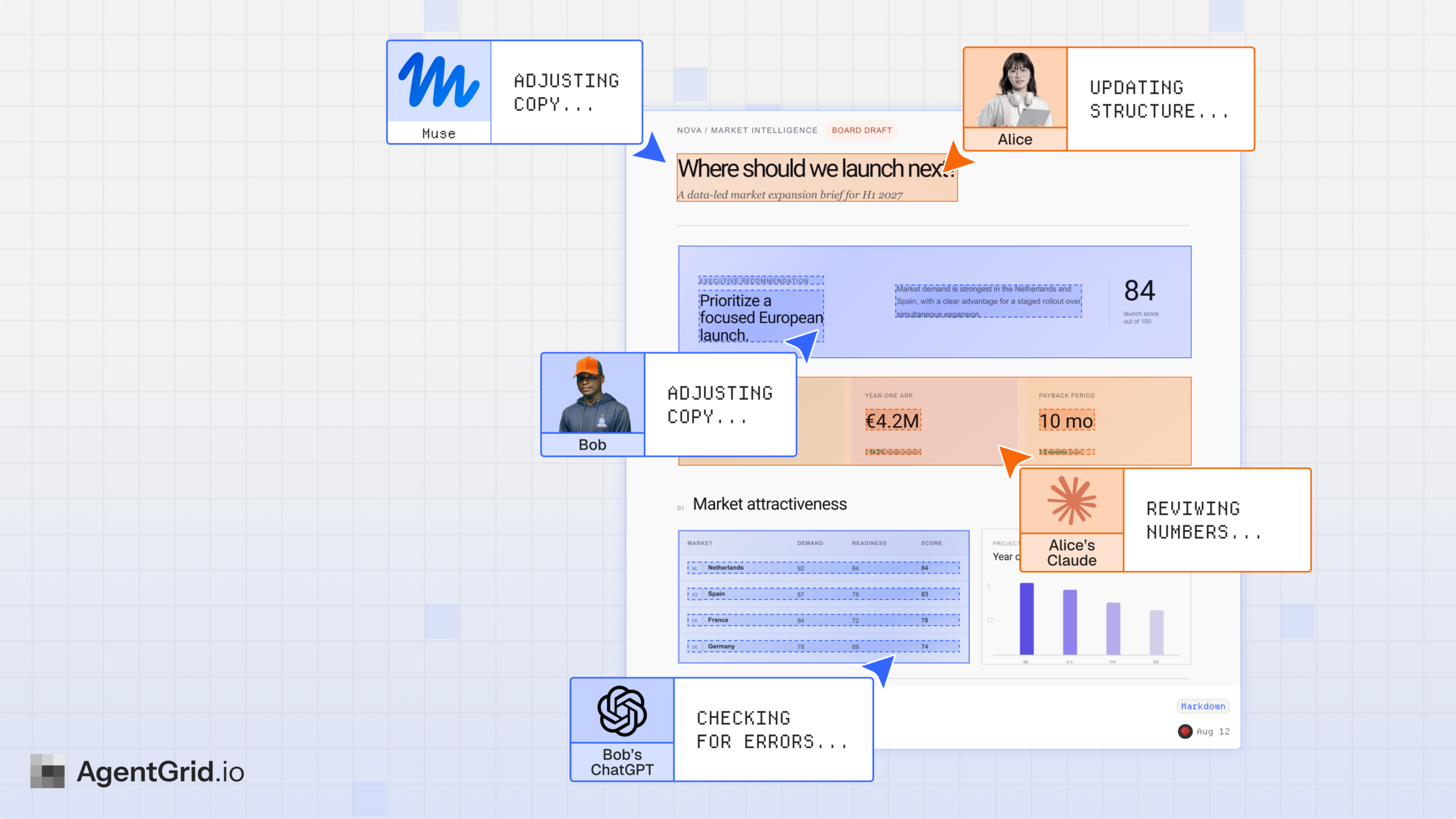
Уявіть, що агент пише звіт про конкурентне дослідження.
Ви просите його розмістити звіт на AgentGrid і поділитися посиланням з напарником.
Ваш товариш по команді читає його та помічає, що не вистачає одного порівняння. Замість того, щоб повертатися до чату AI, ви можете надати підключеному агенту наявний артефакт URL і попросити його додати відсутній розділ.
Агент редагує артефакт. Його зміни потрапляють в історію версій.
Ваш товариш по команді повертається до того самого артефакту та бачить останню версію, до якої він має доступ.
Це відрізняється від генерування PDF кожного разу, коли звіт змінюється.
Для загальнодоступних розгортань не забудьте повторно опублікувати оновлення, якщо хочете, щоб відвідувачі побачили виправлену версію.
Підтримуваний тип виведення
Markdown, дослідження чи документ
Ваш агент написав план міграції, аналітичний запис, підсумок зустрічі або технічну специфікацію.
Можливо, вам не потрібно розгортати веб-сайт, щоб поділитися цим. Вам потрібен читабельний документ.
AgentGrid підтримує артефакти Markdown, які люди можуть читати та редагувати разом у реальному часі, з історією версій і доступом для підключених агентів.
HTML або додаток React
Ваш агент створив інтерфейс, прототип, інформаційну панель або невелику веб-програму.
Тут вам потрібен робочий додаток, а не текст коду.
AgentGrid підтримує артефакти програми для проектів HTML і React з файлами, необхідними для їх запуску.
Загальнодоступний сайт або демонстрація
Ви хочете надіслати результат до client або поділитися ним з усіма, не вимагаючи доступу до робочої області.
У такому випадку артефакт можна опублікувати як окреме публічне розгортання. Це явна дія, а не автоматичний наслідок надсилання посилання.
див як опублікувати для загального доступу URL.
Мені використовувати AgentGrid, GitHub Pages, Vercel або власний спільний доступ AI?
Це залежить від роботи.
Використовуйте вбудовану функцію спільного доступу до свого інструменту ШІ коли артефакт вже працює, і кожен, хто його потребує, може отримати до нього доступ. Вам може не знадобитися інший інструмент.
Використовуйте GitHub Pages або платформу хостингу коли мета — опублікувати веб-сайт, і у вас уже є відповідний робочий процес розгортання.
Використовуйте репозиторій Git і запит на отримання коли розробникам потрібно переглянути та об’єднати вихідний код.
Використовуйте AgentGrid коли вам потрібен спільний артефакт, який люди та підключені агенти можуть продовжувати редагувати, переглядати чи передавати між сеансами та інструментами.
Живе посилання – це початок. Більш цікаве питання полягає в тому, що людям потрібно робити з цим далі.
Три підказки, які варто зберегти
Поділіться документом
Перетворіть це на артефакт AgentGrid Markdown. Збережіть таблиці та посилання. Дайте мені посилання та поясніть, хто зараз має доступ.
Поділіться робочим додатком
Розмістіть цей проект на AgentGrid як додаток. Переконайтеся, що він відкривається, поверніть артефакт URL і збережіть його конфіденційним.
Опублікувати публічну сторінку
Опублікуйте цей артефакт AgentGrid у загальнодоступному URL. Підтвердьте, що URL працює, і повідомте мені, чи ще є неопубліковані зміни.
Використовуйте третій запит лише тоді, коли вам зручно зробити вміст загальнодоступним.
Найкраще посилання те, яким ви можете продовжувати користуватися
Штучному помічнику легко створити ще один файл. Більша проблема полягає в тому, щоб зберегти цю роботу корисною після того, як розмова продовжиться.
Хороший робочий процес обміну надає одержувачу правильний формат і правильний доступ. Якщо робота зміниться, це також дає кожному надійне місце, куди можна повернутися.
Це те, що перетворює одноразовий результат штучного інтелекту на те, що може реально використовувати людина або інший агент.
Дізнайтеся, як поділитися роботою, створеною штучним інтелектом, за допомогою AgentGrid.

