
 Figma
Figma API
API Web to code extension
 Adobe XD
 Discord
 Twitter
 GitHub
 Blog
Blog
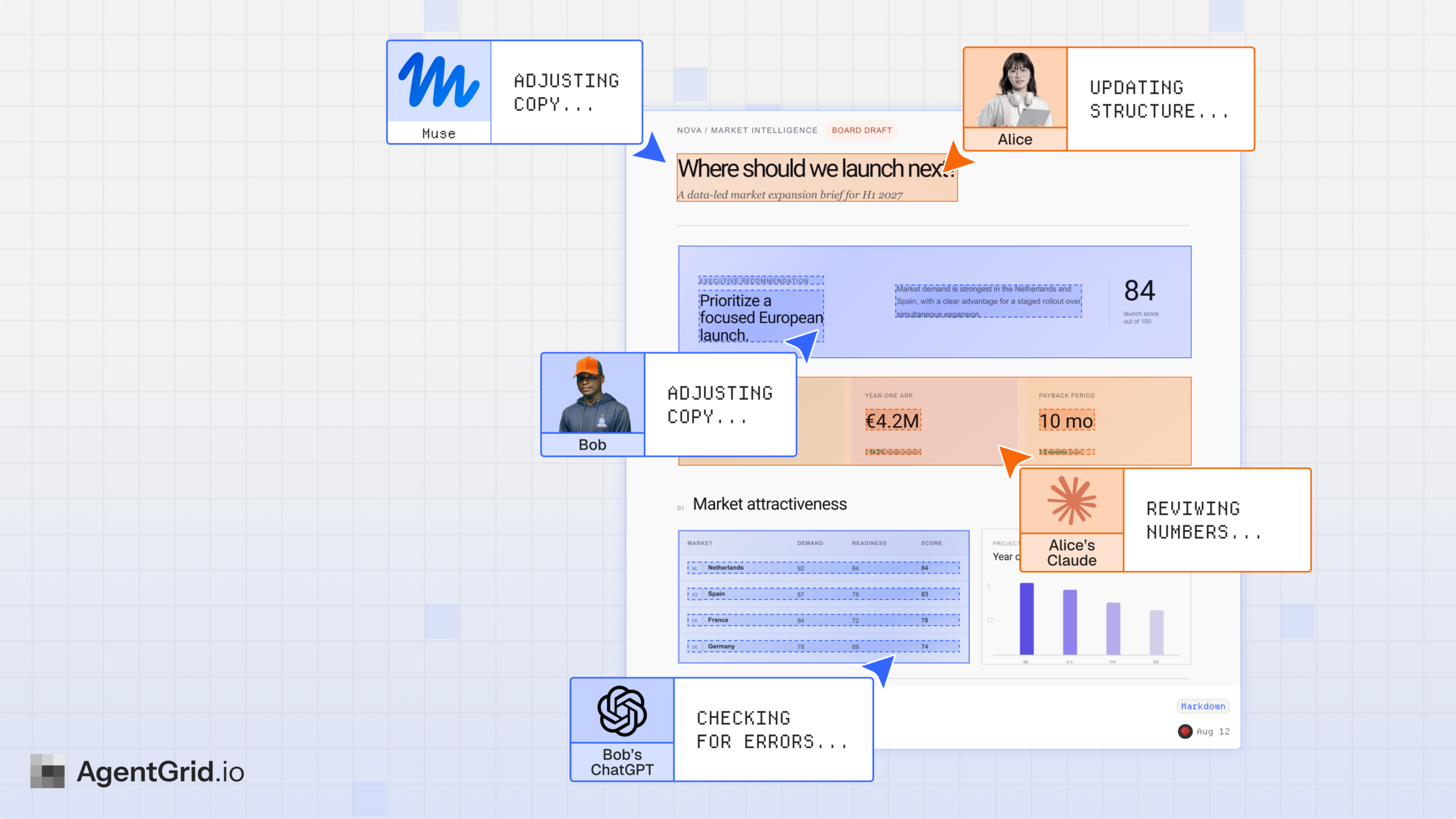
Hoe u de uitvoer van AI-agenten kunt delen als een live link8 min read
Reading Time: 6 minutesUw AI-agent heeft het werk voltooid. U beschikt over een onderzoeksrapport, een Markdown-document, een HTML-pagina of een werkende React-app.
Nu wil je een URL.
Geen schermafdruk. Geen ZIP-bestand. Geen link naar een heel gesprek.
Een link die iemand kan openen om het resultaat te zien.
De juiste methode hangt af van wat uw agent heeft gemaakt en wie het moet zien.
Snel antwoord: Hoe krijg ik een deelbare link van mijn AI-agent?
Als u een AI-agent gebruikt, gebruikt u AgentGrid.io en vraag eenvoudigweg:
“Zet dit op AgentGrid.io en geef mij de artefactlink.”
AgentGrid geeft het document of de app een eigen URL. Uw agent kan aan dat artefact blijven werken en geautoriseerde mensen hebben er onafhankelijk van uw oorspronkelijke gesprek toegang toe.
Voordat u de link verzendt, kiest u de juiste toegang:
- Privé samenwerking: De ontvanger heeft toegang nodig tot de werkruimte van het artefact.
- Tijdelijke overdracht: Een anoniem gemaakt, niet-geclaimd artefact kan maximaal 24 uur lang worden geopend door iedereen die de link vasthoudt, tenzij het eerst wordt geclaimd.
- Publieke publicatie: Een afzonderlijk gepubliceerde app of Markdown-pagina kan worden geopend zonder een AgentGrid-account.
Dit zijn verschillende werkstromen. Een privé URL geeft niet automatisch iedereen toegang.
Methode 1: Vraag een aangesloten AI-agent om de koppeling te maken
Dit is het kortste pad als je AI het voltooide werk al heeft.
Stap 1: Verbind de agent
AgentGrid ondersteunt verschillende verbindingsmethoden, afhankelijk van de assistent.
Voor Claude of ChatGPT gebruikt u de ondersteunde AgentGrid-integratie in de chats: Claude-connector of ChatGPT-plug-in.
Voor codeer- en desktopagenten zoals Claude Code, Codex, Cursor, Muse, OpenClaw, enz. Kopieer en plak eenvoudigweg het volgende in uw agent:
"Install Anima's CLI and connect this project to AgentGrid by running : npx @animaapp/cli@latest login"
Tijdens de installatie keurt u de identiteit, de toegang tot de werkruimte en de mogelijkheden van de agent goed.
Eenmaal verbonden, kan de agent artefacten maken of bijwerken binnen de machtigingen die u heeft verleend. Meer informatie hier Agentgrid.io/connect
Stap 2: Vertel de agent wat hij moet maken
Voor een onderzoeksdocument:
“Zet dit onderzoeksrapport op AgentGrid als een Markdown-document. Bewaar de koppen, links en tabellen. Geef mij het artefact URL.”
Voor een app:
“Zet de React-app die we zojuist hebben gebouwd op AgentGrid. Houd de projectbestanden bij elkaar en geef mij de artefactlink. Publiceer deze niet openbaar.”
Voor een bestaand artefact:
“Werk dit AgentGrid-artefact bij met de wijzigingen die we zojuist hebben aangebracht. Bewaar hetzelfde artefact in plaats van een nieuwe kopie te maken. Neem het artefact URL op in het laatste verzoek.”
Het onderscheid tussen creëren en bijwerken is belangrijk. Als u elke keer een nieuw artefact maakt, beheert u uiteindelijk opnieuw meerdere links.
Stap 3: Open de geretourneerde link
Controleer het resultaat zelf voordat u het deelt.
Controleer bij documenten of de inhoud, links en tabellen correct bewaard zijn gebleven.
Test voor apps de interacties die er toe doen. Het succesvol laden van een voorbeeld garandeert niet dat elke knop of API-integratie werkt.
Als er iets mis is, vraagt u de agent om het bestaande artefact bij te werken.
Stap 4: Deel met de beoogde ontvanger
Controleer voor een teamgenoot de toegang tot de werkruimte en stuur het artefact URL.
Voor een openbaar publiek publiceert u het document of de app expliciet.
AgentGrid verwerkt het artefact. Voor het verzenden van een e-mail of Slack-bericht is nog steeds een berichtentool of uw eigen handmatige actie vereist.
Methode 2: Importeer zelf bestaande output
Misschien is de agent al klaar en wil je hem nu niet verbinden.
U kunt het resultaat zelf in AgentGrid overbrengen.
Voor een document maakt of importeert u een Markdown-artefact. Geïmporteerde documentinhoud wordt bewerkbaar en krijgt een eigen versiegeschiedenis.
Voor een app importeert u de relevante projectbestanden of de ondersteunde map/ZIP in een app-artefact.
Dit is handig als de uitvoer buiten uw huidige AI-gesprek bestaat, of als u deze wilt bekijken voordat u een agent toegang geeft.
Wat moet ik doen als de AI niet is verbonden met AgentGrid?
AgentGrid heeft een aparte overdrachtsstroom voor werk dat anoniem is gemaakt door een niet-verbonden AI.
In dat geval kan de AI een niet-geclaimd artefact creëren en u een tijdelijke link geven.
Voordat het wordt geclaimd, is het artefact alleen-lezen en kan iedereen die de link heeft, het openen. De link verloopt 24 uur nadat het artefact is gemaakt.
Claimen verplaatst het artefact naar een eigen werkruimte, bewaart het buiten het 24-uursvenster en verandert wie er toegang toe heeft.
U kunt ook kiezen of de agent toegang moet behouden als onderdeel van de claimstroom.
Dit is handig voor een eenmalige overdracht, maar het is over het algemeen beter om eerst uw agent te verbinden voor een voortdurende samenwerking.
Lees hoe claimen werkt.
Hoe u door AI gegenereerde uitvoer kunt publiceren zodat iedereen deze kan openen
Soms wil je geen privé-samenwerkingslink. Je wilt een openbare pagina.
U heeft bijvoorbeeld een interactief rapport gemaakt voor een conferentie, of een prototype dat u naar klanten wilt sturen.
Met een AgentGrid-app of Markdown-artefact is de workflow:
- Open het artefact dat u wilt publiceren.
- Kies de publicatieoptie.
- Bevestig dat de inhoud openbaar is.
- Open de geretourneerde openbare URL en verifieer het resultaat.
- Wanneer u later wijzigingen aanbrengt, publiceert u opnieuw om de openbare implementatie bij te werken.
De laatste stap is gemakkelijk te missen.
Een artefact in eigendom heeft een huidige versie en geschiedenis. De gepubliceerde pagina weerspiegelt de laatste implementatie, en niet automatisch elke volgende bewerking.
Privélinks en openbare URL’s hebben ook verschillende doelgroepen: een gepubliceerde pagina kan worden geopend zonder toegang tot de werkruimte, terwijl het privéartefact zijn toegangsregels blijft volgen.
Zie publiceren naar een openbare URL.
Wat gebeurt er nadat iemand de link opent?
Stel je voor dat een agent een competitief onderzoeksrapport schrijft.
Je vraagt hem om het rapport op AgentGrid te plaatsen en de link te delen met een teamgenoot.
Je teamgenoot leest het en merkt dat er één vergelijking ontbreekt. In plaats van terug te keren naar uw AI-chat, kunt u een verbonden agent het bestaande artefact URL geven en hem vragen de ontbrekende sectie toe te voegen.
De agent bewerkt het artefact. De wijzigingen ervan komen in de versiegeschiedenis terecht.
Je teamgenoot keert terug naar hetzelfde artefact en ziet de nieuwste versie waartoe hij toegang heeft.
Dat is een andere ervaring dan het genereren van een PDF telkens wanneer het rapport verandert.
Vergeet bij openbare implementaties niet om updates opnieuw te publiceren wanneer u wilt dat bezoekers de herziene versie zien.
Het type uitvoer dat wordt ondersteund
Markdown, onderzoek of een document
Uw agent heeft een migratieplan, een onderzoeksopdracht, een samenvatting van de vergadering of een technische specificatie geschreven.
U hoeft waarschijnlijk geen website in te zetten om dit te delen. Je hebt een leesbaar document nodig.
AgentGrid ondersteunt Markdown-artefacten die mensen samen live kunnen lezen en bewerken, met versiegeschiedenis en toegang voor verbonden agenten.
HTML of een React-app
Uw agent heeft een interface, prototype, dashboard of kleine webapplicatie gemaakt.
Hier heb je een werkende app nodig, in plaats van de tekst van de code.
AgentGrid ondersteunt app-artefacten voor HTML- en React-projecten met de bestanden die nodig zijn om ze uit te voeren.
Een openbare site of demonstratie
U wilt het resultaat naar een client sturen of openbaar delen, zonder dat u toegang tot de werkruimte nodig heeft.
In dat geval kan het artefact worden gepubliceerd als een afzonderlijke openbare implementatie. Dit is een expliciete actie en geen automatisch gevolg van het delen van een link.
Zie hoe u publiceert naar een openbare URL.
Moet ik AgentGrid, GitHub Pages, Vercel of native AI-delen gebruiken?
Het hangt af van de baan.
Gebruik de ingebouwde deelfunctie van uw AI-tool wanneer het artefact daar al werkt en iedereen die het nodig heeft er toegang toe heeft. Het kan zijn dat u geen ander gereedschap nodig heeft.
Gebruik GitHub Pages of een hostingplatform wanneer het doel is om een website te publiceren en u al over een geschikte implementatieworkflow beschikt.
Gebruik een Git-repository en pull-aanvraag wanneer ontwikkelaars de broncode moeten beoordelen en samenvoegen.
Gebruik AgentGrid wanneer u een gedeeld artefact wilt dat mensen en verbonden agenten kunnen blijven bewerken, beoordelen of doorgeven aan verschillende sessies en tools.
Een live link is het begin. De interessantere vraag is wat mensen er vervolgens mee moeten doen.
Drie aanwijzingen die het waard zijn om te bewaren
Deel een document
Verander dit in een AgentGrid Markdown-artefact. Bewaar de tabellen en referenties. Geef mij de link en leg uit wie momenteel toegang heeft.
Deel een werkende app
Zet dit project als app op AgentGrid. Controleer of het wordt geopend, stuur het artefact URL terug en houd het privé.
Publiceer een openbare pagina
Publiceer dit AgentGrid-artefact naar een openbare URL. Bevestig dat de URL werkt en vertel me of er nog wijzigingen zijn gepubliceerd.
Gebruik de derde prompt alleen als u er geen probleem mee heeft de inhoud openbaar te maken.
De beste link is er een die je kunt blijven gebruiken
Een AI-assistent kan gemakkelijk een ander bestand genereren. De grotere uitdaging is om dat werk nuttig te houden nadat het gesprek verder is gegaan.
Een goede deelworkflow geeft de ontvanger het juiste formaat en de juiste toegang. Als het werk verandert, geeft het iedereen ook een betrouwbare plek om naar terug te keren.
Dat is wat een eenmalige AI-output verandert in iets dat een persoon (of een andere agent) daadwerkelijk kan gebruiken.
Leer hoe u door AI gegenereerd werk kunt delen met AgentGrid.

