
 Figma
Figma API
API Web to code extension
 Adobe XD
 Discord
 Twitter
 GitHub
 Blog
Blog
एआई एजेंट आउटपुट को लाइव लिंक के रूप में कैसे साझा करें1 min read
Reading Time: 6 minutesआपके AI एजेंट ने काम पूरा कर लिया है. आपके पास एक शोध रिपोर्ट, एक Markdown दस्तावेज़, एक HTML पृष्ठ, या एक कार्यशील React ऐप है।
अब आप एक URL चाहते हैं।
स्क्रीनशॉट नहीं. ZIP फ़ाइल नहीं है. पूरी बातचीत का लिंक नहीं.
एक लिंक जिसे कोई भी व्यक्ति परिणाम देखने के लिए खोल सकता है।
सही तरीका इस बात पर निर्भर करता है कि आपके एजेंट ने क्या बनाया है और इसे किसे देखना है।
त्वरित उत्तर: मैं अपने एआई एजेंट से साझा करने योग्य लिंक कैसे प्राप्त करूं?
यदि आप किसी AI एजेंट का उपयोग कर रहे हैं, तो उपयोग करें AgentGrid.io, और बस पूछें:
“इसे AgentGrid.io पर डालें और मुझे आर्टिफैक्ट लिंक दें।”
AgentGrid दस्तावेज़ या ऐप को अपना स्वयं का URL देता है। आपका एजेंट उस कलाकृति पर काम करना जारी रख सकता है, और अधिकृत लोग आपकी मूल बातचीत से स्वतंत्र रूप से उस तक पहुंच सकते हैं।
लिंक भेजने से पहले, उचित पहुंच चुनें:
- निजी सहयोग: प्राप्तकर्ता को आर्टिफैक्ट के कार्यक्षेत्र तक पहुंच की आवश्यकता है।
- अस्थायी हैंडऑफ़: गुमनाम रूप से बनाई गई, लावारिस कलाकृति को कोई भी व्यक्ति, जिसके पास उसका लिंक है, 24 घंटे तक खोल सकता है, जब तक कि उस पर पहले दावा न किया गया हो।
- सार्वजनिक प्रकाशन: एक अलग से प्रकाशित ऐप या Markdown पेज बिना AgentGrid खाते के खोला जा सकता है।
ये अलग-अलग वर्कफ़्लो हैं. एक निजी URL स्वचालित रूप से सभी को पहुंच नहीं देता है।
विधि 1: किसी कनेक्टेड AI एजेंट से लिंक बनाने के लिए कहें
यह सबसे छोटा रास्ता है जब आपके AI का काम पहले ही पूरा हो चुका हो।
चरण 1: एजेंट को कनेक्ट करें
AgentGrid सहायक के आधार पर विभिन्न कनेक्शन विधियों का समर्थन करता है।
Claude या ChatGPT के लिए, चैट के अंदर समर्थित AgentGrid एकीकरण का उपयोग करें: Claude कनेक्टर या ChatGPT प्लगइन।
कोडिंग और डेस्कटॉप एजेंटों जैसे Claude Code, Codex, Cursor, Muse, OpenClaw, आदि के लिए बस निम्नलिखित को कॉपी करें और अपने एजेंट में पेस्ट करें:
"Install Anima's CLI and connect this project to AgentGrid by running : npx @animaapp/cli@latest login"
सेटअप के दौरान, आप एजेंट की पहचान, कार्यक्षेत्र पहुंच और क्षमताओं को मंजूरी देते हैं।
एक बार कनेक्ट होने के बाद, एजेंट आपके द्वारा दी गई अनुमतियों के भीतर कलाकृतियों को बना या अपडेट कर सकता है। अधिक जानकारी यहाँ Agentgrid.io/connect
चरण 2: एजेंट को बताएं कि क्या बनाना है
एक शोध दस्तावेज़ के लिए:
“इस शोध रिपोर्ट को लगाओAgentGridके तौर परMarkdownदस्तावेज़। शीर्षक, लिंक और तालिकाएँ रखें। मुझे कलाकृति दे दोURL।”
किसी ऐप के लिए:
“React ऐप डालें जिसे हमने अभी AgentGrid पर बनाया है। प्रोजेक्ट फ़ाइलों को एक साथ रखें और मुझे आर्टिफैक्ट लिंक दें। इसे सार्वजनिक रूप से प्रकाशित न करें।”
किसी मौजूदा आर्टिफैक्ट के लिए:
“इस AgentGrid आर्टिफैक्ट को हमारे द्वारा अभी किए गए परिवर्तनों के साथ अपडेट करें। नई प्रतिलिपि बनाने के बजाय वही आर्टिफैक्ट रखें। अंतिम अनुरोध में आर्टिफैक्ट URL शामिल करें।”
मामलों को बनाने और अद्यतन करने के बीच अंतर. यदि आप हर बार एक नया आर्टिफ़ैक्ट बनाते हैं, तो आपको फिर से कई लिंक प्रबंधित करने पड़ेंगे।
चरण 3: लौटाए गए लिंक को खोलें
इसे शेयर करने से पहले रिजल्ट की पुष्टि खुद कर लें.
दस्तावेज़ों के लिए, जाँचें कि सामग्री, लिंक और तालिकाएँ सही ढंग से बची हुई हैं।
ऐप्स के लिए, उन इंटरैक्शन का परीक्षण करें जो मायने रखते हैं। पूर्वावलोकन सफलतापूर्वक लोड होने से प्रत्येक बटन या API एकीकरण कार्य की गारंटी नहीं मिलती है।
यदि कुछ गलत है, तो एजेंट से मौजूदा आर्टिफैक्ट को अपडेट करने के लिए कहें।
चरण 4: इच्छित प्राप्तकर्ता के साथ साझा करें
टीम के साथी के लिए, कार्यक्षेत्र पहुंच की जांच करें और आर्टिफैक्ट URL भेजें।
सार्वजनिक दर्शकों के लिए, दस्तावेज़ या ऐप को स्पष्ट रूप से प्रकाशित करें।
AgentGrid आर्टिफैक्ट को संभालता है। ईमेल या स्लैक संदेश भेजने के लिए अभी भी एक मैसेजिंग टूल या आपकी स्वयं की मैन्युअल कार्रवाई की आवश्यकता होती है।
विधि 2: मौजूदा आउटपुट को स्वयं आयात करें
हो सकता है कि एजेंट पहले ही समाप्त हो चुका हो, और आप इसे अभी कनेक्ट नहीं करना चाहते हों।
आप स्वयं परिणाम AgentGrid में ला सकते हैं।
किसी दस्तावेज़ के लिए, Markdown आर्टिफैक्ट बनाएं या आयात करें। आयातित दस्तावेज़ सामग्री संपादन योग्य हो जाती है और उसका अपना संस्करण इतिहास प्राप्त हो जाता है।
किसी ऐप के लिए, प्रासंगिक प्रोजेक्ट फ़ाइलें या समर्थित फ़ोल्डर/ZIP को ऐप आर्टिफैक्ट में आयात करें।
यह तब उपयोगी होता है जब आउटपुट आपके वर्तमान एआई वार्तालाप के बाहर मौजूद होता है, या आप एजेंट को एक्सेस देने से पहले इसकी समीक्षा करना चाहते हैं।
यदि AI AgentGrid से कनेक्ट नहीं है तो क्या होगा?
AgentGrid में असंबद्ध AI द्वारा गुमनाम रूप से बनाए गए कार्य के लिए एक अलग हैंडऑफ़ प्रवाह है।
उस स्थिति में, AI एक लावारिस कलाकृति बना सकता है और आपको एक अस्थायी लिंक दे सकता है।
दावा करने से पहले, कलाकृति केवल पढ़ने के लिए है, और जिसके पास लिंक है वह इसे खोल सकता है। आर्टिफैक्ट बनने के 24 घंटे बाद लिंक समाप्त हो जाता है।
दावा करना कलाकृति को स्वामित्व वाले कार्यक्षेत्र में ले जाता है, इसे 24-घंटे की विंडो से परे संरक्षित करता है, और बदलता है कि कौन इसे एक्सेस कर सकता है।
आप यह भी चुन सकते हैं कि एजेंट को दावा प्रवाह के हिस्से के रूप में पहुंच बरकरार रखनी चाहिए या नहीं।
यह एकमुश्त हैंडऑफ़ के लिए सुविधाजनक है, लेकिन अपने एजेंट को पहले जोड़ना आम तौर पर चल रहे सहयोग के लिए बेहतर है।
पढ़ें दावा कैसे काम करता है.
किसी के भी खोलने के लिए एआई-जनरेटेड आउटपुट कैसे प्रकाशित करें
कभी-कभी आप निजी सहयोग लिंक नहीं चाहते। आप एक सार्वजनिक पृष्ठ चाहते हैं.
उदाहरण के लिए, आपने किसी सम्मेलन के लिए एक इंटरैक्टिव रिपोर्ट बनाई है, या एक प्रोटोटाइप जिसे आप ग्राहकों को भेजना चाहते हैं।
AgentGrid ऐप या Markdown आर्टिफैक्ट के साथ, वर्कफ़्लो है:
- वह आर्टिफैक्ट खोलें जिसे आप प्रकाशित करना चाहते हैं.
- इसका प्रकाशन विकल्प चुनें.
- पुष्टि करें कि सामग्री सार्वजनिक होने का इरादा रखती है।
- लौटाए गए सार्वजनिक URL को खोलें और परिणाम सत्यापित करें।
- जब आप बाद में परिवर्तन करें, तो सार्वजनिक परिनियोजन को अद्यतन करने के लिए पुनः प्रकाशित करें।
अंतिम चरण चूकना आसान है।
किसी स्वामित्व वाली कलाकृति का वर्तमान संस्करण और इतिहास होता है। इसका प्रकाशित पृष्ठ अंतिम परिनियोजन को दर्शाता है, प्रत्येक आगामी संपादन को स्वचालित रूप से नहीं।
निजी लिंक और सार्वजनिक URL के भी अलग-अलग दर्शक वर्ग हैं: एक प्रकाशित पृष्ठ को कार्यक्षेत्र पहुंच के बिना खोला जा सकता है, जबकि निजी आर्टिफैक्ट अपने पहुंच नियमों का पालन करना जारी रखता है।
देखिये सार्वजनिक URL पर प्रकाशन.
किसी के द्वारा लिंक खोलने के बाद क्या होता है?
कल्पना कीजिए कि एक एजेंट एक प्रतिस्पर्धी शोध रिपोर्ट लिखता है।
आप इसे AgentGrid पर रिपोर्ट डालने और टीम के साथी के साथ लिंक साझा करने के लिए कहें।
आपकी टीम का साथी इसे पढ़ता है और देखता है कि एक तुलना गायब है। अपने AI चैट पर लौटने के बजाय, आप कनेक्टेड एजेंट को मौजूदा आर्टिफैक्ट URL दे सकते हैं और उसे लापता अनुभाग जोड़ने के लिए कह सकते हैं।
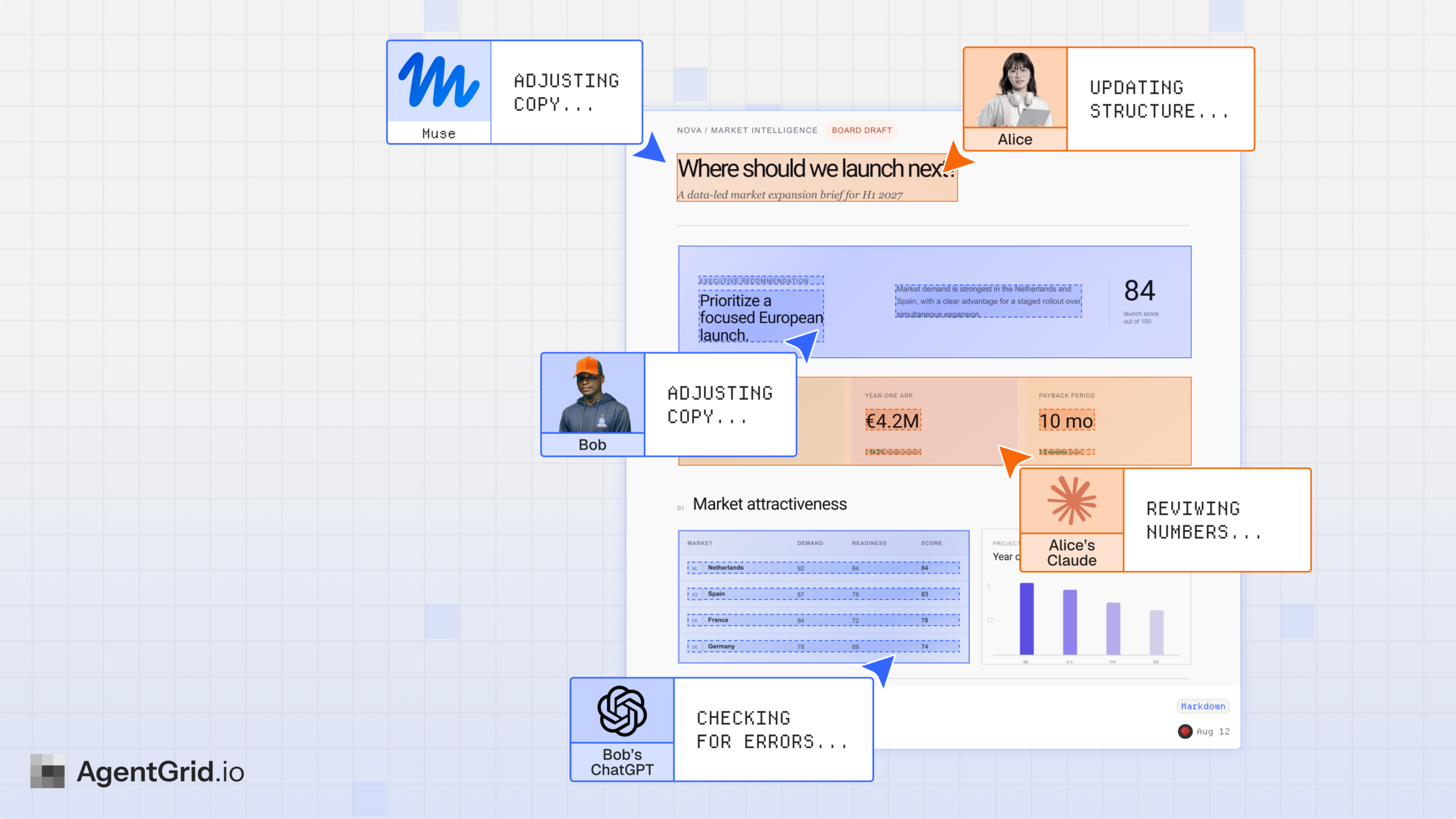
एजेंट कलाकृति का संपादन करता है. इसके परिवर्तन संस्करण इतिहास में दर्ज होते हैं।
आपकी टीम का साथी उसी कलाकृति पर लौटता है और नवीनतम संस्करण देखता है जिस तक उनकी पहुंच है।
हर बार रिपोर्ट बदलने पर PDF जेनरेट करने से यह एक अलग अनुभव है।
सार्वजनिक परिनियोजन के लिए, जब आप चाहते हैं कि विज़िटर संशोधित संस्करण देखें तो अपडेट पुनः प्रकाशित करना याद रखें।
समर्थित आउटपुट का प्रकार
Markdown, शोध, या एक दस्तावेज़
आपके एजेंट ने एक माइग्रेशन योजना, शोध संक्षिप्त, बैठक सारांश, या तकनीकी विवरण लिखा है।
इसे साझा करने के लिए संभवतः आपको किसी वेबसाइट को तैनात करने की आवश्यकता नहीं है। आपको एक पठनीय दस्तावेज़ की आवश्यकता है.
AgentGrid Markdown कलाकृतियों का समर्थन करता है जिन्हें लोग संस्करण इतिहास और कनेक्टेड एजेंटों तक पहुंच के साथ लाइव पढ़ और संपादित कर सकते हैं।
HTML या React ऐप
आपके एजेंट ने एक इंटरफ़ेस, प्रोटोटाइप, डैशबोर्ड या छोटा वेब एप्लिकेशन बनाया।
यहां आपको कोड के टेक्स्ट के बजाय एक कार्यशील ऐप की आवश्यकता है।
AgentGrid, HTML और React प्रोजेक्टों के लिए ऐप कलाकृतियों को चलाने के लिए आवश्यक फ़ाइलों के साथ समर्थन करता है।
एक सार्वजनिक स्थल या प्रदर्शन
आप कार्यस्थल पहुंच की आवश्यकता के बिना परिणाम को client पर भेजना चाहते हैं या सार्वजनिक रूप से साझा करना चाहते हैं।
उस स्थिति में, आर्टिफैक्ट को एक अलग सार्वजनिक परिनियोजन के रूप में प्रकाशित किया जा सकता है। यह एक स्पष्ट कार्रवाई है, लिंक साझा करने का स्वचालित परिणाम नहीं।
देखिये URL को सार्वजनिक रूप से कैसे प्रकाशित करें।
क्या मुझे AgentGrid, GitHub Pages, Vercel, या मूल AI साझाकरण का उपयोग करना चाहिए?
यह काम पर निर्भर करता है.
अपने AI टूल की अंतर्निहित साझाकरण का उपयोग करें जब आर्टिफैक्ट पहले से ही वहां काम करता है, और हर कोई जिसे इसकी आवश्यकता है वह इसका उपयोग कर सकता है। आपको किसी अन्य टूल की आवश्यकता नहीं हो सकती है.
GitHub Pages या होस्टिंग प्लेटफ़ॉर्म का उपयोग करें जब लक्ष्य एक वेबसाइट प्रकाशित करना हो, और आपके पास पहले से ही एक उपयुक्त परिनियोजन वर्कफ़्लो हो।
Git रिपॉजिटरी का उपयोग करें और अनुरोध खींचें जब डेवलपर्स को स्रोत कोड की समीक्षा और विलय करने की आवश्यकता होती है।
AgentGrid का प्रयोग करें जब आप एक साझा आर्टिफैक्ट चाहते हैं जिसे लोग और जुड़े एजेंट संपादन, समीक्षा या सत्रों और टूल में सौंपना जारी रख सकें।
एक लाइव लिंक शुरुआत है. अधिक दिलचस्प सवाल यह है कि लोगों को इसके साथ आगे क्या करना है।
सहेजने लायक तीन संकेत
एक दस्तावेज़ साझा करें
इसे AgentGrid Markdown आर्टिफैक्ट में बदलें। तालिकाओं और संदर्भों को सुरक्षित रखें. मुझे लिंक दें और बताएं कि वर्तमान में किसके पास पहुंच है।
एक कार्यशील ऐप साझा करें
इस प्रोजेक्ट को एक ऐप के रूप में AgentGrid पर रखें। जांचें कि यह खुलता है, आर्टिफैक्ट URL लौटाएं और इसे निजी रखें।
एक सार्वजनिक पृष्ठ प्रकाशित करें
इस AgentGrid आर्टिफैक्ट को सार्वजनिक URL पर प्रकाशित करें। URL के काम करने की पुष्टि करें और मुझे बताएं कि क्या कोई बदलाव अभी भी अप्रकाशित है।
तीसरे संकेत का उपयोग केवल तभी करें जब आप सामग्री को सार्वजनिक करने में सहज हों।
सबसे अच्छा लिंक वह है जिसका आप उपयोग करना जारी रख सकते हैं
AI सहायक के लिए दूसरी फ़ाइल बनाना आसान है। बातचीत आगे बढ़ने के बाद उस काम को उपयोगी बनाए रखना बड़ी चुनौती है।
एक अच्छा साझाकरण वर्कफ़्लो प्राप्तकर्ता को सही प्रारूप और सही पहुंच प्रदान करता है। यदि काम बदल जाएगा, तो यह सभी को वापस लौटने के लिए एक विश्वसनीय जगह भी देता है।
यही वह चीज़ है जो एक बार के एआई आउटपुट को किसी ऐसी चीज़ में बदल देती है जिसे कोई व्यक्ति-या कोई अन्य एजेंट-वास्तव में उपयोग कर सकता है।

