
 Figma
Figma Adobe XD
 Sketch
 Discord
 Twitter
 GitHub
'/%3E%3Cpath%20fill='%23b2b2b2'%20d='M241%20382q0%2016%2017%2026%2017%2011%2042%2011t42-11q16-11%2017-26V269H241'/%3E%3Cpath%20fill='%239f7e00'%20d='M241%20379q0%2014%208%2023%209%209%2021%209%2014%200%2021-9%209-9%209-23V269h-59'/%3E%3Cpath%20d='M241%20339v-70h59v110q0%2014-9%2023l-6%205v-68h-15v72q-8%200-14-4v-68zm59%2040c0%2022%2015%2032%2029%2032%2021%200%2030-18%2030-32v-40h-59'/%3E%3Cpath%20fill='%239f7e00'%20d='M266%20277v5h2v12h-3v-5h2v-5h-9v5h2v5h-4v9h3v18h-5v10h34v-10h-5v-18h3v-9h-4v-5h2v-5h-9v5h2v5h-3v-12h2v-5zm42%20101q0%2010%206%2017%206%206%2015%207%2010-1%2016-7%206-7%206-17v-29h-43'/%3E%3Ccircle%20fill='%230044ad'%20cx='329.5'%20cy='372'%20r='6'/%3E%3Cellipse%20fill='%230044ad'%20cx='300'%20cy='340'%20rx='16'%20ry='21'/%3E%3C/svg%3E)


'%3E%3Cpath%20stroke='%23000'%20stroke-width='4'%20d='m-35-37-13%2020m5%203%2013-20m5%203-13%2020m63%2042%206-9m1-2%206-9m5%203-6%209m-1%202-6%209m5%203%206-9m1-2%206-9m-96%200%2013%2020m5-3-6-9m-1-2-6-9m5-3%2013%2020m63-42-6-9m-1-2-6-9m5-3%2013%2020m5-3-6-9m-1-2-6-9'/%3E%3Ccircle%20r='24'%20fill='%23cd2e3a'/%3E%3Cpath%20fill='%230047a0'%20d='M0%200a12%2012%200%201%201%2020%2013%2024%2024%200%201%201-40-26A12%2012%200%201%200%200%200'/%3E%3C/g%3E%3C/svg%3E)


'%3E%3Ccircle%20r='92'/%3E%3Ccircle%20fill='%23fff'%20r='80'/%3E%3Ccircle%20r='16'/%3E%3Cg%20id='c'%3E%3Cg%20id='b'%3E%3Cpath%20id='a'%20d='m0-80%203%2048L0-8-3-32M21-77%2011-30%202-8%205-32M40-69%2019-26%204-7%2013-29'/%3E%3Cuse%20href='%23a'%20transform='scale(-1)'/%3E%3C/g%3E%3Cuse%20href='%23b'%20transform='rotate(45)'/%3E%3C/g%3E%3Cuse%20href='%23c'%20transform='rotate(90)'/%3E%3C/g%3E%3C/svg%3E)


'/%3E%3C/svg%3E)


'/%3E%3C/svg%3E)
'/%3E%3C/g%3E%3Cuse%20href='%23b'%20transform='rotate(45%20140%20300)'/%3E%3Cpath%20d='m299%20285%2046%2015-46%2015%2028-39v48M59%20510l-36%2032%2010-47%2020%2043-42-24m22-409L23%2058l36%2032-48-4%2042-24'/%3E%3C/svg%3E)


'/%3E%3C/svg%3E)

 Blog
Blog
Como compartilhar a saída do agente de IA como um link ativo9 min read
Reading Time: 6 minutesSeu agente de IA concluiu o trabalho. Você tem um relatório de pesquisa, um documento Markdown, uma página HTML ou um aplicativo React em funcionamento.
Agora você quer um URL.
Não é uma captura de tela. Não é um arquivo ZIP. Não é um link para uma conversa inteira.
Um link que alguém pode abrir para ver o resultado.
O método certo depende do que seu agente fez e de quem precisa ver.
Resposta rápida: Como obtenho um link compartilhável do meu agente de IA?
Se você estiver usando qualquer agente de IA, use AgentGrid.io e simplesmente pergunte:
“Coloque isso em AgentGrid.io e me dê o link do artefato.”
AgentGrid fornece ao documento ou aplicativo seu próprio URL. Seu agente pode continuar trabalhando nesse artefato e pessoas autorizadas podem acessá-lo independentemente da conversa original.
Antes de enviar o link, escolha o acesso adequado:
- Colaboração privada: O destinatário precisa de acesso ao espaço de trabalho do artefato.
- Transferência temporária: Um artefato criado anonimamente e não reivindicado pode ser aberto por qualquer pessoa que possua seu link por até 24 horas, a menos que seja reivindicado primeiro.
- Publicação pública: Um aplicativo publicado separadamente ou uma página Markdown pode ser aberto sem uma conta AgentGrid.
Esses são fluxos de trabalho diferentes. Um URL privado não concede acesso automático a todos.
Método 1: peça a um agente de IA conectado para criar o link
Este é o caminho mais curto quando sua IA já tem o trabalho concluído.
Etapa 1: conectar o agente
AgentGrid suporta diferentes métodos de conexão dependendo do assistente.
Para Claude ou ChatGPT, use a integração AgentGrid suportada dentro dos chats: Conector Claude ou Plug-in ChatGPT.
Para agentes de codificação e desktop como Claude Code, Codex, Cursor, Muse, OpenClaw, etc. Basta copiar e colar o seguinte em seu agente:
"Install Anima's CLI and connect this project to AgentGrid by running : npx @animaapp/cli@latest login"
Durante a configuração, você aprova a identidade, o acesso ao espaço de trabalho e os recursos do agente.
Uma vez conectado, o agente pode criar ou atualizar artefatos dentro das permissões que você concedeu. Mais informações aqui Agentgrid.io/connect
Etapa 2: diga ao agente o que criar
Para um documento de pesquisa:
“Coloque este relatório de pesquisa em AgentGrid como um documento Markdown. Mantenha os títulos, links e tabelas. Dê-me o artefato URL.”
Para um aplicativo:
“Coloque o aplicativo React que acabamos de criar no AgentGrid. Mantenha os arquivos do projeto juntos e forneça o link do artefato. Não o publique publicamente.”
Para um artefato existente:
“Atualize este artefato AgentGrid com as alterações que acabamos de fazer. Mantenha o mesmo artefato em vez de criar uma nova cópia. Inclua o artefato URL na última solicitação.”
A distinção entre criar e atualizar é importante. Se você criar um novo artefato todas as vezes, acabará gerenciando vários links novamente.
Etapa 3: abra o link retornado
Antes de compartilhá-lo, verifique você mesmo o resultado.
Para documentos, verifique se o conteúdo, os links e as tabelas sobreviveram corretamente.
Para aplicativos, teste as interações importantes. Um carregamento de visualização bem-sucedido não garante que todos os botões ou a integração do API funcionem.
Se algo estiver errado, peça ao agente para atualizar o artefato existente.
Etapa 4: compartilhe com o destinatário pretendido
Para um colega de equipe, verifique o acesso ao espaço de trabalho e envie o artefato URL.
Para um público público, publique explicitamente o documento ou aplicativo.
AgentGrid lida com o artefato. O envio de um e-mail ou mensagem do Slack ainda requer uma ferramenta de mensagens ou sua própria ação manual.
Método 2: importe você mesmo a saída existente
Talvez o agente já tenha terminado e você não queira conectá-lo agora.
Você mesmo pode trazer o resultado para AgentGrid.
Para um documento, crie ou importe um artefato Markdown. O conteúdo do documento importado torna-se editável e obtém seu próprio histórico de versões.
Para um aplicativo, importe os arquivos de projeto relevantes ou a pasta compatível/ZIP para um artefato de aplicativo.
Isso é útil quando a saída existe fora da sua conversa de IA atual ou você deseja revisá-la antes de conceder acesso a um agente.
E se a IA não estiver conectada ao AgentGrid?
AgentGrid possui um fluxo de transferência separado para trabalho criado anonimamente por uma IA não conectada.
Nesse caso, a IA pode criar um artefato não reclamado e fornecer um link temporário.
Antes de reivindicar, o artefato é somente leitura e qualquer pessoa que tenha o link pode abri-lo. O link expira 24 horas após a criação do artefato.
A reivindicação move o artefato para um espaço de trabalho próprio, preserva-o além da janela de 24 horas e altera quem pode acessá-lo.
Você também pode escolher se o agente deve reter o acesso como parte do fluxo de reclamação.
Isso é conveniente para uma transferência única, mas conectar seu agente primeiro geralmente é melhor para uma colaboração contínua.
Leia como funciona a reivindicação.
Como publicar resultados gerados por IA para qualquer pessoa abrir
Às vezes você não quer um link de colaboração privado. Você quer uma página pública.
Por exemplo, você criou um relatório interativo para uma conferência ou um protótipo que deseja enviar aos clientes.
Com um aplicativo AgentGrid ou artefato Markdown, o fluxo de trabalho é:
- Abra o artefato que deseja publicar.
- Escolha sua opção de publicação.
- Confirme se o conteúdo se destina a ser público.
- Abra o URL público retornado e verifique o resultado.
- Ao fazer alterações posteriores, publique novamente para atualizar a implantação pública.
A etapa final é fácil de perder.
Um artefato de propriedade possui uma versão e um histórico atuais. Sua página publicada reflete a última implantação, e não automaticamente todas as edições subsequentes.
Links privados e URLs públicos também têm públicos diferentes: uma página publicada pode ser aberta sem acesso ao espaço de trabalho, enquanto o artefato privado continua seguindo suas regras de acesso.
Veja publicando para um público URL.
O que acontece depois que alguém abre o link?
Imagine que um agente escreve um relatório de pesquisa competitiva.
Você pede para colocar o relatório em AgentGrid e compartilhar o link com um colega de equipe.
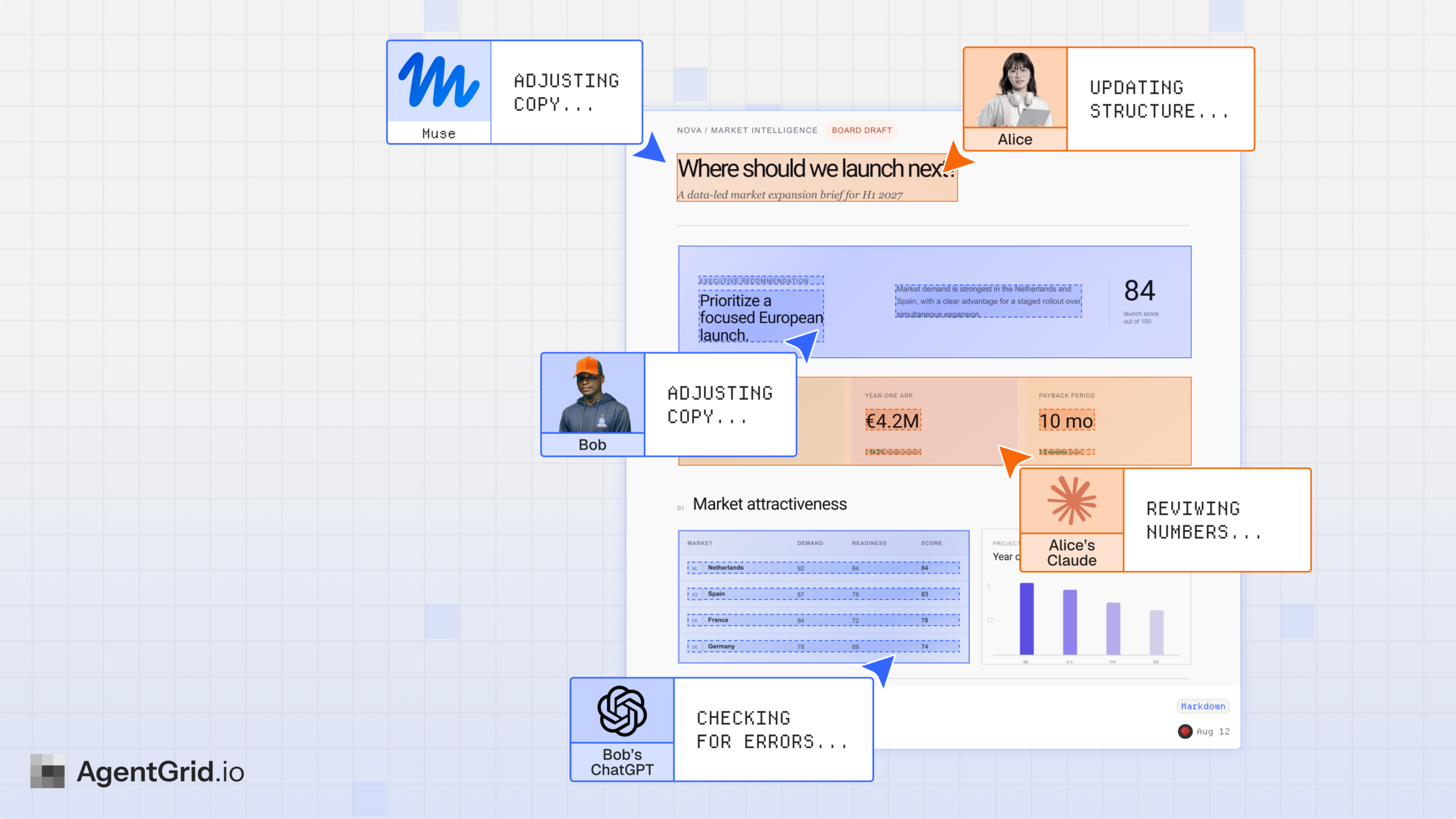
Seu colega de equipe lê e percebe que falta uma comparação. Em vez de retornar ao chat de IA, você pode fornecer a um agente conectado o artefato existente URL e solicitar que ele adicione a seção que falta.
O agente edita o artefato. Suas alterações entram no histórico de versões.
Seu colega de equipe retorna ao mesmo artefato e vê a versão mais recente à qual tem acesso.
Essa é uma experiência diferente de gerar um PDF sempre que o relatório é alterado.
Para implantações públicas, lembre-se de republicar as atualizações quando quiser que os visitantes vejam a versão revisada.
O tipo de saída suportada
Markdown, pesquisa ou documento
Seu agente escreveu um plano de migração, um resumo de pesquisa, um resumo da reunião ou uma especificação técnica.
Você provavelmente não precisa implantar um site para compartilhar isso. Você precisa de um documento legível.
AgentGrid suporta artefatos Markdown que as pessoas podem ler e editar juntas ao vivo, com histórico de versões e acesso para agentes conectados.
HTML ou um aplicativo React
Seu agente criou uma interface, um protótipo, um painel ou um pequeno aplicativo web.
Aqui você precisa de um aplicativo funcional, em vez do texto do código.
AgentGrid oferece suporte a artefatos de aplicativo para projetos HTML e React com os arquivos necessários para executá-los.
Um site público ou demonstração
Você deseja enviar o resultado para um client ou compartilhá-lo publicamente, sem exigir acesso ao espaço de trabalho.
Nesse caso, o artefato pode ser publicado como uma implantação pública separada. Esta é uma ação explícita, não uma consequência automática do compartilhamento de um link.
Veja como publicar em um URL público.
Devo usar AgentGrid, GitHub Pages, Vercel ou compartilhamento de IA nativo?
Depende do trabalho.
Use o compartilhamento integrado da sua ferramenta de IA quando o artefato já funciona lá e todos que precisam podem acessá-lo. Você pode não precisar de outra ferramenta.
Use GitHub Pages ou uma plataforma de hospedagem quando o objetivo é publicar um site e você já possui um fluxo de trabalho de implantação adequado.
Use um repositório Git e pull request quando os desenvolvedores precisam revisar e mesclar o código-fonte.
Usar AgentGrid quando você deseja um artefato compartilhado que as pessoas e os agentes conectados possam continuar editando, revisando ou transferindo entre sessões e ferramentas.
Um link ao vivo é o começo. A questão mais interessante é o que as pessoas precisam fazer a seguir.
Três dicas que vale a pena salvar
Compartilhar um documento
Transforme isso em um artefato AgentGrid Markdown. Preservar as tabelas e referências. Dê-me o link e explique quem tem acesso atualmente.
Compartilhe um aplicativo funcional
Coloque este projeto em AgentGrid como um aplicativo. Verifique se ele abre, devolva o artefato URL e mantenha-o privado.
Publicar uma página pública
Publique este artefato AgentGrid em um URL público. Confirme se o URL funciona e diga-me se alguma alteração ainda não foi publicada.
Use o terceiro prompt apenas quando se sentir confortável em tornar o conteúdo público.
O melhor link é aquele que você pode continuar usando
É fácil para um assistente de IA gerar outro arquivo. O maior desafio é manter esse trabalho útil depois que a conversa avança.
Um bom fluxo de trabalho de compartilhamento dá ao destinatário o formato certo e o acesso certo. Se o trabalho mudar, também proporcionará a todos um lugar confiável para onde retornar.
É isso que transforma um resultado único de IA em algo que uma pessoa – ou outro agente – pode realmente usar.
Aprenda como compartilhar trabalhos gerados por IA com AgentGrid.

