
 Figma
Figma API
API Web to code extension
 Adobe XD
 Discord
 Twitter
 GitHub
 Blog
Blog
Kako dijeliti izlaz AI agenta kao živu vezu7 min read
Reading Time: 5 minutesVaš AI agent je završio posao. Imate izvješće o istraživanju, Markdown dokument, HTML stranicu ili React aplikaciju.
Sada želite URL.
Nije snimka zaslona. Nije datoteka ZIP. Nije poveznica na cijeli razgovor.
Veza koju netko može otvoriti da vidi rezultat.
Prava metoda ovisi o tome što je vaš agent napravio i tko to treba vidjeti.
Brzi odgovor: Kako mogu dobiti vezu za dijeljenje od svog AI agenta?
Ako koristite bilo kojeg AI agenta, koristite AgentGrid.io, i jednostavno pitajte:
“Stavite ovo na AgentGrid.io i dajte mi poveznicu za artefakt.”
AgentGrid daje dokumentu ili aplikaciji vlastiti URL. Vaš agent može nastaviti raditi na tom artefaktu, a ovlaštene osobe mogu mu pristupiti neovisno o vašem izvornom razgovoru.
Prije slanja poveznice odaberite odgovarajući pristup:
- Privatna suradnja: Primatelj treba pristup radnom prostoru artefakta.
- Privremeni prijenos: Anonimno kreiran artefakt za koji nije zatraženo pravo može otvoriti svatko tko drži njegovu poveznicu do 24 sata, osim ako ga prethodno ne zatraže.
- Javno izdavanje: Zasebno objavljena aplikacija ili Markdown stranica može se otvoriti bez AgentGrid računa.
To su različiti tijekovi rada. Privatni URL ne daje automatski svima pristup.
Metoda 1: Zamolite povezanog AI agenta da stvori vezu
Ovo je najkraći put kada vaš AI već ima gotov posao.
Korak 1: Povežite agenta
AgentGrid podržava različite načine povezivanja ovisno o pomoćniku.
Za Claude ili ChatGPT koristite podržanu integraciju AgentGrid unutar chatova: Claude konektor ili ChatGPT dodatak.
Za kodiranje i desktop agente kao što su Claude Code, Codex, Cursor, Muse, OpenClaw, itd. Jednostavno kopirajte i zalijepite sljedeće u svog agenta:
"Install Anima's CLI and connect this project to AgentGrid by running : npx @animaapp/cli@latest login"
Tijekom postavljanja odobravate agentov identitet, pristup radnom prostoru i mogućnosti.
Nakon što se poveže, agent može stvarati ili ažurirati artefakte unutar dopuštenja koja ste dali. Više informacija ovdje Agentgrid.io/connect
Korak 2: Recite agentu što da kreira
Za istraživački dokument:
“Stavite ovo izvješće o istraživanju na AgentGrid kao dokument Markdown. Zadržite naslove, veze i tablice. Dajte mi artefakt URL.”
Za aplikaciju:
“Stavite aplikaciju React koju smo upravo izradili na AgentGrid. Držite projektne datoteke zajedno i dajte mi vezu artefakta. Nemojte to javno objavljivati.”
Za postojeći artefakt:
“Ažuriraj ovaj AgentGrid artefakt s promjenama koje smo upravo napravili. Zadrži isti artefakt umjesto stvaranja nove kopije. Uključi artefakt URL u zadnji zahtjev.”
Razlika između stvaranja i ažuriranja je važna. Ako svaki put stvorite novi artefakt, opet ćete morati upravljati višestrukim vezama.
Korak 3: Otvorite vraćenu vezu
Prije nego što ga podijelite, sami provjerite rezultat.
Za dokumente provjerite jesu li sadržaj, veze i tablice ispravno sačuvani.
Za aplikacije testirajte interakcije koje su važne. Uspješno učitavanje pregleda ne jamči da svaki gumb ili API integracija funkcionira.
Ako nešto nije u redu, zamolite agenta da ažurira postojeći artefakt.
Korak 4: Podijelite s željenim primateljem
Za suigrača, provjerite pristup radnom prostoru i pošaljite artefakt URL.
Za javnu publiku izričito objavite dokument ili aplikaciju.
AgentGrid obrađuje artefakt. Slanje e-pošte ili Slack poruke i dalje zahtijeva alat za slanje poruka ili vlastitu ručnu radnju.
Metoda 2: sami uvezite postojeći izlaz
Možda je agent već završio, a vi ga ne želite sada spojiti.
Možete sami unijeti rezultat u AgentGrid.
Za dokument stvorite ili uvezite artefakt Markdown. Sadržaj uvezenog dokumenta postaje moguće uređivati i dobiva vlastitu povijest verzija.
Za aplikaciju, uvezite relevantne datoteke projekta ili podržanu mapu/ZIP u artefakt aplikacije.
Ovo je korisno kada izlaz postoji izvan vašeg trenutnog AI razgovora ili ga želite pregledati prije nego što agentu date pristup.
Što ako AI nije spojen na AgentGrid?
AgentGrid ima zaseban tijek primopredaje za rad koji anonimno stvara nepovezani AI.
U tom slučaju, umjetna inteligencija može stvoriti artefakt za koji nije zatraženo pravo i dati vam privremenu vezu.
Prije polaganja prava, artefakt je samo za čitanje i svatko tko ima vezu može ga otvoriti. Veza istječe 24 sata nakon stvaranja artefakta.
Polaganje prava premješta artefakt u radni prostor u vlasništvu, čuva ga nakon 24-satnog prozora i mijenja tko mu može pristupiti.
Također možete odabrati treba li agent zadržati pristup kao dio tijeka zahtjeva.
Ovo je prikladno za jednokratnu primopredaju, ali prvo povezivanje vašeg agenta općenito je bolje za stalnu suradnju.
čitati kako funkcionira polaganje prava.
Kako objaviti izlaz generiran umjetnom inteligencijom kako bi ga bilo tko otvorio
Ponekad ne želite vezu za privatnu suradnju. Želite javnu stranicu.
Na primjer, izradili ste interaktivno izvješće za konferenciju ili prototip koji želite poslati kupcima.
S aplikacijom AgentGrid ili artefaktom Markdown tijek rada je:
- Otvorite artefakt koji želite objaviti.
- Odaberite njegovu opciju objavljivanja.
- Potvrdite da je sadržaj namijenjen javnosti.
- Otvorite vraćeni javni URL i provjerite rezultat.
- Kada napravite kasnije promjene, ponovno objavite kako biste ažurirali javnu implementaciju.
Posljednji korak je lako propustiti.
Artefakt u vlasništvu ima trenutnu verziju i povijest. Njegova objavljena stranica odražava posljednju implementaciju, a ne automatski svako sljedeće uređivanje.
Privatne poveznice i javni URL također imaju različitu publiku: objavljena stranica može se otvoriti bez pristupa radnom prostoru, dok privatni artefakt nastavlja slijediti svoja pravila pristupa.
vidjeti objavljivanje u javnosti URL.
Što se događa nakon što netko otvori poveznicu?
Zamislite da agent piše izvješće o konkurentnom istraživanju.
Tražite od njega da stavi izvješće na AgentGrid i podijeli vezu sa suigračem.
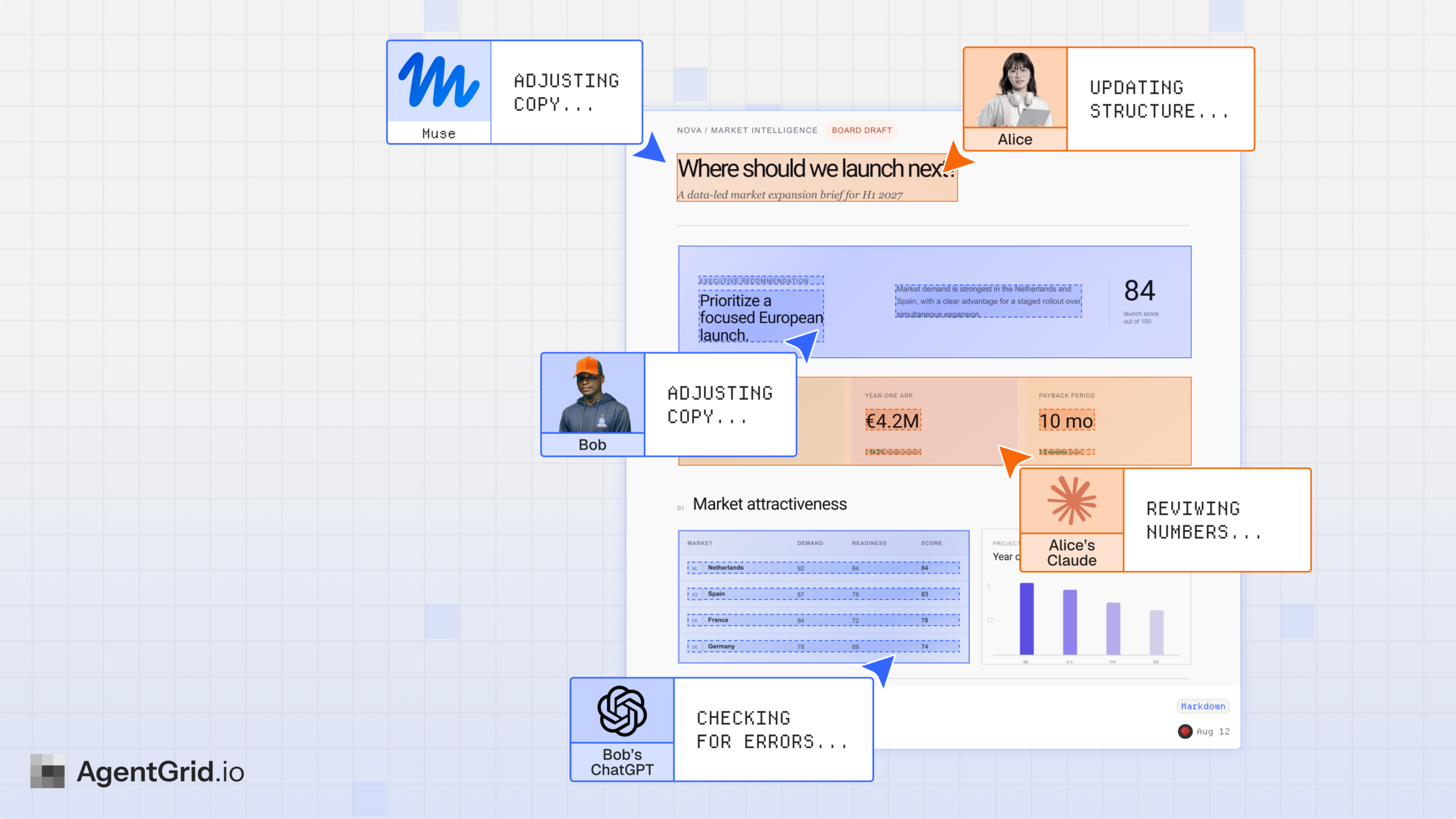
Vaš suigrač ga čita i primjećuje da nedostaje jedna usporedba. Umjesto da se vratite na svoj AI chat, možete dati povezanom agentu postojeći artefakt URL i zatražiti od njega da doda dio koji nedostaje.
Agent uređuje artefakt. Njegove promjene ulaze u povijest verzija.
Vaš se suigrač vraća na isti artefakt i vidi najnoviju verziju kojoj ima pristup.
To je drugačije iskustvo od generiranja PDF svaki put kada se izvješće promijeni.
Za javne implementacije, ne zaboravite ponovno objaviti ažuriranja kada želite da posjetitelji vide revidiranu verziju.
Podržana vrsta izlaza
Markdown, istraživanje ili dokument
Vaš je agent napisao plan migracije, sažetak istraživanja, sažetak sastanka ili tehničku specifikaciju.
Vjerojatno ne trebate postaviti web mjesto da biste to podijelili. Trebate čitljiv dokument.
AgentGrid podržava Markdown artefakte koje ljudi mogu čitati i uređivati zajedno uživo, s poviješću verzija i pristupom za povezane agente.
HTML ili React aplikacija
Vaš agent stvorio je sučelje, prototip, nadzornu ploču ili malu web aplikaciju.
Ovdje vam je potrebna aplikacija koja radi, a ne tekst koda.
AgentGrid podržava artefakte aplikacije za projekte HTML i React s datotekama potrebnim za njihovo pokretanje.
Javno mjesto ili demonstracija
Želite poslati rezultat na client ili ga podijeliti javno, bez potrebe za pristupom radnom prostoru.
U tom slučaju artefakt se može objaviti kao zasebno javno postavljanje. Ovo je eksplicitna radnja, a ne automatska posljedica dijeljenja veze.
vidjeti kako objaviti javno URL.
Trebam li koristiti AgentGrid, GitHub Pages, Vercel ili izvorno AI dijeljenje?
Ovisi o poslu.
Koristite dijeljenje ugrađeno u svoj AI alat kada artefakt već radi tamo, i svi koji ga trebaju mogu mu pristupiti. Možda vam neće trebati drugi alat.
Koristite GitHub Pages ili hosting platformu kada je cilj objaviti web stranicu, a već imate odgovarajući tijek rada za implementaciju.
Koristite Git repozitorij i zahtjev za povlačenjem kada programeri trebaju pregledati i spojiti izvorni kod.
Koristite AgentGrid kada želite zajednički artefakt koji ljudi i povezani agenti mogu nastaviti uređivati, pregledavati ili predavati kroz sesije i alate.
Live link je početak. Zanimljivije je pitanje što ljudi trebaju sljedeće učiniti s tim.
Tri upute vrijedne spremanja
Podijelite dokument
Pretvorite ovo u artefakt AgentGrid Markdown. Sačuvajte tablice i reference. Daj mi link i objasni tko trenutno ima pristup.
Podijelite radnu aplikaciju
Stavite ovaj projekt na AgentGrid kao aplikaciju. Provjerite otvara li se, vratite artefakt URL i zadržite ga privatnim.
Objavite javnu stranicu
Objavite ovaj artefakt AgentGrid na javnom URL. Potvrdite da URL radi i recite mi jesu li promjene još neobjavljene.
Upotrijebite treći upit tek kada vam odgovara da sadržaj učinite javnim.
Najbolja veza je ona koju možete nastaviti koristiti
AI pomoćniku je lako generirati drugu datoteku. Veći je izazov održati taj posao korisnim nakon što razgovor krene dalje.
Dobar radni tijek dijeljenja daje primatelju pravi format i pravi pristup. Ako se posao promijeni, to također svima daje pouzdano mjesto na koje se mogu vratiti.
To je ono što pretvara jednokratni AI izlaz u nešto što osoba—ili drugi agent—može stvarno koristiti.
Naučite kako dijeliti rad generiran umjetnom inteligencijom sa AgentGrid.

