
 Figma
Figma API
API Web to code extension
 Adobe XD
 Discord
 Twitter
 GitHub
 Blog
Blog
Az AI-ügynök kimenetének megosztása élő hivatkozásként11 min read
Reading Time: 5 minutesA mesterséges intelligencia ügynöke befejezte a munkát. Van egy kutatási jelentése, egy Markdown dokumentum, egy HTML oldal vagy egy működő React alkalmazás.
Most egy URL-et szeretne.
Nem képernyőkép. Nem ZIP fájl. Nem link egy teljes beszélgetésre.
Egy link, amelyet valaki megnyithat az eredmény megtekintéséhez.
A megfelelő módszer attól függ, hogy az ügynöke mit készített, és kinek kell látnia.
Gyors válasz: Hogyan kaphatok megosztható hivatkozást az AI-ügynökömtől?
Ha bármilyen AI-ügynököt használ, használja AgentGrid.io, és egyszerűen kérdezd meg:
„Tedd ezt a AgentGrid.io-re, és add meg a műtermék linkjét.”
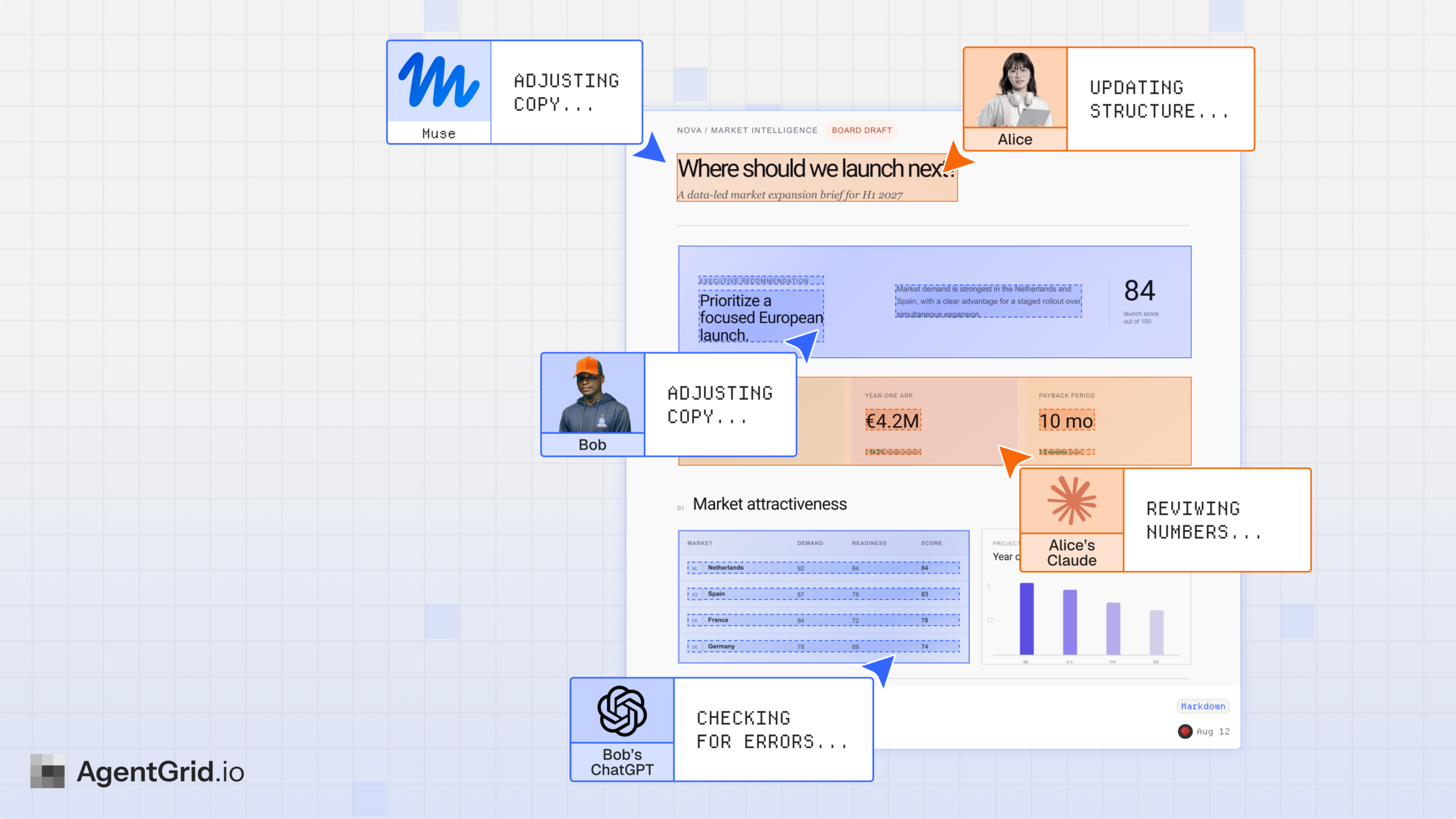
A AgentGrid saját URL-et ad a dokumentumnak vagy alkalmazásnak. Ügynöke folytathatja a munkát a műterméken, és az arra jogosult személyek az eredeti beszélgetéstől függetlenül hozzáférhetnek.
A link elküldése előtt válassza ki a megfelelő hozzáférést:
- Privát együttműködés: A címzettnek hozzá kell férnie a műtermék munkaterületéhez.
- Ideiglenes átadás: Egy névtelenül létrehozott, nem igényelt műterméket bárki megnyithat, aki a linkjét megőrzi, legfeljebb 24 óráig, kivéve, ha először igényelték.
- Nyilvános közzététel: Külön közzétett alkalmazás vagy Markdown oldal AgentGrid fiók nélkül is megnyitható.
Ezek különböző munkafolyamatok. A privát URL nem ad automatikusan mindenkinek hozzáférést.
1. módszer: Kérjen meg egy csatlakoztatott AI-ügynököt a hivatkozás létrehozására
Ez a legrövidebb út, amikor a mesterséges intelligencia már készen van.
1. lépés: Csatlakoztassa az ügynököt
A AgentGrid az asszisztenstől függően különböző csatlakozási módokat támogat.
A Claude vagy ChatGPT esetén használja a támogatott AgentGrid integrációt a csevegéseken belül: Claude csatlakozó vagy ChatGPT bővítmény.
Kódoló- és asztali ügynökökhöz, például Claude Code, Codex, Cursor, Muse, OpenClaw stb. Egyszerűen másolja és illessze be a következőket az ügynökébe:
"Install Anima's CLI and connect this project to AgentGrid by running : npx @animaapp/cli@latest login"
A beállítás során Ön jóváhagyja az ügynök identitását, munkaterület-hozzáférését és képességeit.
A csatlakozás után az ügynök létrehozhat vagy frissíthet melléktermékeket az Ön által megadott engedélyeken belül. További információ itt Agentgrid.io/connect
2. lépés: Mondja el az ügynöknek, hogy mit kell létrehoznia
Kutatási dokumentumhoz:
„Tegye fel ezt a kutatási jelentést a AgentGrid-re Markdown dokumentumként. Őrizze meg a fejléceket, hivatkozásokat és táblázatokat. Add ide a URL műterméket.”
Egy alkalmazáshoz:
„Helyezze be a React alkalmazást, amelyet most a AgentGrid-re építettünk. Tartsa együtt a projektfájlokat, és adja meg a műtermék hivatkozását. Ne tegye közzé nyilvánosan.”
Egy meglévő műtermékhez:
„Frissítse ezt a AgentGrid műterméket az imént végrehajtott módosításokkal. Tartsa meg ugyanazt a műterméket ahelyett, hogy új másolatot hozna létre. A URL műterméket az utolsó kérésben szerepeltesse.”
Lényeges a különbségtétel a létrehozás és a frissítés között. Ha minden alkalommal új műterméket hoz létre, akkor ismét több hivatkozást fog kezelni.
3. lépés: Nyissa meg a visszaküldött hivatkozást
Mielőtt megosztaná, ellenőrizze saját maga az eredményt.
Dokumentumok esetén ellenőrizze, hogy a tartalom, a hivatkozások és a táblázatok megfelelően fennmaradtak-e.
Alkalmazások esetén tesztelje a fontos interakciókat. Az előnézet sikeres betöltése nem garantálja, hogy minden gomb, vagy a API integráció működik.
Ha valami baj van, kérje meg az ügynököt, hogy frissítse a meglévő műterméket.
4. lépés: Oszd meg a kívánt címzettel
Csapattársa esetén ellenőrizze a munkaterület-hozzáférést, és küldje el a URL műterméket.
Nyilvános közönség számára kifejezetten tegye közzé a dokumentumot vagy alkalmazást.
A AgentGrid kezeli a műterméket. E-mail vagy Slack-üzenet küldéséhez továbbra is szükség van egy üzenetküldő eszközre vagy saját kézi műveletre.
2. módszer: Importálja saját maga a meglévő kimenetet
Lehet, hogy az ügynök már végzett, és Ön most nem akarja csatlakoztatni.
Az eredményt saját maga is beviheti a AgentGrid-be.
Dokumentumhoz hozzon létre vagy importáljon egy Markdown műterméket. Az importált dokumentumtartalom szerkeszthetővé válik, és saját verzióelőzményt kap.
Egy alkalmazás esetében importálja a vonatkozó projektfájlokat vagy a támogatott mappát/ZIP egy alkalmazásműtermékbe.
Ez akkor hasznos, ha a kimenet az aktuális AI-beszélgetésen kívül létezik, vagy át szeretné tekinteni, mielőtt hozzáférést adna egy ügynöknek.
Mi a teendő, ha az AI nincs csatlakoztatva a AgentGrid-hez?
A AgentGrid külön átadási folyamattal rendelkezik a nem összekapcsolt mesterséges intelligencia által névtelenül létrehozott munkákhoz.
Ebben az esetben a mesterséges intelligencia létrehozhat egy nem igényelt műterméket, és ideiglenes hivatkozást adhat Önnek.
Az igénylés előtt a műtermék csak olvasható, és bárki megnyithatja, aki rendelkezik a hivatkozással. A link a műtermék létrehozása után 24 órával lejár.
Az igénylés áthelyezi a műterméket egy saját munkaterületre, megőrzi a 24 órás időtartamon túl, és megváltoztatja, hogy ki férhet hozzá.
Azt is megadhatja, hogy az ügynök megtartsa-e a hozzáférést a követelésfolyamat részeként.
Ez egyszeri átadás esetén kényelmes, de a folyamatos együttműködéshez általában jobb, ha először csatlakoztatja az ügynököt.
Olvassa el hogyan működik az igénylés.
MI által generált kimenet közzététele bárki számára
Néha nem akar privát együttműködési linket. Nyilvános oldalt akarsz.
Például készített egy interaktív jelentést egy konferenciához, vagy egy prototípust, amelyet el szeretne küldeni az ügyfeleknek.
AgentGrid alkalmazással vagy Markdown műtermékkel a munkafolyamat a következő:
- Nyissa meg a közzétenni kívánt műterméket.
- Válassza ki a közzétételi lehetőséget.
- Erősítse meg, hogy a tartalom nyilvános.
- Nyissa meg a visszaküldött nyilvános URL fájlt, és ellenőrizze az eredményt.
- Ha később módosítja, tegye közzé újra a nyilvános telepítés frissítéséhez.
Az utolsó lépést könnyű kihagyni.
Egy tulajdonban lévő műtárgynak van aktuális verziója és története. A közzétett oldal az utolsó telepítést tükrözi, nem pedig automatikusan minden további szerkesztést.
A privát hivatkozásoknak és a nyilvános URL-eknek is eltérő közönsége van: a közzétett oldal munkaterület-hozzáférés nélkül is megnyitható, míg a privát műtárgy továbbra is követi hozzáférési szabályait.
Lásd publikálása nyilvános URL.
Mi történik, miután valaki megnyitja a linket?
Képzeld el, hogy egy ügynök versenyképes kutatási jelentést ír.
Kéri, hogy tegye fel a jelentést a AgentGrid-re, és ossza meg a linket egy csapattársával.
Csapattársa elolvassa, és észreveszi, hogy egy összehasonlítás hiányzik. Ahelyett, hogy visszatérne az AI-csevegésbe, megadhatja a csatlakoztatott ügynöknek a meglévő URL műterméket, és megkérheti, hogy adja hozzá a hiányzó részt.
Az ügynök szerkeszti a műterméket. Változásai bekerülnek a verzióelőzményekbe.
Csapattársa visszatér ugyanahhoz a műtermékhez, és azt a legújabb verziót látja, amelyhez hozzáfér.
Ez más élmény, mint a PDF generálása minden alkalommal, amikor a jelentés változik.
Nyilvános telepítések esetén ne felejtse el újra közzétenni a frissítéseket, amikor azt szeretné, hogy a látogatók lássák a módosított verziót.
A támogatott kimenet típusa
Markdown, kutatást vagy dokumentumot
Ügynöke migrációs tervet, kutatási összefoglalót, értekezlet-összefoglalót vagy műszaki specifikációt írt.
Ennek megosztásához valószínűleg nem kell webhelyet telepítenie. Olvasható dokumentumra van szüksége.
A AgentGrid támogatja a Markdown melléktermékeket, amelyeket az emberek együtt olvashatnak és szerkeszthetnek élőben, verzióelőzményekkel és hozzáféréssel a csatlakoztatott ügynökökhöz.
HTML vagy egy React alkalmazás
Ügynöke létrehozott egy felületet, prototípust, irányítópultot vagy kis webalkalmazást.
Itt egy működő alkalmazásra van szüksége, nem pedig a kód szövegére.
A AgentGrid támogatja a HTML és React projektek alkalmazástermékeit a futtatáshoz szükséges fájlokkal.
Nyilvános oldal vagy bemutató
Az eredményt el szeretné küldeni egy client eszközre, vagy meg szeretné osztani nyilvánosan anélkül, hogy munkaterület-hozzáférést igényelne.
Ebben az esetben a műtermék külön nyilvános telepítésként is közzétehető. Ez egy kifejezett cselekvés, nem pedig egy link megosztásának automatikus következménye.
Lásd hogyan kell közzétenni egy nyilvános URL.
Használjam a AgentGrid, GitHub Pages, Vercel vagy natív mesterséges intelligencia megosztást?
A munkától függ.
Használja az AI-eszköz beépített megosztását amikor a műtárgy már ott működik, és mindenki hozzáférhet, akinek szüksége van rá. Lehet, hogy nincs szüksége más eszközre.
Használjon GitHub Pages-et vagy tárhely-platformot amikor a cél egy webhely közzététele, és már rendelkezik megfelelő telepítési munkafolyamattal.
Használjon Git-tárat, és kérjen lekérést amikor a fejlesztőknek át kell tekinteniük és egyesíteniük kell a forráskódot.
Használja a AgentGrid-et ha olyan megosztott műterméket szeretne, amelyet az emberek és a kapcsolódó ügynökök folytathatnak, szerkeszthetik, áttekinthetik vagy átadhatják a munkamenetek és eszközök között.
Az élő link a kezdet. Az érdekesebb kérdés az, hogy az embereknek mit kell tenniük vele ezután.
Három figyelmeztetés, amelyeket érdemes megmenteni
Ossza meg a dokumentumot
Változtassa ezt AgentGrid Markdown műtermékké. Őrizze meg a táblázatokat és a hivatkozásokat. Add meg a linket, és magyarázd el, hogy jelenleg kinek van hozzáférése.
Ossza meg egy működő alkalmazást
Helyezze ezt a projektet a AgentGrid-re alkalmazásként. Ellenőrizze, hogy kinyílik-e, küldje vissza a URL műterméket, és tartsa privátban.
Nyilvános oldal közzététele
Tegye közzé ezt a AgentGrid műterméket egy nyilvános URL oldalon. Győződjön meg arról, hogy a URL működik, és mondja meg, hogy vannak-e még közzé nem tett változtatások.
Csak akkor használja a harmadik felszólítást, ha nem tudja nyilvánossá tenni a tartalmat.
A legjobb hivatkozás az, amelyet továbbra is használhat
Az AI-asszisztens könnyen létrehozhat egy másik fájlt. A nagyobb kihívás az, hogy ezt a munkát hasznosnak tartsuk, miután a beszélgetés továbbhalad.
A jó megosztási munkafolyamat biztosítja a címzettnek a megfelelő formátumot és hozzáférést. Ha a munka megváltozik, az mindenkinek megbízható helyet ad, ahová visszatérhet.
Ez az, ami az egyszeri AI-kimenetet olyasvalamivé változtatja, amelyet egy személy – vagy egy másik ügynök – ténylegesen használhat.

