
 Figma
Figma API
API Web to code extension
 Adobe XD
 Discord
 Twitter
 GitHub
 Blog
Blog
Yapay zeka aracısı çıktısını canlı bağlantı olarak paylaşma10 min read
Reading Time: 5 minutesYapay zeka temsilciniz işi tamamladı. Bir araştırma raporunuz, bir Markdown belgeniz, bir HTML sayfanız veya çalışan bir React uygulamanız var.
Şimdi bir URL istiyorsunuz.
Ekran görüntüsü değil. ZIP dosyası değil. Konuşmanın tamamına bağlantı değil.
Bir kişinin sonucu görmek için açabileceği bir bağlantı.
Doğru yöntem, temsilcinizin ne yaptığına ve bunu kimin görmesi gerektiğine bağlıdır.
Hızlı cevap: Yapay zeka temsilcimden nasıl paylaşılabilir bir bağlantı alabilirim?
Herhangi bir AI aracısı kullanıyorsanız şunu kullanın: AgentGrid.io ve basitçe şunu sorun:
“Bunu AgentGrid.io’e koy ve bana eserin bağlantısını ver.”
AgentGrid, belgeye veya uygulamaya kendi URL’i verir. Temsilciniz bu yapı üzerinde çalışmaya devam edebilir ve yetkili kişiler, orijinal görüşmenizden bağımsız olarak bu yapıya erişebilir.
Bağlantıyı göndermeden önce uygun erişimi seçin:
- Özel işbirliği: Alıcının yapının çalışma alanına erişmesi gerekiyor.
- Geçici devir: Anonim olarak oluşturulmuş, sahiplenilmemiş bir yapı, önce talep edilmediği sürece, bağlantısını 24 saate kadar tutan herkes tarafından açılabilir.
- Kamu yayıncılığı: Ayrı olarak yayınlanan bir uygulama veya Markdown sayfası, AgentGrid hesabı olmadan açılabilir.
Bunlar farklı iş akışlarıdır. Özel bir URL, herkese otomatik olarak erişim hakkı vermez.
Yöntem 1: Bağlı bir AI aracısından bağlantıyı oluşturmasını isteyin
Bu, yapay zekanızın işi zaten bitirmiş olması durumunda en kısa yoldur.
1. Adım: Temsilciyi bağlayın
AgentGrid, asistana bağlı olarak farklı bağlantı yöntemlerini destekler.
Claude veya ChatGPT için sohbetler içinde desteklenen AgentGrid entegrasyonunu kullanın: Claude konektörü veya ChatGPT eklentisi.
Claude Code, Codex, Cursor, Muse, OpenClaw, vb. gibi kodlama ve masaüstü aracıları için. Aşağıdakileri kopyalayıp aracınıza yapıştırmanız yeterlidir:
"Install Anima's CLI and connect this project to AgentGrid by running : npx @animaapp/cli@latest login"
Kurulum sırasında aracının kimliğini, çalışma alanı erişimini ve yeteneklerini onaylarsınız.
Bağlandıktan sonra aracı, verdiğiniz izinler dahilinde yapılar oluşturabilir veya güncelleyebilir. Daha fazla bilgi burada Agentgrid.io/connect
2. Adım: Temsilciye ne oluşturacağını söyleyin
Araştırma dokümanı için:
“Bu araştırma raporunu AgentGrid’e bir Markdown belgesi olarak koy. Başlıkları, bağlantıları ve tabloları sakla. Bana URL eserini ver.”
Bir uygulama için:
“AgentGrid üzerinde yeni oluşturduğumuz React uygulamasını yükleyin. Proje dosyalarını bir arada tutun ve yapının bağlantısını bana verin. Herkese açık olarak yayınlamayın.”
Mevcut bir yapıt için:
“Bu AgentGrid yapıtını az önce yaptığımız değişikliklerle güncelleyin. Yeni bir kopya oluşturmak yerine aynı yapıyı koruyun. URL yapıtını son isteğe ekleyin.”
Oluşturma ve güncelleme arasındaki fark önemlidir. Her seferinde yeni bir yapı oluşturursanız birden çok bağlantıyı yeniden yönetmek zorunda kalırsınız.
3. Adım: Döndürülen bağlantıyı açın
Paylaşmadan önce sonucu kendiniz doğrulayın.
Belgeler için içeriğin, bağlantıların ve tabloların doğru şekilde mevcut olup olmadığını kontrol edin.
Uygulamalar için önemli olan etkileşimleri test edin. Önizleme yüklemesinin başarılı olması her düğmenin veya API entegrasyonunun çalıştığını garanti etmez.
Bir sorun varsa temsilciden mevcut yapıtı güncellemesini isteyin.
4. Adım: Hedeflenen alıcıyla paylaşın
Bir ekip arkadaşı için, çalışma alanı erişimini kontrol edin ve URL yapıtını gönderin.
Herkese açık bir hedef kitle için belgeyi veya uygulamayı açıkça yayınlayın.
AgentGrid yapıyı yönetir. Bir e-posta veya Slack mesajı göndermek için yine de bir mesajlaşma aracı veya kendi manuel işleminiz gerekir.
Yöntem 2: Mevcut çıktıyı kendiniz içe aktarın
Belki temsilcinin işi zaten bitmiştir ve siz onu şu anda bağlamak istemiyorsunuzdur.
Sonucu AgentGrid’e kendiniz getirebilirsiniz.
Bir belge için bir Markdown yapıtı oluşturun veya içe aktarın. İçe aktarılan belge içeriği düzenlenebilir hale gelir ve kendi sürüm geçmişine sahip olur.
Bir uygulama için ilgili proje dosyalarını veya desteklenen klasörü/ZIP’i bir uygulama yapısına içe aktarın.
Bu, çıktının mevcut AI görüşmenizin dışında mevcut olması durumunda veya bir temsilciye erişim izni vermeden önce çıktıyı gözden geçirmek istediğinizde kullanışlıdır.
Yapay zeka AgentGrid’e bağlı değilse ne olur?
AgentGrid, bağlantısız bir yapay zeka tarafından anonim olarak oluşturulan iş için ayrı bir aktarım akışına sahiptir.
Bu durumda yapay zeka, sahiplenilmemiş bir yapı oluşturabilir ve size geçici bir bağlantı verebilir.
Hak talebinde bulunmadan önce yapı salt okunurdur ve bağlantıya sahip olan herkes onu açabilir. Bağlantının süresi, yapı oluşturulduktan 24 saat sonra sona erer.
Hak talebinde bulunmak, yapıyı sahip olunan bir çalışma alanına taşır, onu 24 saatlik pencerenin ötesinde korur ve ona erişebilecek kişileri değiştirir.
Ayrıca, talep akışının bir parçası olarak aracının erişimi sürdürüp sürdürmeyeceğini de seçebilirsiniz.
Bu, tek seferlik bir aktarım için uygundur, ancak önce temsilcinizi bağlamak, devam eden işbirliği için genellikle daha iyidir.
Oku hak talebinde bulunmanın işleyişi.
Herkesin açması için yapay zeka tarafından oluşturulan çıktı nasıl yayınlanır?
Bazen özel bir işbirliği bağlantısı istemezsiniz. Herkese açık bir sayfa istiyorsunuz.
Örneğin, bir konferans için etkileşimli bir rapor veya müşterilerinize göndermek istediğiniz bir prototip oluşturdunuz.
AgentGrid uygulaması veya Markdown yapısıyla iş akışı şöyledir:
- Yayınlamak istediğiniz yapıyı açın.
- Yayınlama seçeneğini seçin.
- İçeriğin herkese açık olması gerektiğini doğrulayın.
- İade edilen genel URL’i açın ve sonucu doğrulayın.
- Daha sonra değişiklik yaptığınızda, genel dağıtımı güncellemek için yeniden yayınlayın.
Son adımı kaçırmak kolaydır.
Sahip olunan bir yapıtın güncel bir sürümü ve geçmişi vardır. Yayınlanan sayfası, sonraki her düzenlemeyi otomatik olarak değil, son dağıtımı yansıtır.
Özel bağlantılar ve genel URL’lerin de farklı hedef kitleleri vardır: yayınlanmış bir sayfa, çalışma alanı erişimi olmadan açılabilirken özel yapı, erişim kurallarına uymaya devam eder.
Bkz. halka açık bir yerde yayınlama URL.
Birisi bağlantıyı açtıktan sonra ne olur?
Bir temsilcinin rekabetçi bir araştırma raporu yazdığını düşünün.
Raporu AgentGrid’e koymasını ve bağlantıyı bir ekip arkadaşınızla paylaşmasını istiyorsunuz.
Takım arkadaşınız bunu okur ve bir karşılaştırmanın eksik olduğunu fark eder. Yapay zeka sohbetinize geri dönmek yerine, bağlı bir temsilciye mevcut URL yapıtını verebilir ve ondan eksik bölümü eklemesini isteyebilirsiniz.
Aracı, yapıtı düzenler. Değişiklikleri sürüm geçmişine girer.
Takım arkadaşınız aynı yapıya geri döner ve erişim sahibi olduğu en son sürümü görür.
Bu, rapor her değiştiğinde PDF oluşturmaktan farklı bir deneyimdir.
Genel dağıtımlarda, ziyaretçilerin revize edilmiş sürümü görmesini istediğinizde güncellemeleri yeniden yayınlamayı unutmayın.
Desteklenen çıktı türü
Markdown, araştırma veya bir belge
Temsilciniz bir geçiş planı, araştırma özeti, toplantı özeti veya teknik spesifikasyon yazdı.
Muhtemelen bunu paylaşmak için bir web sitesi dağıtmanıza gerek yoktur. Okunabilir bir belgeye ihtiyacınız var.
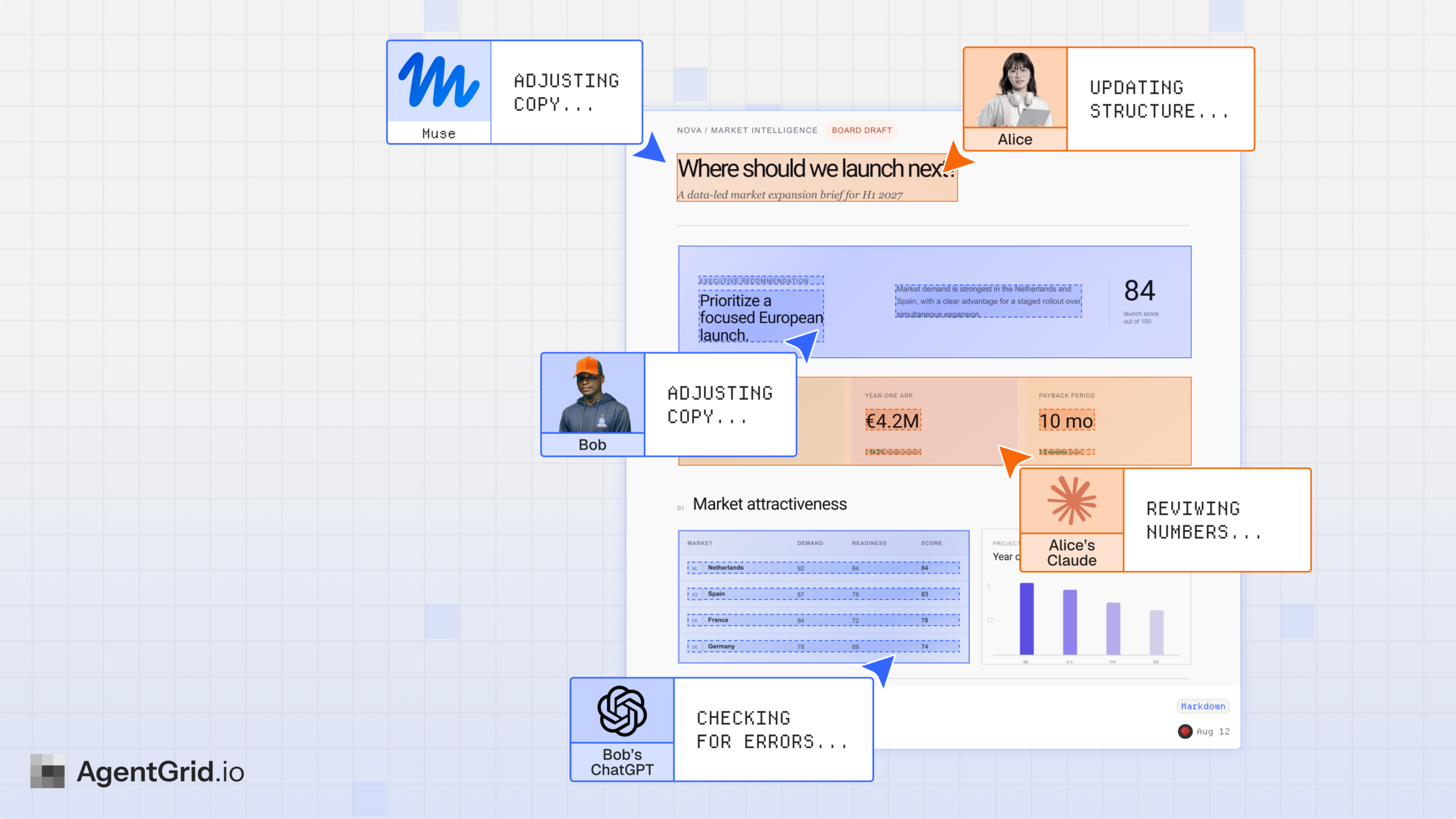
AgentGrid, sürüm geçmişi ve bağlı aracılara erişim ile insanların birlikte canlı olarak okuyabileceği ve düzenleyebileceği Markdown yapıtlarını destekler.
HTML veya React uygulaması
Temsilciniz bir arayüz, prototip, kontrol paneli veya küçük web uygulaması oluşturdu.
Burada kod metninden ziyade çalışan bir uygulamaya ihtiyacınız var.
AgentGrid, HTML ve React projelerine yönelik uygulama yapıtlarını, bunları çalıştırmak için gereken dosyalar ile destekler.
Halka açık bir site veya gösteri
Sonucu bir client’e göndermek veya çalışma alanı erişimi gerektirmeden herkese açık olarak paylaşmak istiyorsunuz.
Bu durumda yapıt ayrı bir genel dağıtım olarak yayınlanabilir. Bu, bir bağlantıyı paylaşmanın otomatik bir sonucu değil, açık bir eylemdir.
Bkz. halka açık bir URL’te nasıl yayınlanır.
AgentGrid, GitHub Pages, Vercel veya yerel AI paylaşımını mı kullanmalıyım?
Bu işe bağlıdır.
Yapay zeka aracınızın yerleşik paylaşımını kullanın eser zaten orada çalıştığında ve ona ihtiyacı olan herkes ona erişebildiğinde. Başka bir araca ihtiyacınız olmayabilir.
GitHub Pages veya bir barındırma platformu kullanın amaç bir web sitesi yayınlamak olduğunda ve zaten uygun bir dağıtım iş akışınız varsa.
Git deposu kullanın ve istek çekin geliştiricilerin kaynak kodunu incelemesi ve birleştirmesi gerektiğinde.
AgentGrid’i kullanın kişilerin ve bağlı aracıların oturumlar ve araçlar arasında düzenlemeye, incelemeye veya dağıtmaya devam edebileceği paylaşılan bir yapı istiyorsanız.
Canlı bir bağlantı başlangıçtır. Daha ilginç olan soru, insanların bundan sonra ne yapması gerektiğidir.
Kaydetmeye değer üç bilgi istemi
Belge paylaşma
Bunu bir AgentGrid Markdown eserine dönüştürün. Tabloları ve referansları koruyun. Bağlantıyı bana ver ve şu anda kimin erişime sahip olduğunu açıkla.
Çalışan bir uygulamayı paylaşın
Bu projeyi AgentGrid’e uygulama olarak ekleyin. Açıldığını kontrol edin, URL yapıtını iade edin ve gizli tutun.
Herkese açık bir sayfa yayınlayın
Bu AgentGrid yapıtını genel bir URL’te yayınlayın. URL’in çalıştığını doğrulayın ve herhangi bir değişikliğin hâlâ yayınlanmamış olup olmadığını bana bildirin.
Üçüncü istemi yalnızca içeriği herkese açık hale getirme konusunda rahat olduğunuzda kullanın.
En iyi bağlantı, kullanmaya devam edebileceğiniz bağlantıdır
Bir yapay zeka asistanının başka bir dosya oluşturması kolaydır. Daha büyük zorluk, konuşma devam ettikten sonra bu çalışmayı faydalı tutmaktır.
İyi bir paylaşım iş akışı, alıcıya doğru formatı ve doğru erişimi sağlar. Eğer iş değişirse, bu aynı zamanda herkese dönebilecekleri güvenilir bir yer de sağlar.
Tek seferlik yapay zeka çıktısını bir kişinin veya başka bir aracının gerçekten kullanabileceği bir şeye dönüştüren şey budur.
Yapay zeka tarafından oluşturulan çalışmaları AgentGrid ile nasıl paylaşacağınızı öğrenin.

