
 Figma
Figma API
API Web to code extension
 Adobe XD
 Discord
 Twitter
 GitHub
 Blog
Blog
Ako zdieľať výstup agenta AI ako živé prepojenie9 min read
Reading Time: 5 minutesVáš agent AI dokončil prácu. Máte správu o výskume, dokument Markdown, stránku HTML alebo fungujúcu aplikáciu React.
Teraz chcete URL.
Nie je to snímka obrazovky. Nejde o súbor ZIP. Nie je to odkaz na celú konverzáciu.
Odkaz, ktorý môže niekto otvoriť, aby videl výsledok.
Správna metóda závisí od toho, čo urobil váš agent a kto to potrebuje vidieť.
Rýchla odpoveď: Ako získam odkaz na zdieľanie od svojho agenta AI?
Ak používate akéhokoľvek agenta AI, použite AgentGrid.io a jednoducho sa spýtaj:
„Polož to na AgentGrid.io a daj mi odkaz na artefakt.“
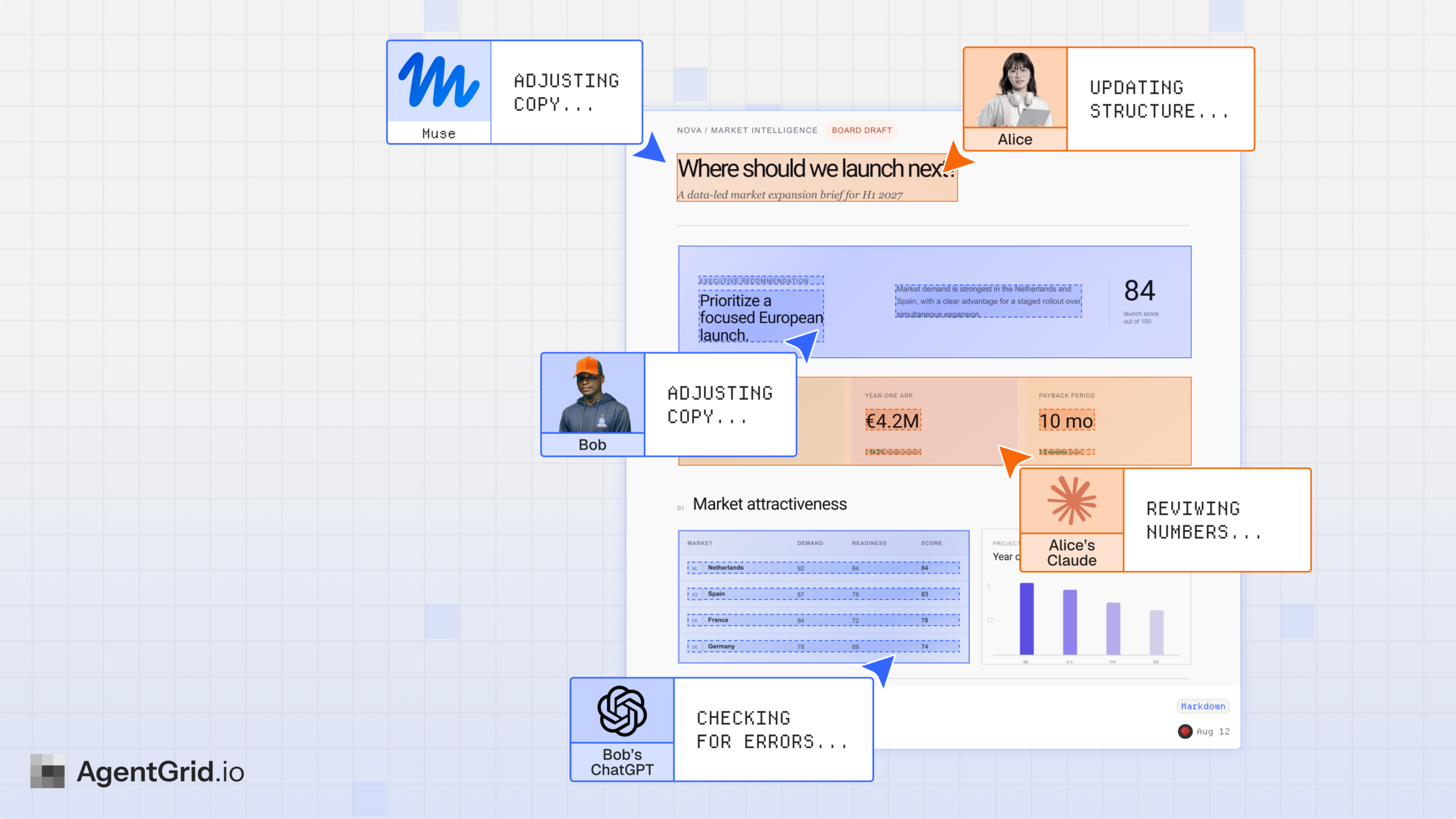
AgentGrid dáva dokumentu alebo aplikácii svoj vlastný URL. Váš agent môže pokračovať v práci na tomto artefakte a oprávnení ľudia k nemu budú mať prístup nezávisle od vašej pôvodnej konverzácie.
Pred odoslaním odkazu vyberte príslušný prístup:
- Súkromná spolupráca: Príjemca potrebuje prístup k pracovnému priestoru artefaktu.
- Dočasné odovzdanie: Anonymne vytvorený, nenárokovaný artefakt môže otvoriť ktokoľvek, kto drží jeho odkaz až 24 hodín, pokiaľ si ho nenárokuje ako prvý.
- Verejné publikovanie: Samostatne publikovanú aplikáciu alebo stránku Markdown je možné otvoriť bez účtu AgentGrid.
Ide o rôzne pracovné postupy. Súkromné URL nedáva automaticky každému prístup.
Metóda 1: Požiadajte pripojeného agenta AI, aby vytvoril prepojenie
Toto je najkratšia cesta, keď vaša AI už má hotovú prácu.
Krok 1: Pripojte agenta
AgentGrid podporuje rôzne spôsoby pripojenia v závislosti od asistenta.
Pre Claude alebo ChatGPT použite podporovanú integráciu AgentGrid v rámci chatov: Konektor Claude alebo Plugin ChatGPT.
Pre kódovacích a desktopových agentov, ako sú Claude Code, Codex, Cursor, Muse, OpenClaw, atď. Jednoducho skopírujte a vložte nasledujúce do svojho agenta:
"Install Anima's CLI and connect this project to AgentGrid by running : npx @animaapp/cli@latest login"
Počas nastavenia schvaľujete identitu agenta, prístup k pracovnému priestoru a možnosti.
Po pripojení môže agent vytvárať alebo aktualizovať artefakty v rámci povolení, ktoré ste mu udelili. Viac info tu Agentgrid.io/connect
Krok 2: Povedzte agentovi, čo má vytvoriť
Pre výskumný dokument:
„Dajte túto výskumnú správu na AgentGrid ako dokument Markdown. Ponechajte si nadpisy, odkazy a tabuľky. Dajte mi artefakt URL.“
Pre aplikáciu:
„Dajte si aplikáciu React, ktorú sme práve vytvorili na AgentGrid. Majte súbory projektu pohromade a dajte mi odkaz na artefakt. Nezverejňujte ho verejne.“
Pre existujúci artefakt:
„Aktualizujte tento artefakt AgentGrid zmenami, ktoré sme práve vykonali. Ponechajte si rovnaký artefakt namiesto vytvárania novej kópie. Zahrňte artefakt URL do poslednej požiadavky.“
Dôležitý je rozdiel medzi vytváraním a aktualizáciou. Ak zakaždým vytvoríte nový artefakt, skončíte opäť pri správe viacerých odkazov.
Krok 3: Otvorte vrátený odkaz
Pred zdieľaním si overte výsledok sami.
V prípade dokumentov skontrolujte, či obsah, odkazy a tabuľky správne prežili.
V prípade aplikácií otestujte interakcie, na ktorých záleží. Úspešné načítanie ukážky nezaručuje fungovanie každého tlačidla alebo integrácie API.
Ak niečo nie je v poriadku, požiadajte agenta, aby aktualizoval existujúci artefakt.
Krok 4: Zdieľajte s určeným príjemcom
Pre spoluhráča skontrolujte prístup k pracovnému priestoru a pošlite artefakt URL.
Pre verejné publikum explicitne zverejnite dokument alebo aplikáciu.
AgentGrid spracováva artefakt. Odoslanie e-mailu alebo správy Slack stále vyžaduje nástroj na odosielanie správ alebo vlastnú ručnú akciu.
Metóda 2: Importujte existujúci výstup sami
Možno, že agent už skončil a vy ho teraz nechcete pripojiť.
Výsledok môžete do AgentGrid preniesť sami.
Pre dokument vytvorte alebo importujte artefakt Markdown. Obsah importovaného dokumentu bude upraviteľný a získa svoju vlastnú históriu verzií.
V prípade aplikácie importujte príslušné súbory projektu alebo podporovaný priečinok/ZIP do artefaktu aplikácie.
Je to užitočné, keď výstup existuje mimo vašej aktuálnej konverzácie AI, alebo ho chcete skontrolovať pred udelením prístupu agentovi.
Čo ak AI nie je pripojená k AgentGrid?
AgentGrid má samostatný postup odovzdávania pre prácu, ktorú anonymne vytvorila nepripojená AI.
V takom prípade môže AI vytvoriť nenárokovaný artefakt a poskytnúť vám dočasný odkaz.
Pred nárokovaním je artefakt len na čítanie a môže ho otvoriť každý, kto má odkaz. Platnosť odkazu vyprší 24 hodín po vytvorení artefaktu.
Nárokovanie presunie artefakt do vlastneného pracovného priestoru, zachová ho po 24-hodinovom okne a zmení, kto k nemu môže pristupovať.
Môžete si tiež vybrať, či si má agent zachovať prístup ako súčasť toku nárokov.
Je to vhodné pre jednorazové odovzdanie, ale pripojenie vášho agenta ako prvé je vo všeobecnosti lepšie pre pokračujúcu spoluprácu.
Prečítajte si ako funguje reklamácia.
Ako publikovať výstup generovaný AI, aby ho mohol otvoriť každý
Niekedy nechcete súkromný odkaz na spoluprácu. Chcete verejnú stránku.
Napríklad ste vytvorili interaktívnu správu pre konferenciu alebo prototyp, ktorý chcete poslať zákazníkom.
S aplikáciou AgentGrid alebo artefaktom Markdown je pracovný postup:
- Otvorte artefakt, ktorý chcete zverejniť.
- Vyberte možnosť publikovania.
- Potvrďte, že obsah je určený ako verejný.
- Otvorte vrátený verejný URL a overte výsledok.
- Keď vykonáte neskoršie zmeny, publikujte znova, aby ste aktualizovali verejné nasadenie.
Posledný krok je ľahké vynechať.
Vlastnený artefakt má aktuálnu verziu a históriu. Jeho zverejnená stránka odráža posledné nasadenie, nie automaticky každú nasledujúcu úpravu.
Súkromné odkazy a verejné URL majú tiež rôzne cieľové skupiny: zverejnenú stránku je možné otvoriť bez prístupu k pracovnému priestoru, zatiaľ čo súkromný artefakt sa naďalej riadi svojimi pravidlami prístupu.
Pozri zverejnenie pre verejnosť URL.
Čo sa stane, keď niekto otvorí odkaz?
Predstavte si, že agent napíše konkurenčnú výskumnú správu.
Požiadate ho, aby umiestnil správu na AgentGrid a zdieľal odkaz so spoluhráčom.
Váš spoluhráč si to prečíta a všimne si, že chýba jedno porovnanie. Namiesto toho, aby ste sa vrátili do svojho chatu AI, môžete dať pripojenému agentovi existujúci artefakt URL a požiadať ho, aby pridal chýbajúcu sekciu.
Agent upraví artefakt. Jeho zmeny vstupujú do histórie verzií.
Váš spoluhráč sa vráti k rovnakému artefaktu a uvidí najnovšiu verziu, ku ktorej má prístup.
To je iná skúsenosť ako pri generovaní PDF pri každej zmene správy.
V prípade verejných nasadení nezabudnite znova publikovať aktualizácie, keď chcete, aby návštevníci videli revidovanú verziu.
Typ podporovaného výstupu
Markdown, výskum alebo dokument
Váš agent napísal plán migrácie, prehľad výskumu, súhrn stretnutia alebo technickú špecifikáciu.
Na zdieľanie pravdepodobne nebudete musieť nasadiť webovú stránku. Potrebujete čitateľný dokument.
AgentGrid podporuje artefakty Markdown, ktoré môžu ľudia čítať a upravovať spoločne naživo, s históriou verzií a prístupom pre pripojených agentov.
HTML alebo aplikácia React
Váš agent vytvoril rozhranie, prototyp, dashboard alebo malú webovú aplikáciu.
Tu potrebujete funkčnú aplikáciu, nie text kódu.
AgentGrid podporuje artefakty aplikácií pre projekty HTML a React so súbormi potrebnými na ich spustenie.
Verejná stránka alebo demonštrácia
Chcete poslať výsledok do client alebo ho zdieľať verejne bez potreby prístupu k pracovnému priestoru.
V takom prípade môže byť artefakt zverejnený ako samostatné verejné nasadenie. Toto je explicitná akcia, nie automatický dôsledok zdieľania odkazu.
Pozri ako zverejniť URL.
Mám použiť AgentGrid, GitHub Pages, Vercel alebo natívne zdieľanie AI?
Závisí to od práce.
Použite vstavané zdieľanie nástroja AI keď tam artefakt už funguje a má k nemu prístup každý, kto ho potrebuje. Možno nebudete potrebovať ďalší nástroj.
Použite GitHub Pages alebo hostingovú platformu keď je cieľom publikovať webovú stránku a už máte vhodný pracovný postup nasadenia.
Použite úložisko Git a vytiahnite požiadavku keď vývojári potrebujú skontrolovať a zlúčiť zdrojový kód.
Použite AgentGrid keď chcete zdieľaný artefakt, ktorý môžu ľudia a pripojení agenti naďalej upravovať, kontrolovať alebo odovzdávať v rámci relácií a nástrojov.
Živý odkaz je začiatok. Zaujímavejšou otázkou je, čo s tým ľudia musia ďalej robiť.
Tri výzvy, ktoré sa oplatí ušetriť
Zdieľajte dokument
Premeňte to na artefakt AgentGrid Markdown. Uchovajte si tabuľky a odkazy. Dajte mi odkaz a vysvetlite, kto má momentálne prístup.
Zdieľajte fungujúcu aplikáciu
Vložte tento projekt do AgentGrid ako aplikáciu. Skontrolujte, či sa otvoril, vráťte artefakt URL a uchovajte ho v súkromí.
Zverejnite verejnú stránku
Zverejnite tento artefakt AgentGrid pre verejné URL. Potvrďte, že URL funguje a povedzte mi, či ešte nie sú zverejnené nejaké zmeny.
Tretiu výzvu použite len vtedy, keď vám vyhovuje zverejňovanie obsahu.
Najlepší odkaz je ten, ktorý môžete naďalej používať
Pre asistenta AI je ľahké vygenerovať ďalší súbor. Väčšou výzvou je udržať túto prácu užitočnú, keď konverzácia pokračuje.
Dobrý pracovný postup zdieľania poskytuje príjemcovi správny formát a správny prístup. Ak sa práca zmení, dáva každému aj spoľahlivé miesto, kam sa môže vrátiť.
To je to, čo premení jednorazový výstup AI na niečo, čo môže človek alebo iný agent skutočne použiť.

