
 Figma
Figma API
API Web to code extension
 Adobe XD
 Discord
 Twitter
 GitHub
 Blog
Blog
Come condividere l’output dell’agente AI come collegamento live8 min read
Reading Time: 6 minutesIl tuo agente AI ha finito il lavoro. Hai un rapporto di ricerca, un documento Markdown, una pagina HTML o un’app React funzionante.
Ora vuoi uno URL.
Non uno screenshot. Non è un file ZIP. Non un collegamento a un’intera conversazione.
Un collegamento che qualcuno può aprire per vedere il risultato.
Il metodo giusto dipende da cosa ha fatto il tuo agente e da chi ha bisogno di vederlo.
Risposta rapida: come posso ottenere un collegamento condivisibile dal mio agente AI?
Se stai utilizzando un agente AI, usa AgentGrid.io, e chiedi semplicemente:
“Inserisci questo su AgentGrid.io e dammi il collegamento all’artefatto.”
AgentGrid assegna al documento o all’app il proprio URL. Il tuo agente può continuare a lavorare su quell’elemento e le persone autorizzate possono accedervi indipendentemente dalla conversazione originale.
Prima di inviare il collegamento, scegliere l’accesso appropriato:
- Collaborazione privata: Il destinatario deve accedere all’area di lavoro dell’artefatto.
- Trasferimento temporaneo: Un artefatto creato in modo anonimo e non rivendicato può essere aperto da chiunque ne mantenga il collegamento per un massimo di 24 ore, a meno che non venga rivendicato prima.
- Editoria pubblica: Un’app pubblicata separatamente o una pagina Markdown può essere aperta senza un account AgentGrid.
Si tratta di flussi di lavoro diversi. Uno URL privato non fornisce automaticamente l’accesso a tutti.
Metodo 1: chiedi a un agente AI connesso di creare il collegamento
Questo è il percorso più breve quando la tua IA ha già il lavoro finito.
Passaggio 1: connettere l’agente
AgentGrid supporta diversi metodi di connessione a seconda dell’assistente.
Per Claude o ChatGPT, utilizza l’integrazione AgentGrid supportata all’interno delle chat: Connettore Claude o Plug-in ChatGPT.
Per agenti desktop e di codifica come Claude Code, Codex, Cursor, Muse, OpenClaw, ecc. È sufficiente copiare e incollare quanto segue nel tuo agente:
"Install Anima's CLI and connect this project to AgentGrid by running : npx @animaapp/cli@latest login"
Durante la configurazione, approvi l’identità, l’accesso all’area di lavoro e le funzionalità dell’agente.
Una volta connesso, l’agente può creare o aggiornare gli artefatti entro i limiti delle autorizzazioni concesse. Maggiori informazioni qui Agentgrid.io/connect
Passaggio 2: comunica all’agente cosa creare
Per un documento di ricerca:
“Inserisci questo rapporto di ricerca su AgentGrid come documento Markdown. Conserva i titoli, i collegamenti e le tabelle. Dammi l’artefatto URL.”
Per un’app:
“Inserisci l’app React che abbiamo appena creato su AgentGrid. Tieni insieme i file di progetto e forniscimi il collegamento all’artefatto. Non pubblicarlo pubblicamente.”
Per un artefatto esistente:
“Aggiorna questo artefatto AgentGrid con le modifiche appena apportate. Mantieni lo stesso artefatto invece di crearne una nuova copia. Includi l’artefatto URL nell’ultima richiesta.”
La distinzione tra creazione e aggiornamento è importante. Se crei un nuovo artefatto ogni volta, finirai per gestire nuovamente più collegamenti.
Passaggio 3: aprire il collegamento restituito
Prima di condividerlo, verifica tu stesso il risultato.
Per i documenti, controlla che il contenuto, i collegamenti e le tabelle siano sopravvissuti correttamente.
Per le app, testa le interazioni che contano. Il caricamento corretto dell’anteprima non garantisce il funzionamento di tutti i pulsanti o dell’integrazione API.
Se qualcosa non va, chiedi all’agente di aggiornare l’artefatto esistente.
Passaggio 4: condividi con il destinatario previsto
Per un compagno di squadra, controlla l’accesso allo spazio di lavoro e invia l’artefatto URL.
Per un pubblico pubblico, pubblica in modo esplicito il documento o l’app.
AgentGrid gestisce l’artefatto. L’invio di un’e-mail o di un messaggio Slack richiede comunque uno strumento di messaggistica o un’azione manuale.
Metodo 2: importa tu stesso l’output esistente
Forse l’agente ha già finito e non vuoi collegarlo adesso.
Puoi portare tu stesso il risultato in AgentGrid.
Per un documento, crea o importa un artefatto Markdown. Il contenuto del documento importato diventa modificabile e ottiene la propria cronologia delle versioni.
Per un’app, importa i file di progetto pertinenti o la cartella supportata/ZIP in un artefatto dell’app.
Ciò è utile quando l’output esiste al di fuori della conversazione AI corrente o se desideri esaminarlo prima di concedere l’accesso a un agente.
Cosa succede se l’IA non è connessa a AgentGrid?
AgentGrid dispone di un flusso di trasferimento separato per il lavoro creato in modo anonimo da un’intelligenza artificiale non connessa.
In tal caso, l’IA potrebbe creare un artefatto non reclamato e fornirti un collegamento temporaneo.
Prima di rivendicarlo, l’artefatto è di sola lettura e chiunque abbia il collegamento può aprirlo. Il collegamento scade 24 ore dopo la creazione dell’artefatto.
La rivendicazione sposta l’artefatto in un’area di lavoro di proprietà, lo preserva oltre la finestra di 24 ore e cambia chi può accedervi.
Puoi anche scegliere se l’agente deve mantenere l’accesso come parte del flusso di richiesta.
Ciò è utile per un trasferimento una tantum, ma connettere prima il tuo agente è generalmente migliore per una collaborazione continuativa.
Leggi come funziona la rivendicazione.
Come pubblicare output generati dall’intelligenza artificiale affinché chiunque possa aprirli
A volte non vuoi un collegamento di collaborazione privato. Vuoi una pagina pubblica.
Ad esempio, hai creato un report interattivo per una conferenza o un prototipo che desideri inviare ai clienti.
Con un’app AgentGrid o un artefatto Markdown, il flusso di lavoro è:
- Apri l’artefatto che desideri pubblicare.
- Scegli la sua opzione di pubblicazione.
- Conferma che il contenuto è destinato a essere pubblico.
- Apri lo URL pubblico restituito e verifica il risultato.
- Quando apporti modifiche successive, pubblica di nuovo per aggiornare la distribuzione pubblica.
Il passaggio finale è facile da perdere.
Un artefatto posseduto ha una versione e una cronologia attuali. La relativa pagina pubblicata riflette l’ultima distribuzione, non automaticamente ogni modifica successiva.
Anche i collegamenti privati e gli URL pubblici hanno segmenti di pubblico diversi: una pagina pubblicata può essere aperta senza accesso all’area di lavoro, mentre l’artefatto privato continua a seguire le proprie regole di accesso.
Vedi pubblicare su un pubblico URL.
Cosa succede dopo che qualcuno apre il collegamento?
Immagina che un agente scriva un rapporto di ricerca competitiva.
Gli chiedi di inserire il rapporto su AgentGrid e condividere il collegamento con un compagno di squadra.
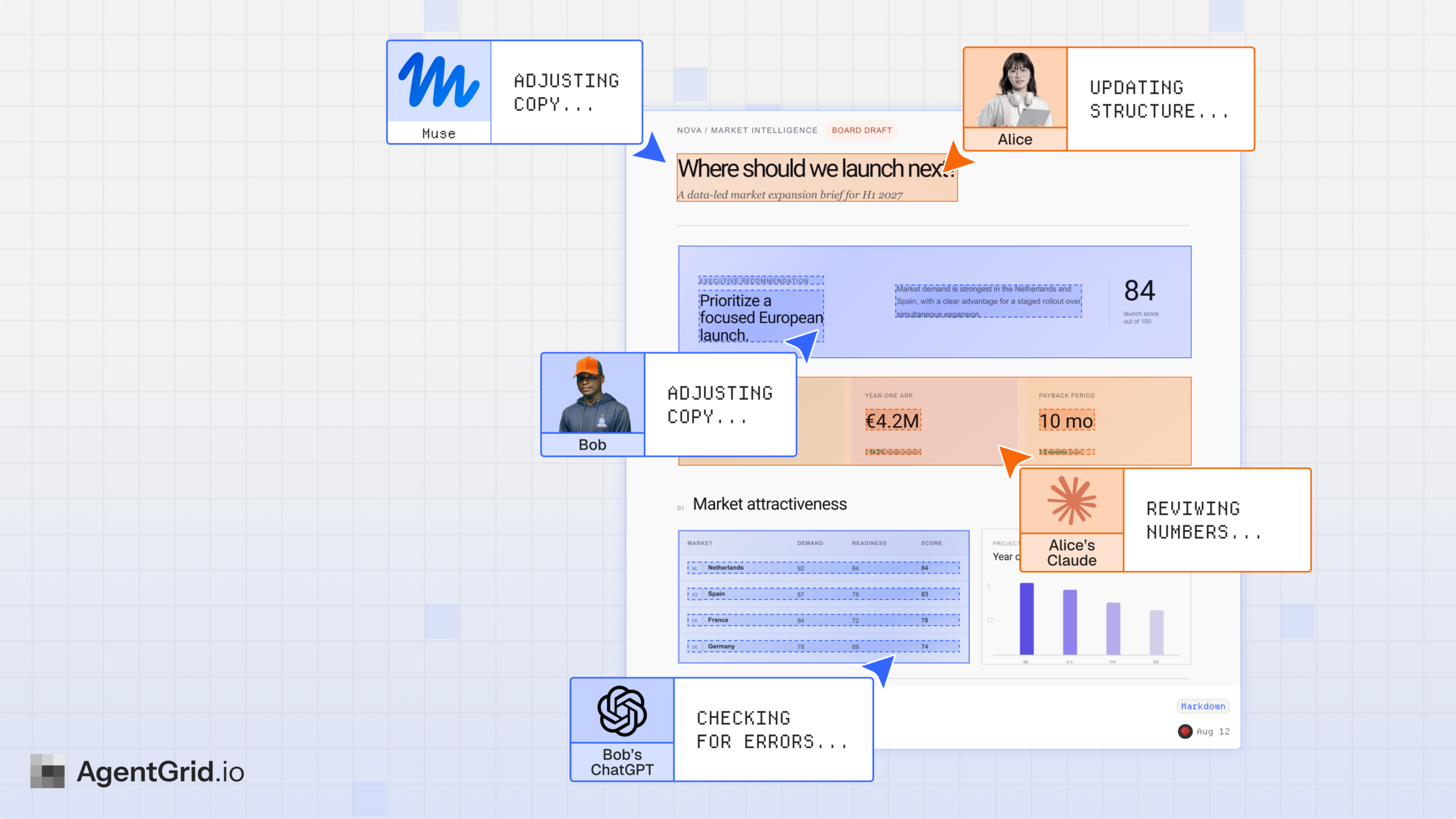
Il tuo compagno di squadra lo legge e nota che manca un confronto. Invece di tornare alla chat AI, puoi fornire a un agente connesso l’artefatto esistente URL e chiedergli di aggiungere la sezione mancante.
L’agente modifica l’artefatto. Le sue modifiche entrano nella cronologia delle versioni.
Il tuo compagno di squadra torna allo stesso artefatto e vede l’ultima versione a cui ha accesso.
È un’esperienza diversa rispetto alla generazione di un PDF ogni volta che il report cambia.
Per le distribuzioni pubbliche, ricorda di ripubblicare gli aggiornamenti quando desideri che i visitatori vedano la versione rivista.
Il tipo di output supportato
Markdown, ricerca o documento
Il tuo agente ha scritto un piano di migrazione, un brief di ricerca, un riepilogo della riunione o una specifica tecnica.
Probabilmente non è necessario distribuire un sito Web per condividerlo. Hai bisogno di un documento leggibile.
AgentGrid supporta gli artefatti Markdown che le persone possono leggere e modificare insieme in tempo reale, con cronologia delle versioni e accesso per gli agenti connessi.
HTML o un’app React
Il tuo agente ha creato un’interfaccia, un prototipo, un dashboard o una piccola applicazione web.
Qui hai bisogno di un’app funzionante, piuttosto che del testo del codice.
AgentGrid supporta gli artefatti delle app per i progetti HTML e React con i file necessari per eseguirli.
Un sito pubblico o una dimostrazione
Desideri inviare il risultato a un client o condividerlo pubblicamente, senza richiedere l’accesso allo spazio di lavoro.
In tal caso, l’artefatto può essere pubblicato come distribuzione pubblica separata. Si tratta di un’azione esplicita, non di una conseguenza automatica della condivisione di un collegamento.
Vedi come pubblicare su un URL pubblico.
Dovrei utilizzare AgentGrid, GitHub Pages, Vercel o la condivisione AI nativa?
Dipende dal lavoro.
Utilizza la condivisione integrata del tuo strumento AI quando l’artefatto funziona già lì e tutti coloro che ne hanno bisogno possono accedervi. Potrebbe non essere necessario un altro strumento.
Utilizza GitHub Pages o una piattaforma di hosting quando l’obiettivo è pubblicare un sito Web e disponi già di un flusso di lavoro di distribuzione adeguato.
Utilizza un repository Git e una richiesta pull quando gli sviluppatori devono rivedere e unire il codice sorgente.
Utilizzare AgentGrid quando desideri un artefatto condiviso che le persone e gli agenti connessi possano continuare a modificare, rivedere o distribuire attraverso sessioni e strumenti.
Un collegamento live è l’inizio. La domanda più interessante è cosa dovranno fare le persone dopo.
Tre suggerimenti che vale la pena salvare
Condividi un documento
Trasformalo in un artefatto AgentGrid Markdown. Conservare le tabelle e i riferimenti. Dammi il link e spiega chi ha attualmente accesso.
Condividi un’app funzionante
Inserisci questo progetto su AgentGrid come app. Controlla che si apra, restituisci l’artefatto URL e mantienilo privato.
Pubblica una pagina pubblica
Pubblica questo artefatto AgentGrid su un URL pubblico. Conferma che lo URL funziona e dimmi se ci sono ancora modifiche non pubblicate.
Utilizza il terzo messaggio solo quando sei sicuro di rendere pubblico il contenuto.
Il collegamento migliore è quello che puoi continuare a utilizzare
È facile per un assistente AI generare un altro file. La sfida più grande è mantenere utile quel lavoro anche dopo che la conversazione è andata avanti.
Un buon flusso di lavoro di condivisione offre al destinatario il formato giusto e il giusto accesso. Se il lavoro cambierà, darà a tutti anche un posto affidabile in cui tornare.
Questo è ciò che trasforma un output dell’IA una tantum in qualcosa che una persona, o un altro agente, può effettivamente utilizzare.
Scopri come condividere il lavoro generato dall’intelligenza artificiale con AgentGrid.

