
 Figma
Figma API
API Web to code extension
 Adobe XD
 Discord
 Twitter
 GitHub
 Blog
Blog
Sådan deler du AI-agentoutput som et live link8 min read
Reading Time: 5 minutesDin AI-agent har afsluttet arbejdet. Du har en forskningsrapport, et Markdown-dokument, en HTML-side eller en fungerende React-app.
Nu vil du have en URL.
Ikke et skærmbillede. Ikke en ZIP-fil. Ikke et link til en hel samtale.
Et link, nogen kan åbne for at se resultatet.
Den rigtige metode afhænger af, hvad din agent har lavet, og hvem der skal se den.
Hurtigt svar: Hvordan får jeg et delbart link fra min AI-agent?
Hvis du bruger en AI-agent, så brug AgentGrid.io, og spørg blot:
“Sæt dette på AgentGrid.io og giv mig artefaktlinket.”
AgentGrid giver dokumentet eller appen sin egen URL. Din agent kan fortsætte med at arbejde på artefakten, og autoriserede personer kan få adgang til det uafhængigt af din oprindelige samtale.
Inden du sender linket, skal du vælge den relevante adgang:
- Privat samarbejde: Modtageren skal have adgang til artefaktens arbejdsområde.
- Midlertidig aflevering: En anonymt oprettet artefakt, der ikke er gjort krav på, kan åbnes af enhver, der holder dens link i op til 24 timer, medmindre den gøres krav på først.
- Offentlig udgivelse: En separat offentliggjort app eller Markdown-side kan åbnes uden en AgentGrid-konto.
Det er forskellige arbejdsgange. En privat URL giver ikke automatisk alle adgang.
Metode 1: Bed en tilsluttet AI-agent om at oprette linket
Dette er den korteste vej, når din AI allerede har det færdige arbejde.
Trin 1: Tilslut agenten
AgentGrid understøtter forskellige tilslutningsmetoder afhængigt af assistenten.
For Claude eller ChatGPT skal du bruge den understøttede AgentGrid-integration i chattene: Claude stik eller ChatGPT plugin.
Til kodning og desktop-agenter såsom Claude Code, Codex, Cursor, Muse, OpenClaw osv. Du skal blot kopiere og indsætte følgende i din agent:
"Install Anima's CLI and connect this project to AgentGrid by running : npx @animaapp/cli@latest login"
Under opsætningen godkender du agentens identitet, adgang til arbejdsområdet og muligheder.
Når den er tilsluttet, kan agenten oprette eller opdatere artefakter inden for de tilladelser, du har givet. Mere info her Agentgrid.io/connect
Trin 2: Fortæl agenten, hvad han skal oprette
For et forskningsdokument:
“Placer denne forskningsrapport om AgentGrid som et Markdown-dokument. Behold overskrifterne, links og tabeller. Giv mig artefakten URL.”
For en app:
“Sæt React-appen, vi lige har bygget på AgentGrid. Hold projektfilerne sammen, og giv mig artefaktlinket. Udgiv det ikke offentligt.”
For en eksisterende artefakt:
“Opdater denne AgentGrid artefakt med de ændringer, vi lige har lavet. Behold den samme artefakt i stedet for at oprette en ny kopi. Inkluder artefakten URL i den sidste anmodning.”
Forskellen mellem oprettelse og opdatering har betydning. Hvis du opretter en ny artefakt hver gang, ender du med at administrere flere links igen.
Trin 3: Åbn det returnerede link
Før du deler det, skal du selv verificere resultatet.
For dokumenter skal du kontrollere, at indholdet, links og tabeller overlevede korrekt.
For apps, test de interaktioner, der betyder noget. En vellykket indlæsning af forhåndsvisning garanterer ikke, at hver knap eller API-integration virker.
Hvis der er noget galt, skal du bede agenten om at opdatere den eksisterende artefakt.
Trin 4: Del med den tilsigtede modtager
For en holdkammerat skal du kontrollere adgangen til arbejdsområdet og sende artefakten URL.
For et offentligt publikum skal du udtrykkeligt udgive dokumentet eller appen.
AgentGrid håndterer artefakten. At sende en e-mail eller Slack-besked kræver stadig et meddelelsesværktøj eller din egen manuelle handling.
Metode 2: Importér eksisterende output selv
Måske er agenten allerede færdig, og du ønsker ikke at forbinde den lige nu.
Du kan selv bringe resultatet ind i AgentGrid.
For et dokument skal du oprette eller importere en Markdown-artefakt. Importeret dokumentindhold bliver redigerbart og får sin egen versionshistorik.
For en app skal du importere de relevante projektfiler eller den understøttede mappe/ZIP til en appartefakt.
Dette er nyttigt, når outputtet findes uden for din aktuelle AI-samtale, eller du vil gennemgå det, før du giver en agent adgang.
Hvad hvis AI ikke er forbundet til AgentGrid?
AgentGrid har et separat overdragelsesflow for arbejde, der er oprettet anonymt af en ikke-forbundet AI.
I så fald kan AI’en skabe en uopkrævet artefakt og give dig et midlertidigt link.
Før du gør krav, er artefakten skrivebeskyttet, og alle, der har linket, kan åbne det. Linket udløber 24 timer efter, at artefakten blev oprettet.
Påstand flytter artefakten ind i et ejet arbejdsområde, bevarer det ud over 24-timers vinduet og ændrer, hvem der kan få adgang til det.
Du kan også vælge, om agenten skal beholde adgangen som en del af skadeforløbet.
Dette er praktisk til en engangsoverdragelse, men at forbinde din agent først er generelt bedre for det løbende samarbejde.
Læs hvordan påstanden fungerer.
Sådan offentliggøres AI-genereret output, så alle kan åbne
Nogle gange vil du ikke have et privat samarbejdslink. Du vil have en offentlig side.
For eksempel oprettede du en interaktiv rapport til en konference eller en prototype, du vil sende til kunderne.
Med en AgentGrid-app eller Markdown-artefakt er arbejdsgangen:
- Åbn den artefakt, du vil udgive.
- Vælg dens udgivelsesmulighed.
- Bekræft, at indholdet er beregnet til at være offentligt.
- Åbn den returnerede offentlige URL og bekræft resultatet.
- Når du foretager senere ændringer, skal du udgive igen for at opdatere den offentlige implementering.
Det sidste trin er let at gå glip af.
En ejet artefakt har en aktuel version og historie. Dens offentliggjorte side afspejler den seneste implementering, ikke automatisk hver efterfølgende redigering.
Private links og offentlige URL’er har også forskellige målgrupper: en offentliggjort side kan åbnes uden adgang til arbejdsområdet, mens den private artefakt fortsætter med at følge sine adgangsregler.
Se udgivelse til en offentlig URL.
Hvad sker der, efter at nogen har åbnet linket?
Forestil dig, at en agent skriver en konkurrencedygtig forskningsrapport.
Du beder den om at lægge rapporten på AgentGrid og dele linket med en holdkammerat.
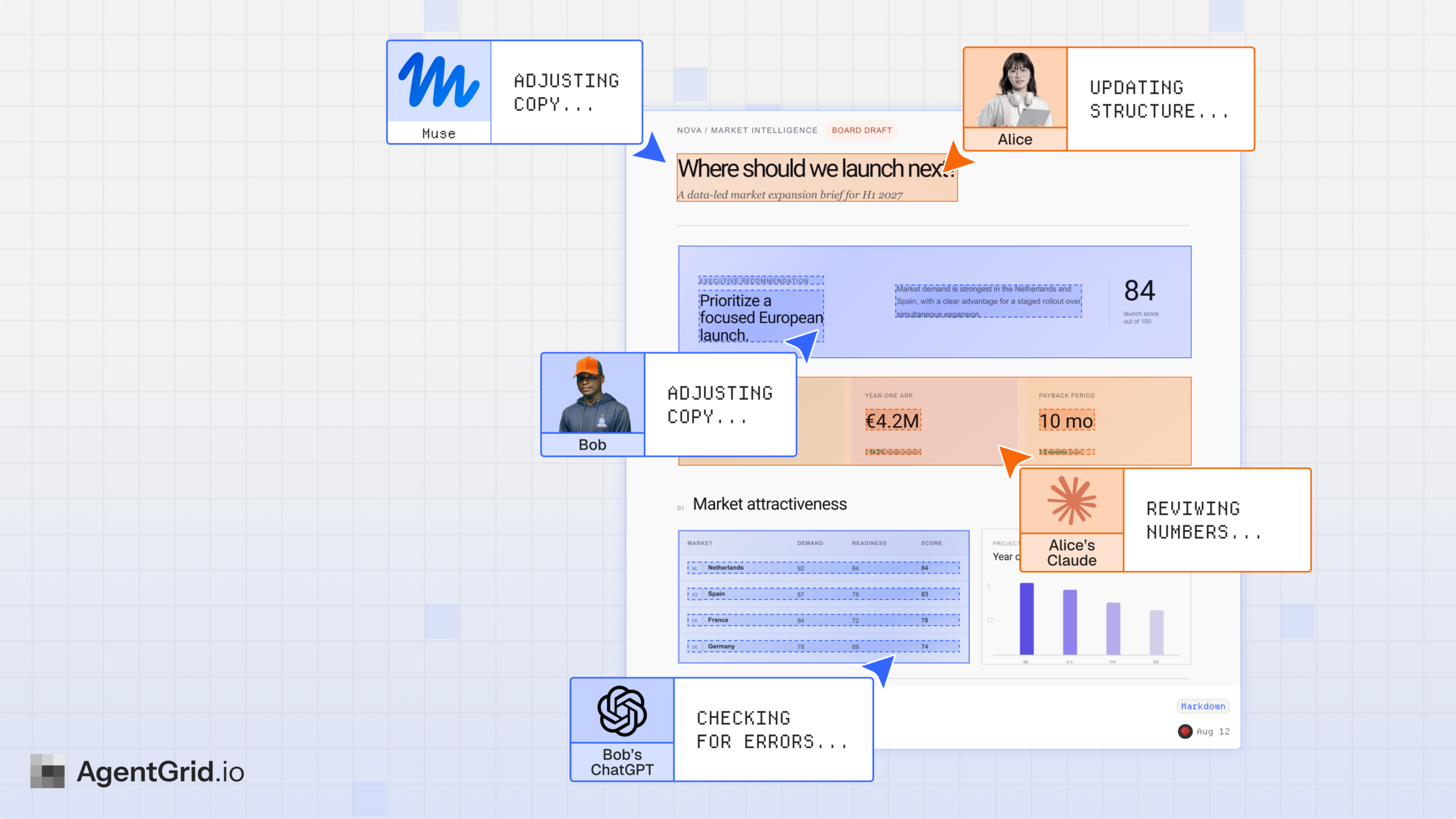
Din holdkammerat læser den og bemærker, at der mangler en sammenligning. I stedet for at vende tilbage til din AI-chat, kan du give en tilsluttet agent den eksisterende artefakt URL og bede den om at tilføje den manglende sektion.
Agenten redigerer artefakten. Dens ændringer kommer ind i versionshistorikken.
Din holdkammerat vender tilbage til den samme artefakt og ser den seneste version, de har adgang til.
Det er en anden oplevelse end at generere en PDF, hver gang rapporten ændres.
For offentlige implementeringer skal du huske at genudgive opdateringer, når du ønsker, at besøgende skal se den reviderede version.
Typen af understøttet output
Markdown, forskning eller et dokument
Din agent skrev en migreringsplan, forskningsbrief, møderesumé eller teknisk specifikation.
Du behøver sandsynligvis ikke installere et websted for at dele dette. Du har brug for et læsbart dokument.
AgentGrid understøtter Markdown artefakter, som folk kan læse og redigere sammen live, med versionshistorik og adgang for tilsluttede agenter.
HTML eller en React app
Din agent oprettede en grænseflade, prototype, dashboard eller lille webapplikation.
Her har du brug for en fungerende app, frem for kodens tekst.
AgentGrid understøtter app-artefakter til HTML- og React-projekter med de filer, der er nødvendige for at køre dem.
Et offentligt websted eller en demonstration
Du vil sende resultatet til en client eller dele det offentligt uden at kræve adgang til arbejdsområdet.
I så fald kan artefaktet offentliggøres som en separat offentlig udrulning. Dette er en eksplicit handling, ikke en automatisk konsekvens af at dele et link.
Se hvordan man udgiver til en offentlig URL.
Skal jeg bruge AgentGrid, GitHub Pages, Vercel eller native AI-deling?
Det afhænger af jobbet.
Brug dit AI-værktøjs indbyggede deling når artefakten allerede fungerer der, og alle, der har brug for det, kan få adgang til det. Du behøver muligvis ikke et andet værktøj.
Brug GitHub Pages eller en hostingplatform når målet er at udgive en hjemmeside, og du allerede har en passende implementeringsworkflow.
Brug et Git-lager og pull-anmodning når udviklere skal gennemgå og flette kildekoden.
Brug AgentGrid når du ønsker en delt artefakt, som folk og forbundne agenter kan fortsætte med at redigere, gennemgå eller aflevere på tværs af sessioner og værktøjer.
Et live link er begyndelsen. Det mere interessante spørgsmål er, hvad folk skal gøre med det næste.
Tre meddelelser værd at gemme
Del et dokument
Gør dette til en AgentGrid Markdown artefakt. Bevar tabellerne og referencerne. Giv mig linket og forklar, hvem der i øjeblikket har adgang.
Del en fungerende app
Læg dette projekt på AgentGrid som en app. Tjek, at den åbner, returner artefakten URL, og hold den privat.
Udgiv en offentlig side
Udgiv denne AgentGrid artefakt til en offentlig URL. Bekræft, at URL fungerer, og fortæl mig, om nogen ændringer stadig er upublicerede.
Brug kun den tredje prompt, når du er tryg ved at gøre indholdet offentligt.
Det bedste link er et, du kan blive ved med at bruge
Det er nemt for en AI-assistent at generere en anden fil. Den største udfordring er at holde det arbejde nyttigt, efter at samtalen går videre.
En god delingsworkflow giver modtageren det rigtige format og den rigtige adgang. Hvis arbejdet ændrer sig, giver det også alle et pålideligt sted at vende tilbage til.
Det er det, der gør et engangs-AI-output til noget, som en person – eller en anden agent – rent faktisk kan bruge.

