
 Figma
Figma API
API Web to code extension
 Adobe XD
 Discord
 Twitter
 GitHub
 Blog
Blog
Cum să partajați rezultatul agentului AI ca link live9 min read
Reading Time: 6 minutesAgentul tău AI a terminat munca. Aveți un raport de cercetare, un document Markdown, o pagină HTML sau o aplicație React funcțională.
Acum vrei un URL.
Nu o captură de ecran. Nu este un fișier ZIP. Nu este un link către o întreagă conversație.
Un link pe care cineva îl poate deschide pentru a vedea rezultatul.
Metoda corectă depinde de ceea ce a făcut agentul tău și cine trebuie să o vadă.
Răspuns rapid: Cum obțin un link care poate fi partajat de la agentul meu AI?
Dacă utilizați orice agent AI, utilizați AgentGrid.io și întrebați pur și simplu:
„Pune asta pe AgentGrid.io și dă-mi linkul artefactului.”
AgentGrid oferă documentului sau aplicației propriul URL. Agentul tău poate continua să lucreze la acel artefact, iar persoanele autorizate îl pot accesa independent de conversația ta inițială.
Înainte de a trimite linkul, alegeți accesul corespunzător:
- Colaborare privată: Destinatarul are nevoie de acces la spațiul de lucru al artefactului.
- Transfer temporar: Un artefact creat anonim, nerevendicat poate fi deschis de către oricine care deține linkul său timp de până la 24 de ore, cu excepția cazului în care este revendicat mai întâi.
- Publicare publica: O aplicație publicată separat sau o pagină Markdown poate fi deschisă fără un cont AgentGrid.
Acestea sunt fluxuri de lucru diferite. Un URL privat nu oferă automat acces tuturor.
Metoda 1: Cereți unui agent AI conectat să creeze legătura
Aceasta este cea mai scurtă cale atunci când AI-ul tău are deja lucrarea terminată.
Pasul 1: Conectați agentul
AgentGrid acceptă diferite metode de conectare în funcție de asistent.
Pentru Claude sau ChatGPT, utilizați integrarea acceptată AgentGrid în chat-uri: Conector Claude sau Plugin ChatGPT.
Pentru codare și agenți desktop, cum ar fi Claude Code, Codex, Cursor, Muse, OpenClaw etc. Pur și simplu copiați și inserați următoarele în agentul dvs.:
"Install Anima's CLI and connect this project to AgentGrid by running : npx @animaapp/cli@latest login"
În timpul configurării, aprobați identitatea agentului, accesul la spațiul de lucru și capabilitățile.
Odată conectat, agentul poate crea sau actualiza artefacte în cadrul permisiunilor pe care le-ați acordat. Mai multe informații aici Agentgrid.io/connect
Pasul 2: Spune-i agentului ce să creeze
Pentru un document de cercetare:
„Puneți acest raport de cercetare pe AgentGrid ca document Markdown. Păstrați titlurile, linkurile și tabelele. Dă-mi artefactul URL.”
Pentru o aplicație:
„Puneți aplicația React pe care tocmai am construit-o pe AgentGrid. Păstrați fișierele de proiect împreună și dați-mi linkul artefactului. Nu o publicați public.”
Pentru un artefact existent:
„Actualizați acest artefact AgentGrid cu modificările pe care tocmai le-am făcut. Păstrați același artefact în loc să creați o copie nouă. Includeți artefactul URL în ultima solicitare.”
Distincția dintre crearea și actualizarea contează. Dacă creați un nou artefact de fiecare dată, veți ajunge să gestionați din nou mai multe link-uri.
Pasul 3: Deschideți linkul returnat
Înainte de a-l partaja, verificați singur rezultatul.
Pentru documente, verificați dacă conținutul, linkurile și tabelele au supraviețuit corect.
Pentru aplicații, testați interacțiunile care contează. O încărcare a previzualizării cu succes nu garantează fiecare buton sau integrarea API funcționează.
Dacă ceva nu este în regulă, cereți agentului să actualizeze artefactul existent.
Pasul 4: Partajați cu destinatarul vizat
Pentru un coechipier, verificați accesul la spațiul de lucru și trimiteți artefactul URL.
Pentru un public public, publicați în mod explicit documentul sau aplicația.
AgentGrid se ocupă de artefactul. Trimiterea unui e-mail sau a unui mesaj Slack necesită totuși un instrument de mesagerie sau propria acțiune manuală.
Metoda 2: importați dvs. ieșirea existentă
Poate că agentul a terminat deja și nu doriți să-l conectați chiar acum.
Puteți aduce singur rezultatul în AgentGrid.
Pentru un document, creați sau importați un artefact Markdown. Conținutul documentului importat devine editabil și primește propriul istoric al versiunilor.
Pentru o aplicație, importați fișierele de proiect relevante sau folderul acceptat/ZIP într-un artefact de aplicație.
Acest lucru este util atunci când rezultatul există în afara conversației dvs. curente AI sau doriți să o revizuiți înainte de a acorda acces unui agent.
Ce se întâmplă dacă AI nu este conectat la AgentGrid?
AgentGrid are un flux separat de transfer pentru munca creată anonim de un AI neconectat.
În acest caz, AI poate crea un artefact nerevendicat și vă poate oferi o legătură temporară.
Înainte de a revendica, artefactul este doar pentru citire și oricine are linkul îl poate deschide. Linkul expiră la 24 de ore după crearea artefactului.
Revendicarea mută artefactul într-un spațiu de lucru deținut, îl păstrează dincolo de fereastra de 24 de ore și schimbă cine îl poate accesa.
De asemenea, puteți alege dacă agentul trebuie să păstreze accesul ca parte a fluxului de revendicare.
Acest lucru este convenabil pentru o transferare unică, dar conectarea mai întâi a agentului este, în general, mai bună pentru colaborarea continuă.
Citiți cum funcționează revendicarea.
Cum să publicați rezultatul generat de AI pentru ca oricine să îl deschidă
Uneori nu doriți un link de colaborare privată. Vrei o pagină publică.
De exemplu, ați creat un raport interactiv pentru o conferință sau un prototip pe care doriți să-l trimiteți clienților.
Cu o aplicație AgentGrid sau un artefact Markdown, fluxul de lucru este:
- Deschideți artefactul pe care doriți să îl publicați.
- Alegeți opțiunea de publicare.
- Confirmați că conținutul este destinat să fie public.
- Deschideți URL public returnat și verificați rezultatul.
- Când faceți modificări ulterioare, publicați din nou pentru a actualiza implementarea publică.
Ultimul pas este ușor de ratat.
Un artefact deținut are o versiune actuală și o istorie. Pagina sa publicată reflectă ultima implementare, nu automat fiecare modificare ulterioară.
Linkurile private și URL-urile publice au, de asemenea, audiențe diferite: o pagină publicată poate fi deschisă fără acces la spațiul de lucru, în timp ce artefactul privat continuă să-și urmeze regulile de acces.
Vezi publicarea către un public URL.
Ce se întâmplă după ce cineva deschide linkul?
Imaginați-vă că un agent scrie un raport de cercetare competitivă.
Îi cereți să pună raportul pe AgentGrid și să distribuie linkul unui coechipier.
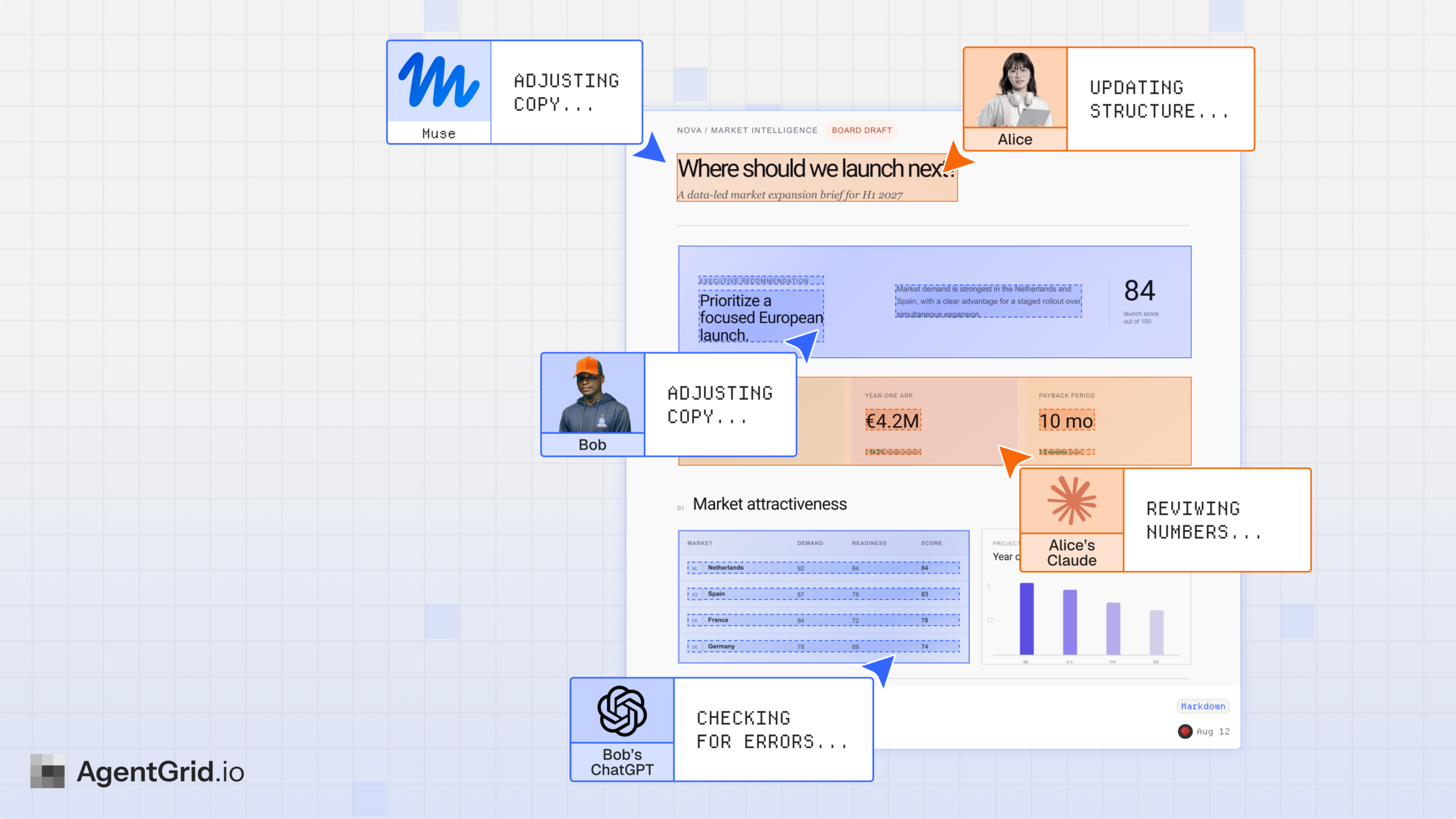
Coechipierul tău îl citește și observă că lipsește o comparație. În loc să vă întoarceți la chatul AI, puteți oferi unui agent conectat artefactul existent URL și îi puteți cere să adauge secțiunea lipsă.
Agentul editează artefactul. Modificările sale intră în istoricul versiunilor.
Coechipierul tău revine la același artefact și vede cea mai recentă versiune la care au acces.
Aceasta este o experiență diferită de generarea unui PDF de fiecare dată când raportul se modifică.
Pentru implementările publice, nu uitați să republicați actualizările atunci când doriți ca vizitatorii să vadă versiunea revizuită.
Tipul de ieșire acceptat
Markdown, cercetare sau un document
Agentul dvs. a scris un plan de migrare, un rezumat de cercetare, un rezumat al întâlnirii sau o specificație tehnică.
Probabil că nu trebuie să implementați un site web pentru a partaja acest lucru. Ai nevoie de un document care poate fi citit.
AgentGrid acceptă artefacte Markdown pe care oamenii le pot citi și edita împreună în direct, cu istoricul versiunilor și acces pentru agenții conectați.
HTML sau o aplicație React
Agentul dvs. a creat o interfață, un prototip, un tablou de bord sau o mică aplicație web.
Aici aveți nevoie de o aplicație funcțională, mai degrabă decât de textul codului.
AgentGrid acceptă artefacte de aplicație pentru proiectele HTML și React cu fișierele necesare pentru a le rula.
Un site public sau o demonstrație
Doriți să trimiteți rezultatul la un client sau să îl distribuiți public, fără a necesita acces la spațiul de lucru.
În acest caz, artefactul poate fi publicat ca o implementare publică separată. Aceasta este o acțiune explicită, nu o consecință automată a partajării unui link.
Vezi cum se publică la un public URL.
Ar trebui să folosesc AgentGrid, GitHub Pages, Vercel sau partajarea AI nativă?
Depinde de job.
Utilizați partajarea încorporată a instrumentului dvs. AI când artefactul funcționează deja acolo și toți cei care au nevoie de el îl pot accesa. Este posibil să nu aveți nevoie de un alt instrument.
Utilizați GitHub Pages sau o platformă de găzduire atunci când scopul este de a publica un site web și aveți deja un flux de lucru de implementare adecvat.
Utilizați un depozit Git și extrageți cererea atunci când dezvoltatorii trebuie să revizuiască și să îmbine codul sursă.
Utilizați AgentGrid atunci când doriți un artefact partajat pe care oamenii și agenții conectați să îl poată continua să editeze, să revizuiască sau să îl transmită între sesiuni și instrumente.
O legătură live este începutul. Întrebarea mai interesantă este ce trebuie să facă oamenii cu ea în continuare.
Trei solicitări care merită salvate
Partajați un document
Transformă-l într-un artefact AgentGrid Markdown. Păstrați tabelele și referințele. Dă-mi linkul și explică cine are acces în prezent.
Partajați o aplicație funcțională
Pune acest proiect pe AgentGrid ca aplicație. Verificați dacă se deschide, returnați artefactul URL și păstrați-l privat.
Publicați o pagină publică
Publicați acest artefact AgentGrid într-un URL public. Confirmați că URL funcționează și spuneți-mi dacă vreo modificare este încă nepublicată.
Folosiți a treia solicitare numai atunci când vă simțiți confortabil să faceți public conținutul.
Cel mai bun link este unul pe care îl poți folosi în continuare
Este ușor pentru un asistent AI să genereze un alt fișier. Provocarea mai mare este menținerea acestei lucrări utile după ce conversația continuă.
Un flux de lucru bun de partajare oferă destinatarului formatul potrivit și accesul potrivit. Dacă munca se va schimba, va oferi tuturor un loc sigur în care să se întoarcă.
Acesta este ceea ce transformă o ieșire unică de AI în ceva pe care o persoană sau un alt agent îl poate folosi de fapt.

