
 Figma
Figma API
API Web to code extension
 Adobe XD
 Discord
 Twitter
 GitHub
 Blog
Blog
Slik deler du AI-agentutgang som en direktekobling7 min read
Reading Time: 5 minutesAI-agenten din har fullført arbeidet. Du har en forskningsrapport, et Markdown-dokument, en HTML-side eller en fungerende React-app.
Nå vil du ha en URL.
Ikke et skjermbilde. Ikke en ZIP-fil. Ikke en lenke til en hel samtale.
En lenke noen kan åpne for å se resultatet.
Den riktige metoden avhenger av hva agenten din har laget og hvem som trenger å se den.
Raskt svar: Hvordan får jeg en delbar lenke fra AI-agenten min?
Hvis du bruker en AI-agent, bruk AgentGrid.io, og bare spør:
«Sett dette på AgentGrid.io og gi meg artefaktlenken.»
AgentGrid gir dokumentet eller appen sin egen URL. Agenten din kan fortsette å jobbe med artefakten, og autoriserte personer kan få tilgang til den uavhengig av den opprinnelige samtalen.
Før du sender lenken, velg riktig tilgang:
- Privat samarbeid: Mottakeren trenger tilgang til artefaktens arbeidsområde.
- Midlertidig overlevering: En anonymt opprettet artefakt som ikke er gjort krav på kan åpnes av alle som holder lenken i opptil 24 timer, med mindre den gjøres krav på først.
- Offentlig publisering: En separat publisert app eller Markdown-side kan åpnes uten en AgentGrid-konto.
Dette er forskjellige arbeidsflyter. En privat URL gir ikke automatisk alle tilgang.
Metode 1: Be en tilkoblet AI-agent om å opprette koblingen
Dette er den korteste veien når AI-en din allerede har det ferdige arbeidet.
Trinn 1: Koble til agenten
AgentGrid støtter forskjellige tilkoblingsmetoder avhengig av assistenten.
For Claude eller ChatGPT, bruk den støttede AgentGrid-integrasjonen i chattene: Claude-kontakt eller ChatGPT-plugin.
For koding og skrivebordsagenter som Claude Code, Codex, Cursor, Muse, OpenClaw osv. Bare kopier og lim inn følgende i agenten din:
"Install Anima's CLI and connect this project to AgentGrid by running : npx @animaapp/cli@latest login"
Under oppsettet godkjenner du agentens identitet, arbeidsområdetilgang og muligheter.
Når den er koblet til, kan agenten opprette eller oppdatere artefakter innenfor tillatelsene du har gitt. Mer info her Agentgrid.io/connect
Trinn 2: Fortell agenten hva han skal lage
For et forskningsdokument:
«Plasser denne forskningsrapporten om AgentGrid som et Markdown-dokument. Behold overskriftene, koblingene og tabellene. Gi meg artefakten URL.»
For en app:
«Plasser React-appen vi nettopp bygde på AgentGrid. Hold prosjektfilene sammen og gi meg artefaktlenken. Ikke publiser den offentlig.»
For en eksisterende artefakt:
«Oppdater denne AgentGrid-artefakten med endringene vi nettopp har gjort. Behold den samme artefakten i stedet for å lage en ny kopi. Inkluder artefakten URL i den siste forespørselen.»
Skillet mellom å lage og oppdatere har betydning. Hvis du oppretter en ny artefakt hver gang, vil du ende opp med å administrere flere lenker igjen.
Trinn 3: Åpne den returnerte lenken
Før du deler det, verifiser resultatet selv.
For dokumenter, sjekk at innholdet, lenkene og tabellene overlevde riktig.
For apper, test interaksjonene som betyr noe. En vellykket innlasting av forhåndsvisning garanterer ikke at hver knapp eller API-integrasjon fungerer.
Hvis noe er galt, be agenten om å oppdatere den eksisterende artefakten.
Trinn 4: Del med den tiltenkte mottakeren
For en lagkamerat, sjekk arbeidsområdetilgangen og send artefakten URL.
Publiser dokumentet eller appen eksplisitt for et offentlig publikum.
AgentGrid håndterer artefakten. Å sende en e-post eller Slack-melding krever fortsatt et meldingsverktøy eller din egen manuelle handling.
Metode 2: Importer eksisterende utdata selv
Kanskje agenten allerede er ferdig, og du vil ikke koble den til akkurat nå.
Du kan selv bringe resultatet inn i AgentGrid.
For et dokument, opprett eller importer en Markdown-artefakt. Importert dokumentinnhold blir redigerbart og får sin egen versjonshistorikk.
For en app, importer de relevante prosjektfilene eller støttet mappe/ZIP til en appartefakt.
Dette er nyttig når utdataene eksisterer utenfor din nåværende AI-samtale, eller du vil gjennomgå det før du gir en agent tilgang.
Hva hvis AI ikke er koblet til AgentGrid?
AgentGrid har en egen overleveringsflyt for arbeid opprettet anonymt av en ikke-tilkoblet AI.
I så fall kan AI-en lage en uavhentet artefakt og gi deg en midlertidig lenke.
Før du gjør krav, er artefakten skrivebeskyttet, og alle som har koblingen kan åpne den. Linken utløper 24 timer etter at artefakten ble opprettet.
Ved å hevde flytter du artefakten inn i et eid arbeidsområde, bevarer det utenfor 24-timersvinduet og endrer hvem som har tilgang til det.
Du kan også velge om agenten skal beholde tilgangen som en del av kravflyten.
Dette er praktisk for en engangsoverlevering, men å koble til agenten først er generelt bedre for pågående samarbeid.
Hvordan publisere AI-generert utdata for alle å åpne
Noen ganger vil du ikke ha en privat samarbeidslenke. Du vil ha en offentlig side.
Du har for eksempel laget en interaktiv rapport for en konferanse, eller en prototype du vil sende til kunder.
Med en AgentGrid-app eller Markdown-artefakt er arbeidsflyten:
- Åpne artefakten du vil publisere.
- Velg publiseringsalternativet.
- Bekreft at innholdet er ment å være offentlig.
- Åpne den returnerte offentlige URL og bekreft resultatet.
- Når du gjør senere endringer, publiser på nytt for å oppdatere den offentlige distribusjonen.
Det siste trinnet er lett å gå glipp av.
En eid artefakt har en gjeldende versjon og historie. Den publiserte siden gjenspeiler den siste distribusjonen, ikke automatisk hver påfølgende redigering.
Private lenker og offentlige URL-er har også forskjellige målgrupper: en publisert side kan åpnes uten tilgang til arbeidsområdet, mens den private artefakten fortsetter å følge tilgangsreglene.
Se publisering til en offentlig URL.
Hva skjer etter at noen åpner linken?
Tenk deg at en agent skriver en konkurransedyktig forskningsrapport.
Du ber den om å legge rapporten på AgentGrid og dele lenken med en lagkamerat.
Lagkameraten din leser den og legger merke til at én sammenligning mangler. I stedet for å gå tilbake til AI-chatten din, kan du gi en tilkoblet agent den eksisterende artefakten URL og be den legge til den manglende delen.
Agenten redigerer artefakten. Endringene kommer inn i versjonsloggen.
Lagkameraten din går tilbake til den samme artefakten og ser den nyeste versjonen de har tilgang til.
Det er en annen opplevelse enn å generere en PDF hver gang rapporten endres.
For offentlige distribusjoner, husk å publisere oppdateringer på nytt når du vil at besøkende skal se den reviderte versjonen.
Typen utdata som støttes
Markdown, forskning eller et dokument
Agenten din skrev en migreringsplan, forskningsbrief, møteoppsummering eller teknisk spesifikasjon.
Du trenger sannsynligvis ikke distribuere et nettsted for å dele dette. Du trenger et lesbart dokument.
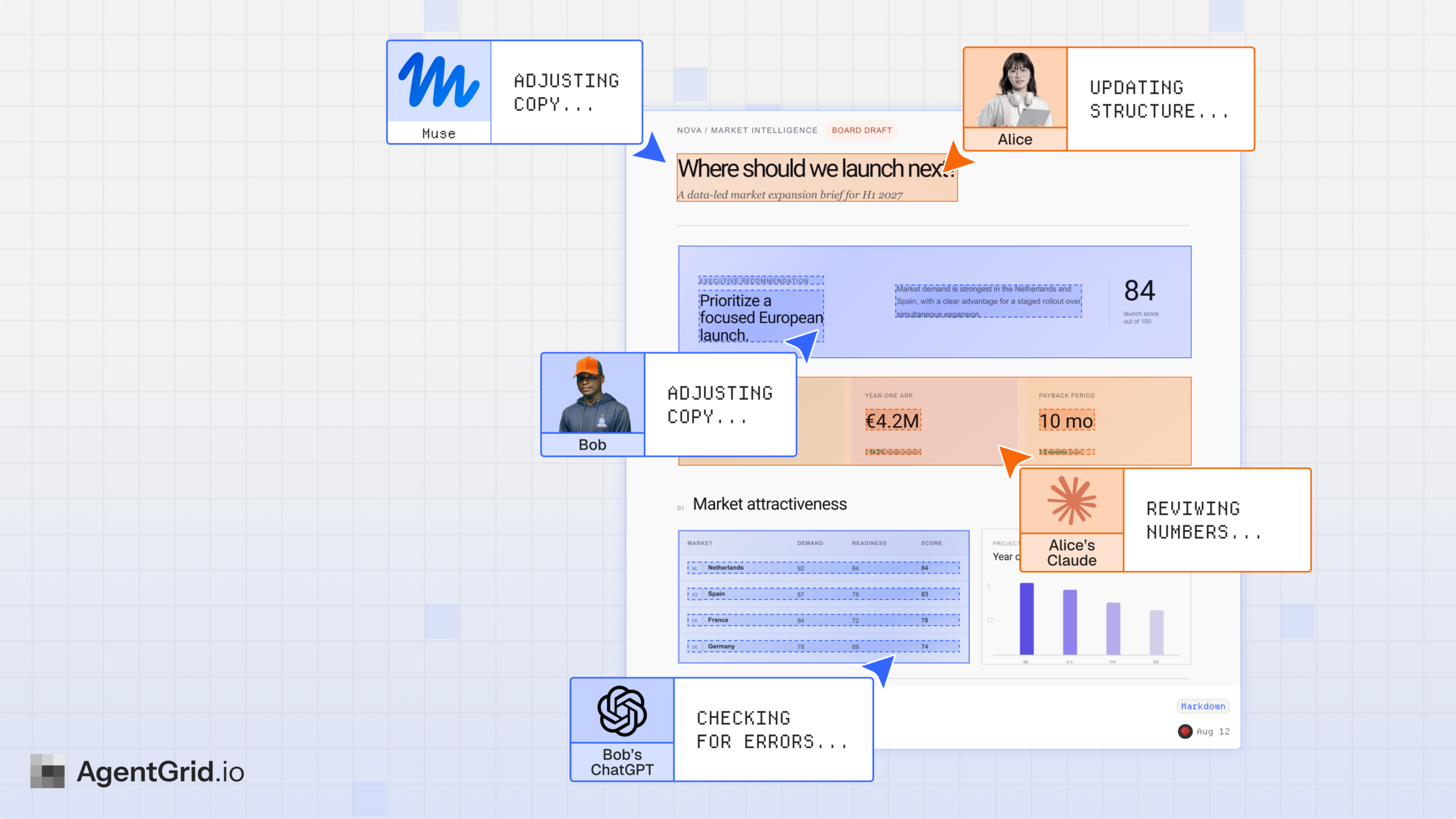
AgentGrid støtter Markdown-artefakter som folk kan lese og redigere sammen live, med versjonshistorikk og tilgang for tilkoblede agenter.
HTML eller en React-app
Agenten din opprettet et grensesnitt, prototype, dashbord eller en liten nettapplikasjon.
Her trenger du en fungerende app, i stedet for teksten i koden.
AgentGrid støtter appartefakter for HTML- og React-prosjekter med filene som trengs for å kjøre dem.
Et offentlig nettsted eller demonstrasjon
Du vil sende resultatet til en client eller dele det offentlig, uten å kreve tilgang til arbeidsområdet.
I så fall kan artefakten publiseres som en egen offentlig distribusjon. Dette er en eksplisitt handling, ikke en automatisk konsekvens av å dele en lenke.
Se hvordan publisere til en offentlig URL.
Bør jeg bruke AgentGrid, GitHub Pages, Vercel eller innebygd AI-deling?
Det kommer an på jobben.
Bruk AI-verktøyets innebygde deling når artefakten allerede fungerer der, og alle som trenger den kan få tilgang til den. Du trenger kanskje ikke et annet verktøy.
Bruk GitHub Pages eller en vertsplattform når målet er å publisere et nettsted, og du allerede har en passende arbeidsflyt for distribusjon.
Bruk et Git-depot og pull-forespørsel når utviklere må gjennomgå og slå sammen kildekoden.
Bruk AgentGrid når du vil ha en delt artefakt som folk og tilkoblede agenter kan fortsette å redigere, gjennomgå eller overlevere på tvers av økter og verktøy.
En direktekobling er begynnelsen. Det mer interessante spørsmålet er hva folk trenger å gjøre med det neste.
Tre meldinger verdt å lagre
Del et dokument
Gjør dette til en AgentGrid Markdown-artefakt. Ta vare på tabellene og referansene. Gi meg linken og forklar hvem som har tilgang for øyeblikket.
Del en fungerende app
Sett dette prosjektet på AgentGrid som en app. Sjekk at den åpnes, returner artefakten URL, og hold den privat.
Publiser en offentlig side
Publiser denne AgentGrid-artefakten til en offentlig URL. Bekreft at URL fungerer og fortell meg om noen endringer fortsatt er upubliserte.
Bruk bare den tredje ledeteksten når du er komfortabel med å gjøre innholdet offentlig.
Den beste lenken er en du kan fortsette å bruke
Det er enkelt for en AI-assistent å generere en annen fil. Den største utfordringen er å holde det arbeidet nyttig etter at samtalen går videre.
En god delingsarbeidsflyt gir mottakeren riktig format og rett tilgang. Hvis arbeidet endres, gir det også alle et pålitelig sted å vende tilbake til.
Det er det som gjør en engangs AI-utgang til noe en person – eller en annen agent – faktisk kan bruke.

