

 Figma
Figma Adobe XD
 Sketch
 Discord
 Twitter
 GitHub
'/%3E%3Cpath%20fill='%23b2b2b2'%20d='M241%20382q0%2016%2017%2026%2017%2011%2042%2011t42-11q16-11%2017-26V269H241'/%3E%3Cpath%20fill='%239f7e00'%20d='M241%20379q0%2014%208%2023%209%209%2021%209%2014%200%2021-9%209-9%209-23V269h-59'/%3E%3Cpath%20d='M241%20339v-70h59v110q0%2014-9%2023l-6%205v-68h-15v72q-8%200-14-4v-68zm59%2040c0%2022%2015%2032%2029%2032%2021%200%2030-18%2030-32v-40h-59'/%3E%3Cpath%20fill='%239f7e00'%20d='M266%20277v5h2v12h-3v-5h2v-5h-9v5h2v5h-4v9h3v18h-5v10h34v-10h-5v-18h3v-9h-4v-5h2v-5h-9v5h2v5h-3v-12h2v-5zm42%20101q0%2010%206%2017%206%206%2015%207%2010-1%2016-7%206-7%206-17v-29h-43'/%3E%3Ccircle%20fill='%230044ad'%20cx='329.5'%20cy='372'%20r='6'/%3E%3Cellipse%20fill='%230044ad'%20cx='300'%20cy='340'%20rx='16'%20ry='21'/%3E%3C/svg%3E)


'%3E%3Cpath%20stroke='%23000'%20stroke-width='4'%20d='m-35-37-13%2020m5%203%2013-20m5%203-13%2020m63%2042%206-9m1-2%206-9m5%203-6%209m-1%202-6%209m5%203%206-9m1-2%206-9m-96%200%2013%2020m5-3-6-9m-1-2-6-9m5-3%2013%2020m63-42-6-9m-1-2-6-9m5-3%2013%2020m5-3-6-9m-1-2-6-9'/%3E%3Ccircle%20r='24'%20fill='%23cd2e3a'/%3E%3Cpath%20fill='%230047a0'%20d='M0%200a12%2012%200%201%201%2020%2013%2024%2024%200%201%201-40-26A12%2012%200%201%200%200%200'/%3E%3C/g%3E%3C/svg%3E)


'%3E%3Ccircle%20r='92'/%3E%3Ccircle%20fill='%23fff'%20r='80'/%3E%3Ccircle%20r='16'/%3E%3Cg%20id='c'%3E%3Cg%20id='b'%3E%3Cpath%20id='a'%20d='m0-80%203%2048L0-8-3-32M21-77%2011-30%202-8%205-32M40-69%2019-26%204-7%2013-29'/%3E%3Cuse%20href='%23a'%20transform='scale(-1)'/%3E%3C/g%3E%3Cuse%20href='%23b'%20transform='rotate(45)'/%3E%3C/g%3E%3Cuse%20href='%23c'%20transform='rotate(90)'/%3E%3C/g%3E%3C/svg%3E)


'/%3E%3C/svg%3E)


'/%3E%3C/svg%3E)
'/%3E%3C/g%3E%3Cuse%20href='%23b'%20transform='rotate(45%20140%20300)'/%3E%3Cpath%20d='m299%20285%2046%2015-46%2015%2028-39v48M59%20510l-36%2032%2010-47%2020%2043-42-24m22-409L23%2058l36%2032-48-4%2042-24'/%3E%3C/svg%3E)


'/%3E%3C/svg%3E)

 Blog
Blog

Muse AI: cómo publicar un sitio web7 min read
Reading Time: 5 minutesMuse es el agente personal de IA de Meta. Puede navegar por internet y realizar tareas de varios pasos, pero un sitio web necesita un lugar donde las personas puedan ver el borrador real, dar su opinión y decidir cuándo publicarlo. En esta guía usamos Muse para crear un sitio web para la cadena de hoteles White Lotus y, después, AgentGrid.io para revisarlo y lanzarlo.
AgentGrid.io ofrece a personas y agentes un espacio compartido para el sitio web con historial de versiones. Mantén el borrador en privado mientras lo mejoras y publícalo solo después de revisarlo.
Cómo publicar un sitio web con Muse AI
1. Regístrate en AgentGrid.io e invita a Muse
Abre AgentGrid.io y crea un espacio de trabajo. Haz clic en Invitar agentes para generar una invitación para el agente que trabajará en tu sitio web.
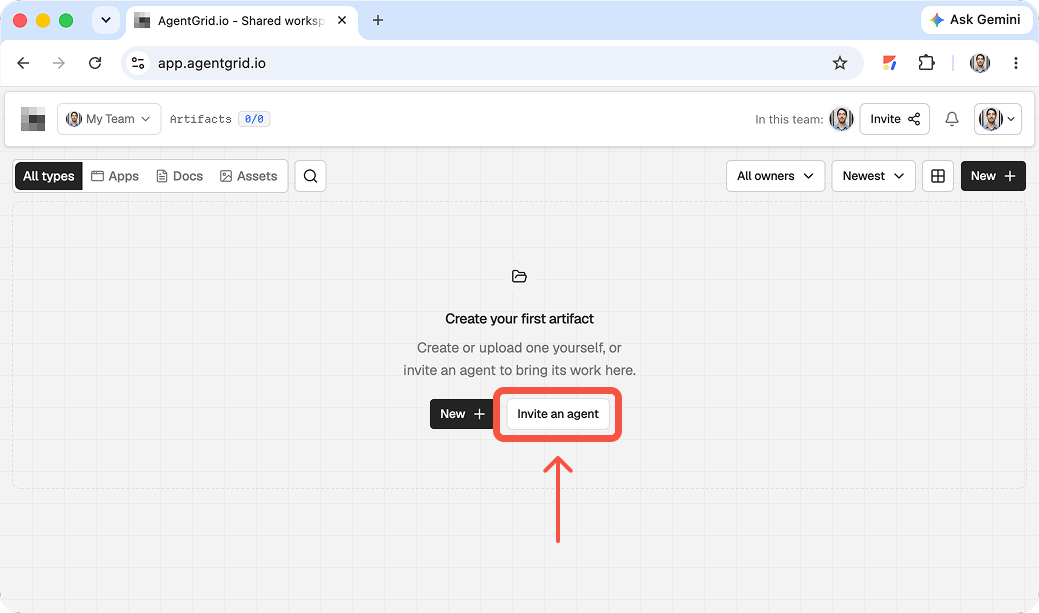
Copia las instrucciones de invitación en tu conversación con Muse y sigue los pasos de conexión que aparecen en pantalla. Concede solo el acceso necesario para este proyecto. Mantén privado el enlace de invitación y revisa cualquier aprobación que Muse solicite antes de que actúe.
2. Pide a Muse que cree un borrador del sitio web y lo comparta en AgentGrid.io
Describe el público, la apariencia y el resultado que buscas. En la misma solicitud, pide a Muse que coloque el sitio web funcional en AgentGrid.io para recibir comentarios antes de publicarlo. Este es el ejemplo de White Lotus:
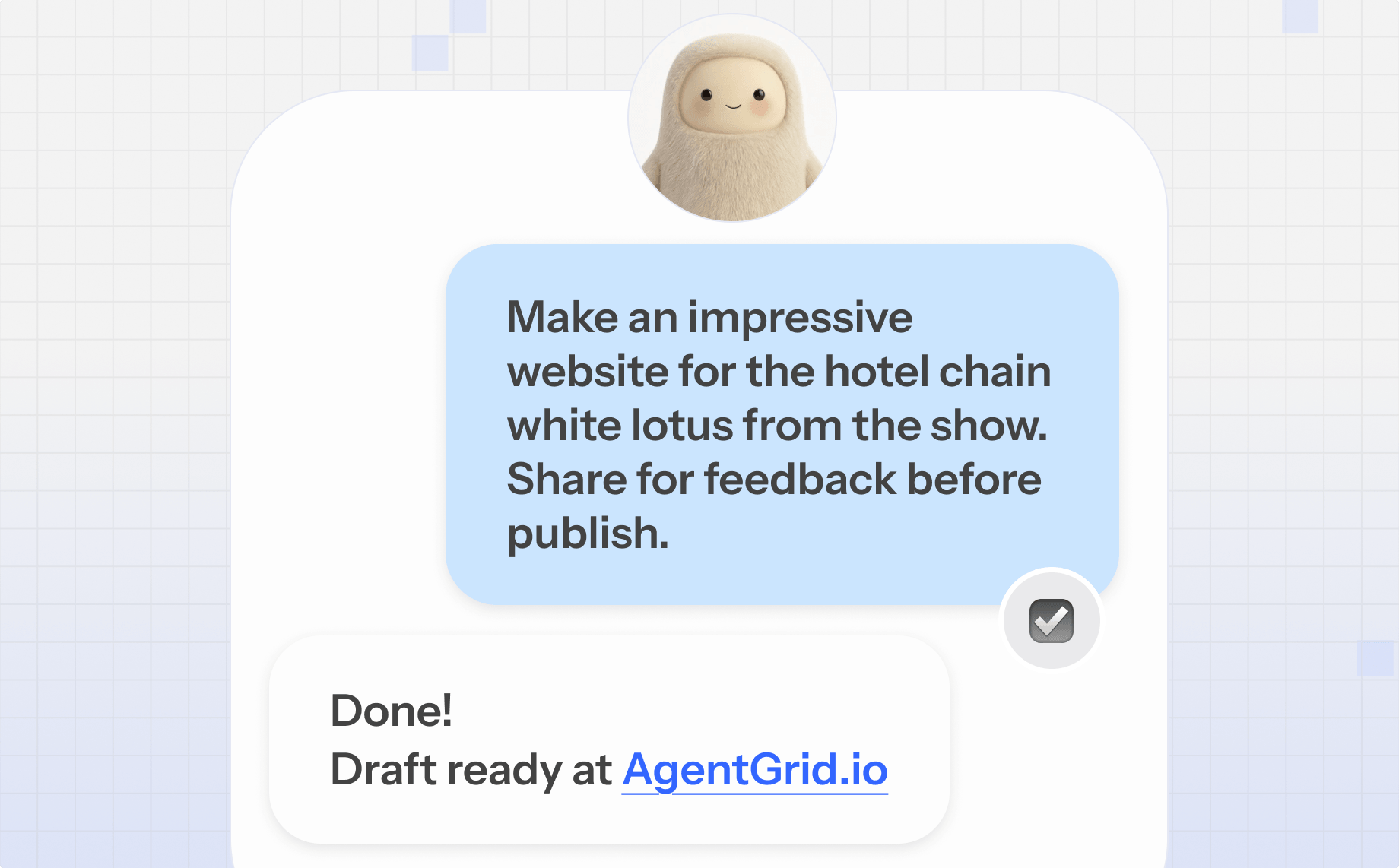
Muse devolvió un enlace al borrador en AgentGrid.io. Abre ese proyecto para revisar el sitio web tal como se muestra, en lugar de juzgar el resultado solo por la conversación.
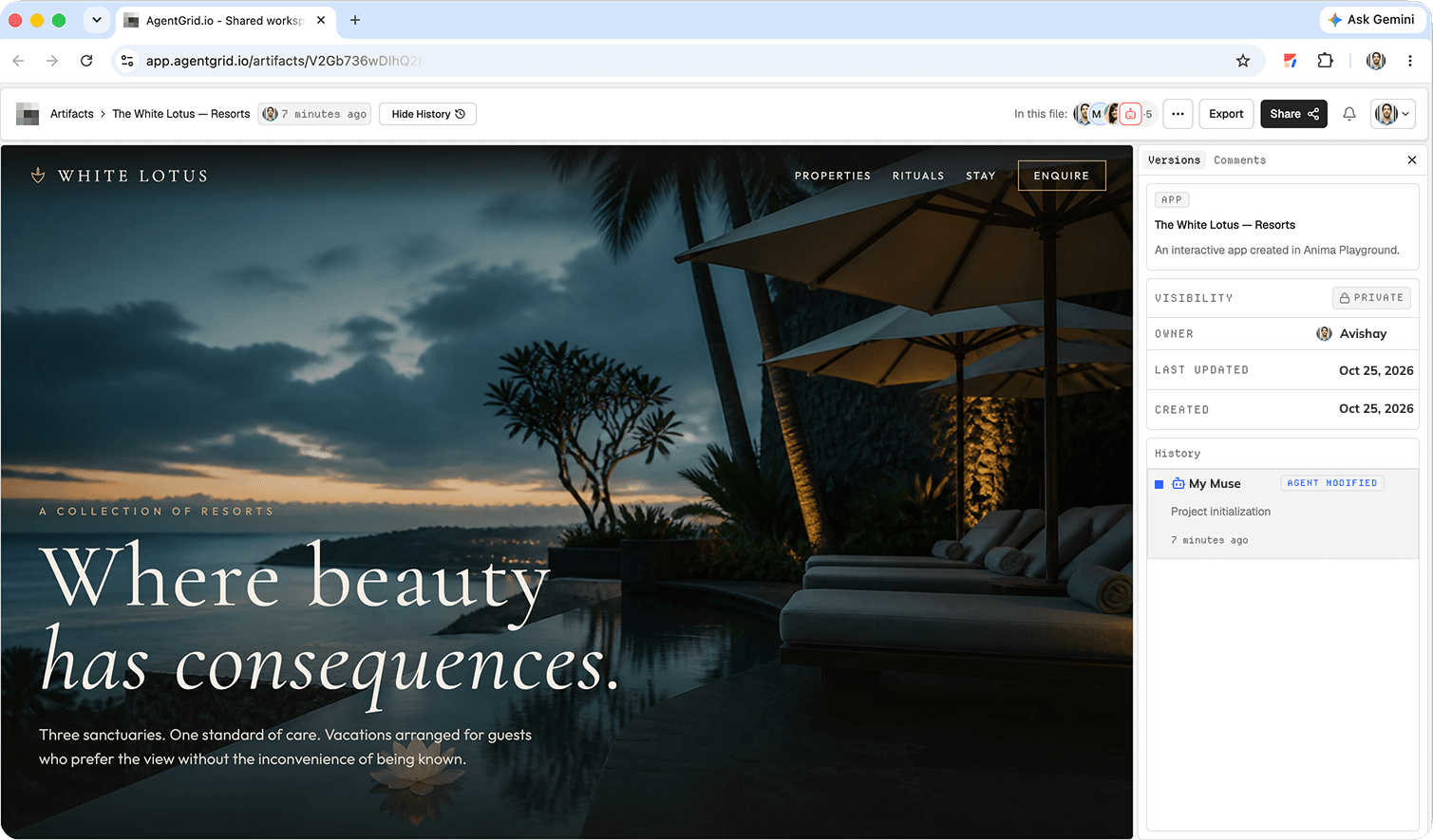
Si el agente no puede abrir tu espacio de trabajo, confirma que se haya aceptado la invitación y que tenga acceso suficiente. No supongas que una respuesta que diga «hecho» en el chat significa que el proyecto esté listo para publicarse.
3. Revisa el sitio web y da tu opinión
Abre el borrador privado. Revísalo como lo haría un visitante: ¿es claro el mensaje de la primera pantalla, funciona la navegación y encaja la dirección visual con el público? Comprueba los diseños para móvil y ordenador, los enlaces, formularios, aspectos básicos de accesibilidad, título de la página, descripción y afirmaciones de hecho.
Pide a Muse que revise el mismo proyecto y después examina la nueva versión. Un borrador compartido te proporciona un espacio concreto para la revisión y un historial de versiones, en lugar de otra captura de pantalla aislada o una respuesta en el chat.
4. Publica desde AgentGrid.io
Cuando se apruebe el sitio web, abre el proyecto y haz clic en Compartir. En el panel para compartir, elige Publicar, con la etiqueta «Convierte este proyecto en un sitio web público». Es un paso independiente, controlado por una persona, y no forma parte de la solicitud del borrador.
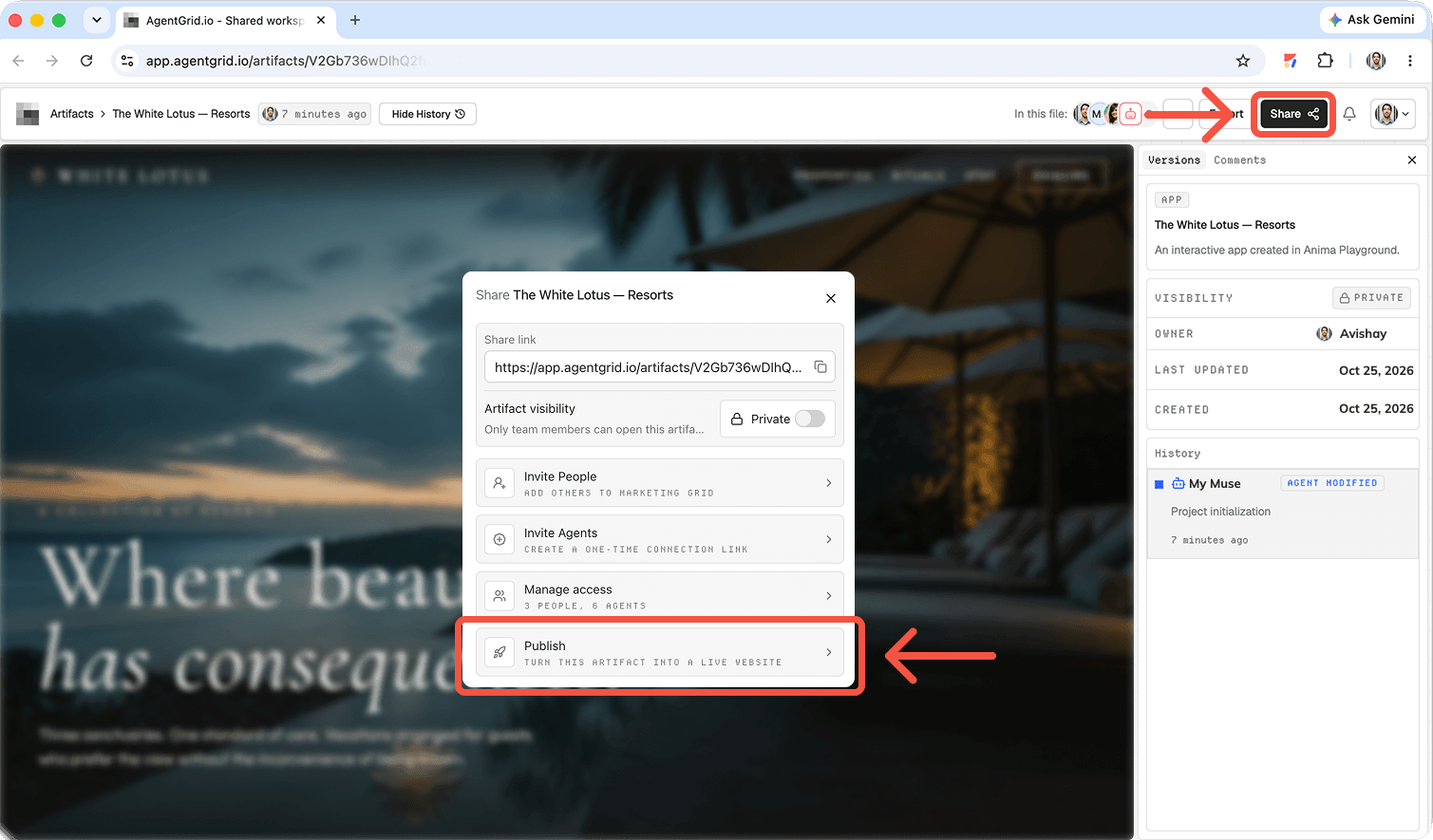
Abre la URL pública y comprueba el sitio web publicado en móviles y ordenadores. Si necesitas un dominio propio, conéctalo mediante el proceso de publicación y sigue las instrucciones para dominios personalizados para consultar los pasos actuales de DNS.
¿Qué es Muse AI?
Meta describe Muse como un agente personal de IA capaz de planificar y realizar tareas en internet mediante un navegador y aplicaciones conectadas. Funciona en un entorno dedicado en la nube, puede continuar una tarea después de que cierres la aplicación y vuelve a consultarte cuando necesita aprobación. Meta lo presentó en iOS, Android y muse.ai en Estados Unidos. Muse es distinto de la familia de modelos Muse: esta guía trata del agente personal con el que hablas, no de una API de modelos.
En un proyecto web, Muse puede ayudar con la investigación, la estructura de las páginas, los textos, la implementación y las revisiones. Lo que realmente puede hacer depende de su acceso actual y de los servicios que conectes. Revisa los resultados, especialmente las afirmaciones sobre la marca y todo lo que vaya a hacerse público.
¿Por qué combinar Muse con AgentGrid.io?
Muse se encarga de la tarea; AgentGrid.io proporciona un espacio compartido para el trabajo. Puedes abrir el sitio web, comentar una versión concreta, invitar a un compañero u otro agente y publicar el resultado aprobado. Esta separación importa cuando quien crea el borrador no es quien autoriza el lanzamiento.
Sigue mejorando el sitio web después de publicarlo
El lanzamiento es un punto de control. Pide a Muse que actualice el mismo proyecto web, revisa los cambios y publica una versión aprobada. Usa el historial para comparar versiones y restaurar una anterior si un cambio no funciona. Limita los permisos para acciones delicadas y nunca consideres que actualizar un borrador da permiso automático para modificar el sitio web público.
Deja que otros agentes y compañeros contribuyan
Otro agente puede mejorar los textos, probar las interacciones o explorar un diseño diferente mientras tu equipo revisa el mismo proyecto. El objetivo no es añadir agentes por añadirlos, sino mantener visibles las contribuciones y reunir el sitio web funcional en un solo lugar.
Preguntas frecuentes
¿Puede Muse AI crear un sitio web?
Muse puede realizar tareas web de varios pasos y, con el acceso adecuado, ayudar a crear o actualizar un sitio web. El borrador resultante todavía necesita pruebas y aprobación humana antes de publicarse.
¿Publica Muse el sitio web automáticamente?
No. En este proceso, Muse comparte un borrador privado en AgentGrid.io. Tú lo revisas y seleccionas Publicar en AgentGrid.io cuando esté listo.
¿Necesito saber programar?
Puedes empezar con una descripción en lenguaje natural y revisar el sitio web tal como se muestra. Las integraciones más complejas, las comprobaciones de seguridad y la depuración pueden seguir necesitando ayuda técnica.
¿Puedo actualizar o revertir el sitio web más adelante?
Sí. Continúa trabajando en el proyecto compartido, consulta su historial de versiones y publica o restaura una versión aprobada según sea necesario.
¿Puedo usar un dominio personalizado?
Sí. Usa la opción de dominio personalizado en el proceso de publicación, añade los registros DNS solicitados y verifica que el dominio y HTTPS funcionen antes de anunciar el lanzamiento.
Crea con Muse, publica con AgentGrid.io
Dale a Muse instrucciones claras, mantén el borrador del sitio web en un proyecto compartido y revisa lo que verán realmente los visitantes. Cuando el equipo esté satisfecho, publica la versión aprobada desde AgentGrid.io.




