
 Figma
 Adobe XD
 Sketch
 Discord
 Twitter
 GitHub


 Blog

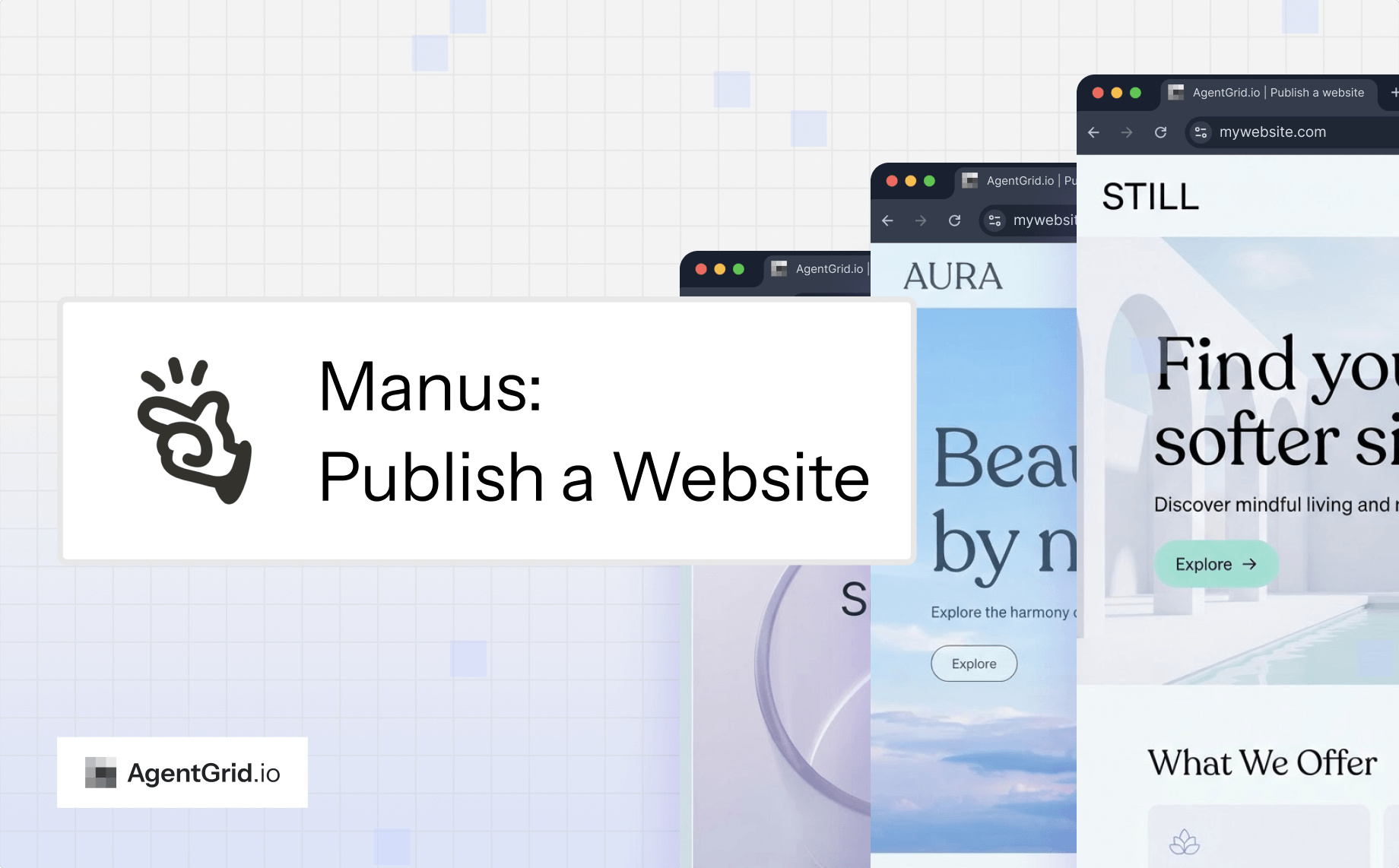
Comment publier un site Web avec Manus : prévisualiser, mettre en ligne et vérifier le résultat14 min read
Reading Time: 9 minutesPour publier un site Web avec Manus, créez-le dans le générateur de site Web, examinez son aperçu, cliquez sur Publier et testez le site en direct résultant en dehors de l’éditeur. Manus documente un itinéraire d’hébergement natif géré par Manus, avec prise en charge de domaines personnalisés pour les projets éligibles. Une conversation de tâche ou un aperçu interne n’est pas le site Web public. Décidez si vous souhaitez un hébergement Manus ou un déploiement géré de manière indépendante avant de promettre une adresse de lancement.
Utilisez un slip étroit pour la première version. Une page d’un studio de céramique avec des cours, des instructeurs et un lien de réservation vérifié peut être consultée en une seule séance. Un système d’adhésion avec paiements et données clients nécessite bien plus qu’une conception convaincante. Gardez le contenu, les ressources et les destinations approuvés prêts avant de demander à Manus de créer.
Comment publier un site Web avec Manus et AgentGrid.io
1. Préparez une destination AgentGrid aux côtés de Manus
Manus peut créer et héberger un site Web, mais sa tâche, son aperçu, son historique de point de contrôle et sa publication manus.space L’URL appartient à Manus. Pour créer une copie de travail AgentGrid, connectez-vous à application.agentgrid.io, sélectionnez l’équipe qui doit en être propriétaire et choisissez un espace de travail auquel les collaborateurs prévus peuvent accéder. Utilisez un espace de travail restreint lorsque le site comprend du matériel interne. AgentGrid démarrage rapide explique la répartition de l’équipe et de l’espace de travail. Conservez la tâche Manus à des fins de comparaison. Manus page de l’application Web décrit son exportation de code et son hébergement de site Web natif, et non une intégration AgentGrid en direct.
2. Organisez l’accès pour la personne ou l’agent effectuant le transfert
Si un agent ou un script cloud a besoin d’un accès avancé, invitez-le via l’administration de l’agent AgentGrid. Les agents de codage interactifs s’auto-connectent généralement à la CLI. Choisissez une identité reconnaissable, donnez Lecture et Écriture si nécessaire et réservez Publier pour un déploiement spécifiquement autorisé. Envoyez l’invitation unique et confirmez qu’elle a été utilisée ; une invitation non utilisée n’est pas une connexion active. Le guide des invitations donne les étapes de consentement. Ignorez ceci pour un transfert manuel. Pour un collaborateur humain, organisez plutôt le rôle d’équipe et l’accès à l’espace de travail appropriés. Ni une invitation de collaborateur Manus ni une URL de site Manus n’accordent en elles-mêmes l’accès à l’espace de travail AgentGrid.

3. Déplacez les fichiers sources, pas seulement l’URL Manus
Si l’exportation de code est disponible pour votre projet Manus, exportez la base de code complète de l’application Web, puis décompressez et examinez la source, les actifs, la configuration et le point d’entrée réels. Manus déclare que son site Web soutient les projets exportation complète du code. Supprimez les informations d’identification et les dépendances ou créez des répertoires avant l’importation. Dans AgentGrid, choisissez Nouveau → Télécharger le dossier ou Nouveau → Importer depuis ZIP, sélectionnez application, puis inspectez les fichiers résultants et prévisualisez. Le Guide d’importation AgentGrid dit que cela crée un nouvel artefact avec sa propre histoire ; les modifications ultérieures de Manus n’y entrent pas. Si l’application Manus s’appuie sur une base de données hébergée, une authentification, des secrets ou des intégrations, validez chacun séparément dans le nouvel environnement plutôt que de supposer que l’interface exportée reproduit l’intégralité du service. Si l’exportation n’est pas disponible mais que la page est accessible publiquement et que votre plan AgentGrid autorise l’importation d’URL, Cloner un site Web capture le contenu pris en charge à partir d’une URL Manus dans un HTML modifiable, et non dans la source full-stack ou dans une synchronisation.

4. Envoyez le bon lien de révision ou de déploiement
Pour examen dans l’espace de travail autorisé, ouvrez l’artefact AgentGrid et utilisez Partager pour copier son lien d’artefact privé. Ce lien ne le rend pas public et n’accorde pas l’accès à l’espace de travail à un tiers. Si vous disposez de l’autorisation de publication et souhaitez explicitement que AgentGrid héberge une copie publique, publiez l’artefact, confirmez son état public et ouvrez l’URL renvoyée. AgentGrid partager et publier les guides expliquent la limite et la nécessité de republier les modifications ultérieures. La publication Manus est une action différente : sa documentation du site Web suit un point de contrôle déployé et une visibilité pour le site Manus. Étiquetez les deux liens ; la publication et le partage privé ne se croisent jamais.

Ce que fait réellement la publication Manus
Le Guide de publication de sites Web Manus fait la distinction entre l’aperçu et le déploiement : lorsque vous cliquez sur Publier sur une application Web terminée, Manus gère l’infrastructure de déploiement et dessert un site en direct. Il ne s’agit pas d’un déploiement automatique sur Vercel, Netlify, GitHub Pages ou WordPress. Un domaine personnalisé est une configuration distincte impliquant un domaine que vous contrôlez et les instructions DNS fournies par Manus. C’est l’URL en direct, et non le lien de partage de tâches, que le visiteur doit tester.
Manus documente également édition et aperçu. Traitez la copie générée comme un brouillon : vérifiez les dates, les témoignages, les prix et les fonctionnalités avant le lancement.
Comment publier un site Web avec Manus
1. Donnez à Manus un briefing complet mais limité
Précisez le public, l’action prévue, les sections, la direction visuelle, les atouts réels et ce qui ne doit pas être inventé. Indiquez au constructeur si un bouton renvoie à un service existant ou nécessite un nouveau formulaire avec stockage de données. Ce sont différents travaux de mise en œuvre.
Exemple d’invite : « Créez un site Web réactif pour un studio de céramique de quartier. Incluez une page d’accueil, un horaire de cours, des biographies d’instructeurs, des tarifs et un lien pour réserver un recours collectif vers [URL de réservation approuvée]. Utilisez des couleurs neutres et chaudes et un contraste accessible. N’inventez pas de témoignages ou de dates de cours. Affichez un aperçu et répertoriez le contenu manquant avant de publier. «
Remplacez l’URL de l’espace réservé par votre destination de réservation réelle. Fournissez des dates et des photos approuvées, pas une vague demande de remplir les blancs. Si vous avez besoin d’un formulaire de contact, spécifiez les champs, la langue du consentement, le destinataire ou le magasin de données, ainsi que la manière dont vous vérifierez une soumission. N’incluez jamais de secrets de production dans une page publique ni d’informations sensibles inutiles dans une invite.
2. Consultez l’aperçu en tant que client
Suivez le site depuis sa première rubrique jusqu’à l’action finale. Cliquez sur les liens de navigation et CTA, testez le menu mobile, lisez chaque réclamation et recherchez des images ou du texte d’espace réservé. Vérifiez une fenêtre d’affichage étroite du téléphone, l’ordre des titres, le contraste, la mise au point du clavier et des descriptions d’images significatives. Si un formulaire existe, envoyez des données de test sécurisées et confirmez que le résultat apparaît dans la boîte de réception ou le système prévu. Le message de « réussite » d’un formulaire ne constitue pas en soi une preuve de livraison.
Demandez des corrections ciblées au lieu d’une reconstruction complète : « Conservez la mise en page, remplacez le planning par ces dates approuvées, corrigez la navigation mobile et laissez l’URL de réservation inchangée. » Consultez le nouvel aperçu et comparez ses détails importants avec la version précédente. Si une partie prenante doit approuver le contenu, suspendez le lancement jusqu’à ce que cette approbation soit enregistrée.
3. Publier sur l’hébergement Manus
Une fois le site prêt, utilisez le contrôle Publier décrit dans le guide de Manus. Manus déploie l’application et renvoie une adresse de site en direct. Ouvrez cette adresse dans une fenêtre de navigateur privée, pas seulement dans l’espace de travail du projet. Copiez l’adresse en direct dans votre note de lancement et indiquez ce qui a été vérifié. Si le site a besoin de mises à jour, demandez une petite modification et confirmez la version publique après le déploiement ultérieur.
Invite de pré-publication : « Vérifiez cette page pour détecter les liens rompus, le débordement mobile, les problèmes d’accessibilité, le titre et la description de la page manquants et les espaces réservés inachevés. Répertoriez ce qui a changé et ce qui reste non résolu. Ne connectez pas de domaine personnalisé tant que j’ai approuvé les modifications DNS. «
Ne demandez pas à Manus de déclarer le site prêt au lancement sans vérifier vous-même le résultat. Vérifiez si votre compte et votre projet exposent les contrôles de publication décrits par le guide actuel, car la disponibilité du produit et l’interface utilisateur peuvent varier.
4. Connectez un domaine uniquement lorsque vous possédez la décision
Si vous disposez d’un domaine, suivez les enregistrements DNS fournis par Manus pour ce projet. Coordonnez-vous avec celui qui gère le registraire. Vérifiez le nom d’hôte prévu, HTTPS et les noms apex et www versions si vous prévoyez d’utiliser les deux. Un domaine acheté ou un enregistrement DNS modifié ne constitue pas une preuve que la bonne version du site a été publiée. Ne supprimez pas les anciens enregistrements DNS tant que vous ne savez pas à quoi ils servent.
Enregistrez le propriétaire du domaine et le propriétaire du projet Manus. Conservez un chemin de restauration en cas de lancement incorrect et vérifiez que les destinations de réservation, de contact et d’analyse fonctionnent toujours sur l’adresse de marque.
Hébergement Manus par rapport à un hôte externe
Manus répertorie deux modes d’hébergement : mise à l’échelle automatique par défaut pour le trafic variable et réservé aux travailleurs persistants ou aux connexions en temps réel. Examinez le choix d’hébergement et les coûts d’utilisation du projet avant le lancement. Utilisez un hébergement externe lorsque votre équipe a besoin de son propre processus ou infrastructure de publication Git. Confirmez ce que votre projet peut exporter et ce dont l’hôte destinataire a besoin. Native Publish ne crée pas de déploiement Vercel ou Netlify, et une copie externe ne mettra pas à jour le site hébergé par Manus.
Lancez les vérifications au-delà du clic sur Publier
- Précision : vérifiez les noms, les prix, les horaires, les témoignages et les images par rapport à des sources approuvées.
- Fonction : testez chaque bouton principal et tout formulaire avec des données sécurisées ; confirmer la destination réelle ou la soumission reçue.
- Accessibilité : naviguez avec un clavier, inspectez la mise au point, lisez le texte mobile et vérifiez les descriptions et le contraste des images.
- Bases de recherche : faites en sorte que le titre de la page, la méta description, le H1 et la copie d’introduction expliquent l’offre réelle.
- Opérations : enregistrez l’URL en direct, le propriétaire du domaine, le propriétaire de la mise à jour, les problèmes connus et un itinéraire pour annuler les erreurs.
Testez la page en direct à partir d’une session déconnectée après la publication et après un changement de domaine. Le point de vue de l’éditeur peut différer de celui que reçoit un visiteur novice.
Séparez la collaboration du déploiement
Un site en direct indique aux gens ce qui apparaît actuellement, mais pas qui l’a signé ou quel détail reste en suspens. Conservez un brief partagé avec une copie approuvée, les droits des actifs, les résultats des tests, l’URL en direct et les prochaines modifications demandées. Le Procédure pas à pas de publication du site Web Muse montre un chemin de révision différent, axé d’abord sur les artefacts. Le guide de un drive partagé pour les agents et les humains explique pourquoi une réponse par chat n’est pas toujours un produit de travail durable. Si le prochain éditeur utilise un autre assistant, voir partage d’un fichier entre Claude et ChatGPT. Aucun de ces transferts ne republie automatiquement un projet Manus.
Dépannage de la publication du site Web Manus
L’aperçu fonctionne mais les visiteurs ne peuvent pas accéder au site Web
Vérifiez que vous avez utilisé Publier et copié l’adresse du site Web en direct plutôt qu’un lien de tâche ou d’aperçu. Ouvrez-le en étant déconnecté. Vérifiez si le projet est toujours en aperçu et si les paramètres d’accès restreignent les visiteurs.
Le domaine personnalisé pointe vers la mauvaise page
Comparez les instructions DNS spécifiques au projet avec les enregistrements actuels. Vérifiez les noms d’hôte prévus et HTTPS, et autorisez la propagation des modifications DNS. Ne supprimez pas aveuglément les enregistrements sans rapport ; coordonner avec le propriétaire du domaine avant de les modifier.
Un bouton ou un formulaire fonctionne visuellement mais pas opérationnellement
Inspectez son URL réelle ou sa destination de soumission sur le site publié. Pour une action backend, soumettez des données de test sécurisées et confirmez la réception. Si le workflow n’est pas implémenté, remplacez-le par une destination externe approuvée ou supprimez la promesse de la page.
FAQ
Manus publie-t-il lui-même des sites Web ?
Oui. Son constructeur de sites Web documente la publication native avec un déploiement géré par Manus. Vérifiez l’adresse en direct renvoyée avant d’annoncer le site.
Puis-je connecter mon propre domaine ?
Manus documente un chemin de domaine personnalisé. Vous avez toujours besoin de contrôler le DNS du domaine et devez vérifier le site et HTTPS après la configuration.
Un aperçu Manus est-il identique à un site Web public ?
Non. L’aperçu est l’endroit où vous inspectez et révisez le projet. Publier déploie le site Web ; testez l’accès séparément à l’aide de l’URL en direct.
Puis-je utiliser un hôte externe à la place ?
Uniquement après avoir confirmé les options de transfert ou d’exportation du projet et les exigences de l’hôte externe. L’action de publication native de Manus n’est pas un déploiement externe.
Conclusion : Bref, examinez l’aperçu, publiez délibérément et vérifiez le site public et le propriétaire avant d’envoyer le lien aux clients.


