 Figma
 API
 Web to code extension
 Adobe XD
 Discord
 Twitter
 GitHub
 Blog

Jak publikovat web pomocí Manus: Náhled, spuštění a kontrola výsledku13 min read
Reading Time: 7 minutesChcete-li publikovat web pomocí Manus, vytvořte jej v nástroji pro tvorbu webu, zkontrolujte jeho náhled, klikněte na Publikovat a otestujte výsledný živý web mimo editor. Manus dokumentuje nativní hostitelskou cestu spravovanou Manus s podporou vlastní domény pro způsobilé projekty. Úkolová konverzace nebo interní náhled není veřejný web. Než slíbíte spouštěcí adresu, rozhodněte se, zda chcete hosting Manus nebo nezávisle spravované nasazení.
Pro první verzi použijte úzký brief. Stránku keramického studia s třídami, instruktory a ověřeným rezervačním odkazem lze zkontrolovat na jedno posezení. Členský systém s platbami a zákaznickými údaji vyžaduje mnohem více než jen přesvědčivý design. Než požádáte Manus o sestavení, mějte připravený schválený obsah, prostředky a cíle.
Jak publikovat web pomocí Manus a AgentGrid.io
1. Připravte si cíl AgentGrid vedle Manus
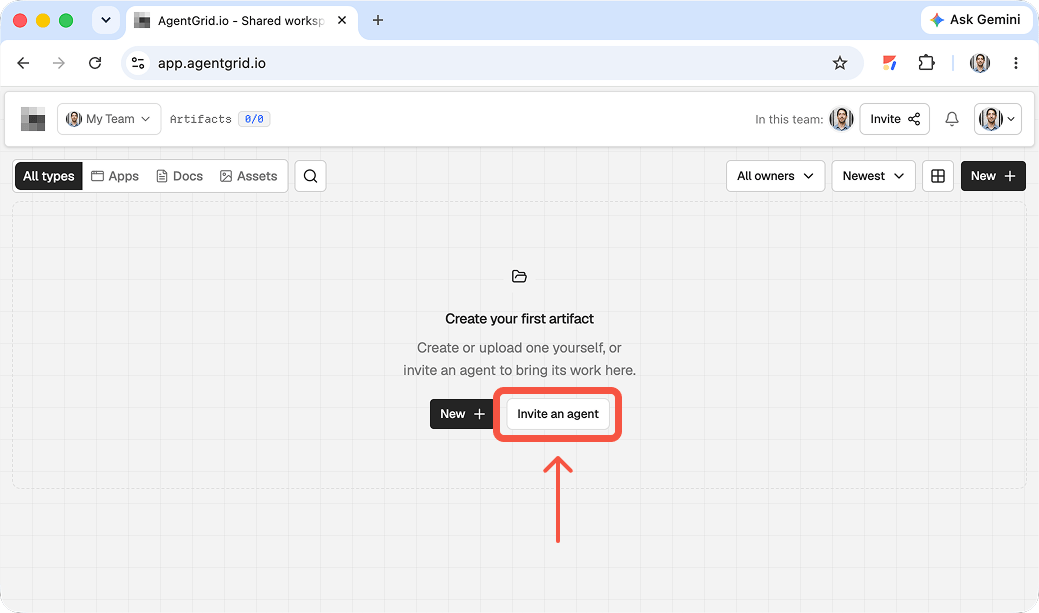
Manus dokáže vytvořit a hostit web, ale jeho úkol, náhled, historie kontrolních bodů a publikování manus.space URL patří do Manus. Chcete-li vytvořit pracovní kopii AgentGrid, přihlaste se na app.agentgrid.io, vyberte tým, který by jej měl vlastnit, a zvolte pracovní prostor, ke kterému budou mít zamýšlení spolupracovníci přístup. Pokud web obsahuje interní materiál, použijte omezený pracovní prostor. AgentGrid rychlý start vysvětluje rozdělení týmu a pracovního prostoru. Ponechte si úlohu Manus pro srovnání. Manus stránka webové aplikace popisuje export svého kódu a nativní hosting webových stránek, nikoli živou integraci AgentGrid.
2. Zajistěte přístup pro osobu nebo agenta provádějící předání
Pokud cloudový agent nebo skript potřebuje pokročilý přístup, pozvěte ho prostřednictvím správy agenta AgentGrid. Interaktivní kódovací agenti se obvykle sami připojují k CLI. Vyberte rozpoznatelnou identitu, v případě potřeby udělejte možnost Čtení a zápis a rezervujte Publikování pro specificky autorizované nasazení. Doručte jednorázovou pozvánku a potvrďte, že byla uplatněna; neuplatněná pozvánka není aktivní připojení. The průvodce pozváním poskytuje kroky souhlasu. Toto přeskočte pro ruční předání. Pro lidského spolupracovníka místo toho uspořádejte příslušnou týmovou roli a přístup k pracovnímu prostoru. Ani pozvánka ke spolupracovníkovi Manus, ani adresa URL webu Manus neudělují samy o sobě přístup k pracovnímu prostoru AgentGrid.
3. Přesuňte zdrojové soubory, nejen Manus URL
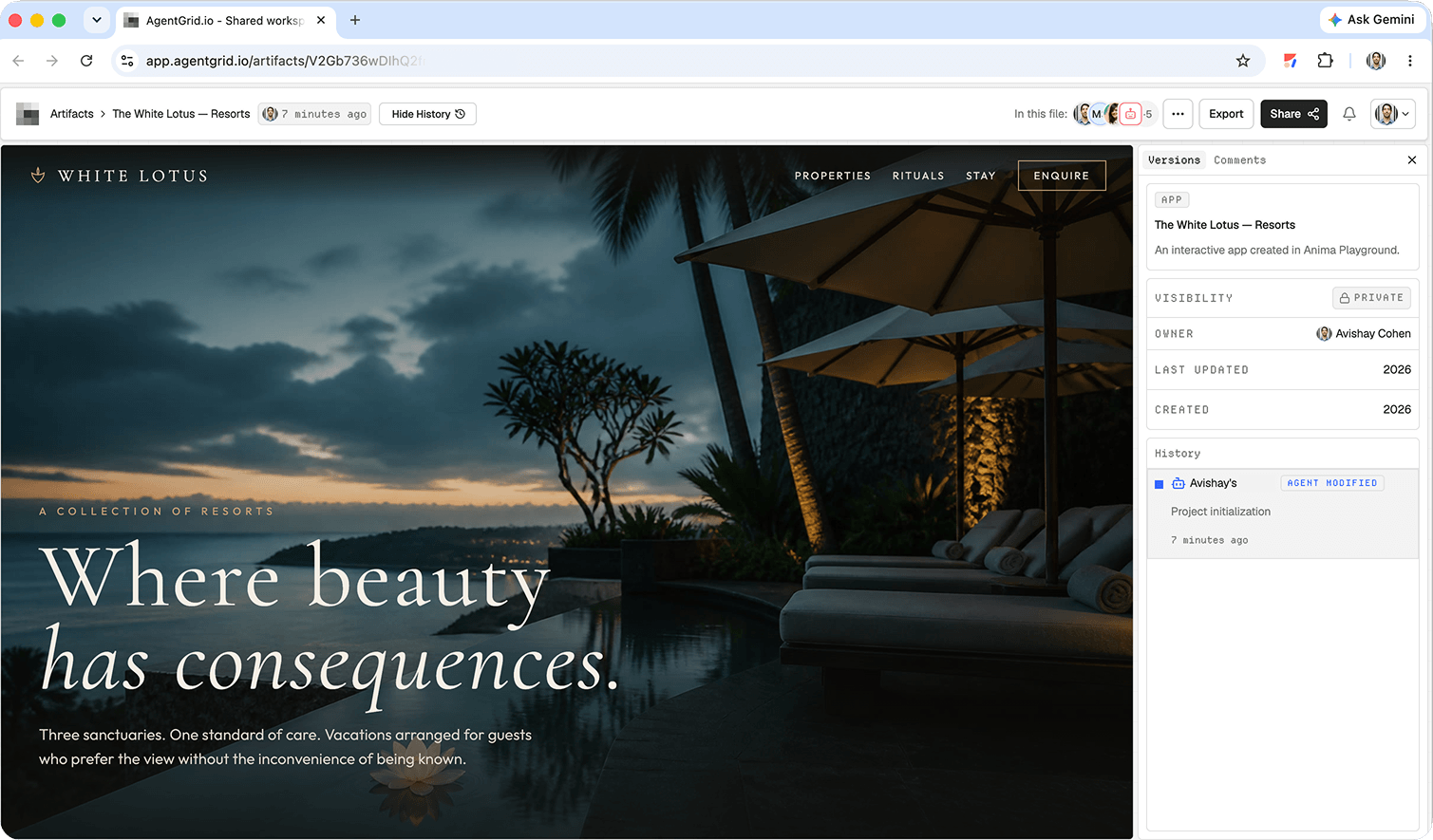
Pokud je pro váš projekt Manus k dispozici export kódu, exportujte kompletní kódovou základnu webové aplikace, poté rozbalte a zkontrolujte skutečný zdroj, aktiva, konfiguraci a vstupní bod. Manus říká, že jeho webové projekty podporují úplný export kódu. Před importem odstraňte přihlašovací údaje a závislosti nebo adresáře sestavení. V AgentGrid vyberte Nový → Nahrát složku nebo Novinka → Importovat ze ZIP, vyberte aplikacea prohlédněte si výsledné soubory a zobrazte náhled. The Průvodce importem AgentGrid říká, že to vytváří nový artefakt s vlastní historií; pozdější úpravy Manus do něj neplynou. Pokud se aplikace Manus spoléhá na hostovanou databázi, autentizaci, tajemství nebo integrace, ověřte každý zvlášť v novém prostředí, spíše než předpokládejte, že exportovaný frontend reprodukuje celou službu. Pokud export není dostupný, ale stránka je veřejně dostupná a váš plán AgentGrid povoluje import URL, Klonovat webové stránky zachycuje podporovaný obsah z adresy URL Manus do upravitelného HTML, nikoli do úplného zdroje nebo synchronizace.
4. Odešlete správný odkaz na recenzi nebo nasazení
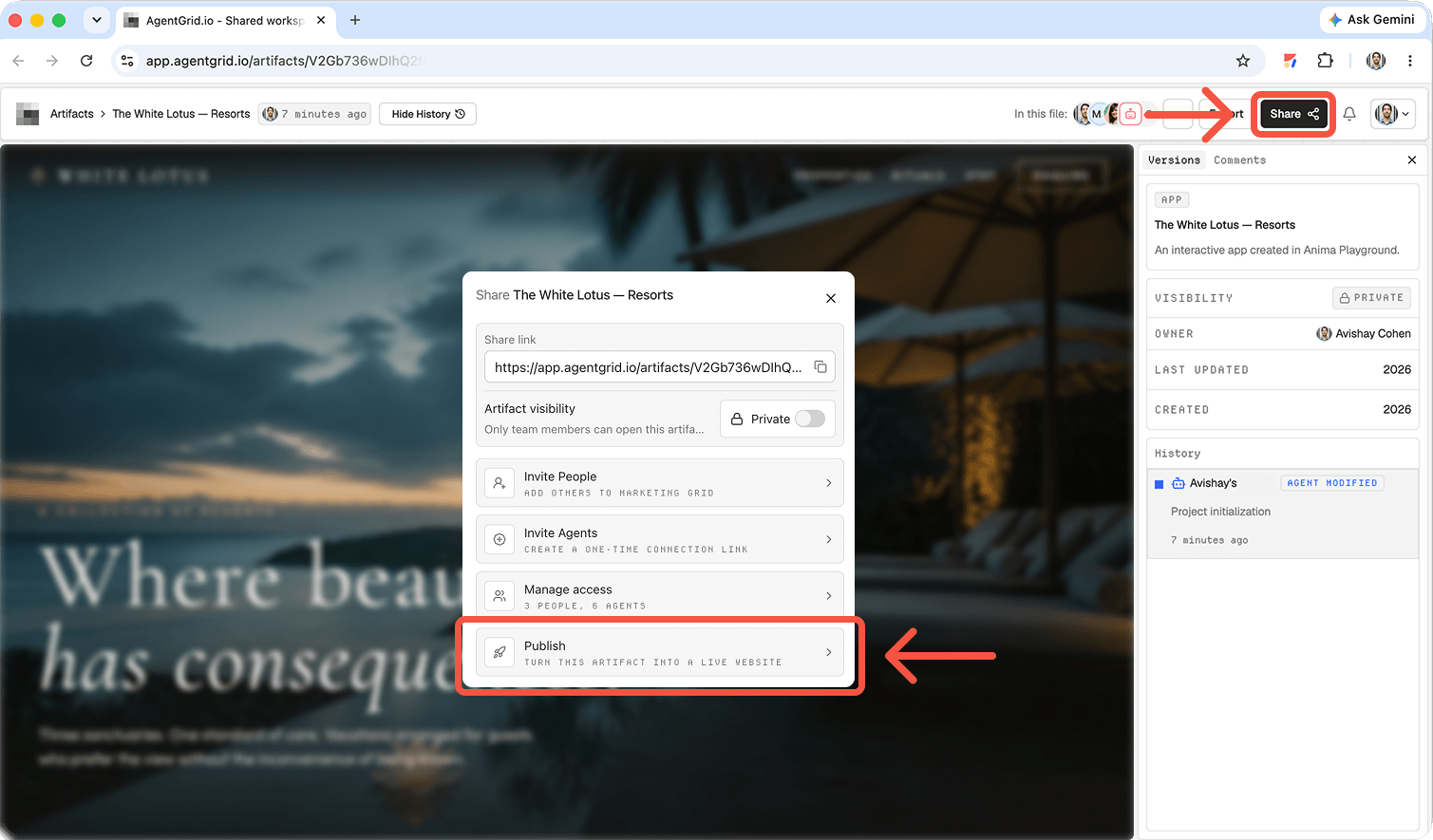
Pro kontrolu v autorizovaném pracovním prostoru otevřete artefakt AgentGrid a použijte jej Sdílejte zkopírovat odkaz na svůj soukromý artefakt. Tento odkaz jej nezveřejňuje ani neuděluje přístup k pracovnímu prostoru cizí osobě. Pokud máte oprávnění k publikování a výslovně chcete, aby AgentGrid hostoval veřejnou kopii, publikujte artefakt, potvrďte jeho veřejný stav a otevřete vrácenou adresu URL. AgentGrid sdílet a zveřejnit průvodci vysvětlují hranice a potřebu znovu publikovat pozdější úpravy. Publikace Manus je jiná akce: její dokumentace webu sleduje nasazený kontrolní bod a viditelnost pro web Manus. Označte oba odkazy; publikování a soukromé sdílení nikdy nepřekročí.
Co Manus publishing vlastně dělá
The Průvodce publikováním webových stránek Manus odlišuje náhled od nasazení: když kliknete na Publikovat na dokončené webové aplikaci, Manus se postará o infrastrukturu nasazení a obsluhuje živý web. Toto není automatické nasazení do Vercel, Netlify, GitHub Pages nebo WordPress. Vlastní doména je samostatné nastavení zahrnující doménu, kterou ovládáte, a pokyny DNS, které Manus dodává. Návštěvník by měl testovat živou adresu URL, nikoli odkaz na sdílení úlohy.
Dokumenty také Manus úpravy a náhledy. S vygenerovanou kopií zacházejte jako s konceptem: před spuštěním zkontrolujte data, reference, ceny a funkce.
Jak publikovat web pomocí Manus
1. Dejte Manus úplný, ale omezený brief
Specifikujte publikum, zamýšlenou akci, sekce, vizuální směr, skutečný majetek a co se nesmí vymýšlet. Sdělte tvůrci, zda tlačítko odkazuje na existující službu nebo vyžaduje nový formulář s úložištěm dat. Jedná se o různé implementační úlohy.
Příklad výzvy: „Vytvořte responzivní web pro keramické studio v sousedství. Zahrňte domovskou stránku, rozvrh hodin, životopisy instruktora, ceny a Objednejte si hromadnou akci odkazující na [adresa URL schválené rezervace]. Používejte teplé neutrální barvy a dostupný kontrast. Nevymýšlejte si posudky ani termíny lekcí. Před publikováním zobrazte náhled a seznam chybějícího obsahu.“
Nahraďte zástupnou adresu URL svým skutečným cílem rezervace. Dodávejte schválené termíny a fotografie, ne vágní požadavek na vyplnění prázdných míst. Pokud potřebujete kontaktní formulář, zadejte pole, jazyk souhlasu, příjemce nebo úložiště dat a způsob ověření odeslání. Nikdy neuvádějte výrobní tajemství na veřejné stránce nebo zbytečné citlivé informace do výzvy.
2. Zkontrolujte náhled jako zákazník
Sledujte web od jeho prvního nadpisu až po závěrečnou akci. Klikněte na navigaci a odkazy s výzvou k akci, otestujte mobilní nabídku, přečtěte si každý nárok a vyhledejte zástupné obrázky nebo text. Zkontrolujte úzký výřez telefonu, pořadí nadpisů, kontrast, zaměření klávesnice a smysluplné popisy obrázků. Pokud formulář existuje, odešlete data bezpečného testu a potvrďte, že se výsledek objeví v zamýšlené doručené poště nebo systému. Zpráva o „úspěchu“ formuláře sama o sobě není důkazem doručení.
Požádejte o cílené opravy namísto kompletní přestavby: „Zachovejte rozvržení, nahraďte rozvrh těmito schválenými daty, opravte mobilní navigaci a ponechte adresu URL rezervace beze změny.“ Prohlédněte si nový náhled a porovnejte jeho důležité detaily s předchozí verzí. Pokud zainteresovaná strana musí schválit obsah, podržte spuštění, dokud nebude toto schválení zaznamenáno.
3. Publikování na hosting Manus
Jakmile je web připraven, použijte ovládací prvek Publikovat popsaný v příručce Manus. Manus nasadí aplikaci a vrátí aktuální adresu webu. Otevřete tuto adresu v soukromém okně prohlížeče, nejen v pracovním prostoru projektu. Zkopírujte aktuální adresu do poznámky ke spuštění a uveďte, co bylo ověřeno. Pokud web potřebuje aktualizace, požádejte o malou změnu a po následném nasazení potvrďte veřejnou verzi.
Výzva před zveřejněním: „U této stránky zkontrolujte nefunkční odkazy, přetečení mobilních zařízení, problémy s přístupností, chybějící název a popis stránky a nedokončené zástupné symboly. Uveďte, co se změnilo a co zůstává nevyřešeno. Nepřipojujte vlastní doménu, dokud neschválím změny DNS.“
Nežádejte Manus, aby prohlásil web za připravený ke spuštění, aniž byste sami zkontrolovali výsledek. Ověřte, zda váš účet a projekt odhalují ovládací prvky publikování popsané v aktuální příručce, protože dostupnost produktu a uživatelské rozhraní se mohou lišit.
4. Připojte doménu pouze v případě, že vlastníte rozhodnutí
Pokud máte doménu, postupujte podle záznamů DNS, které Manus pro daný projekt poskytuje. Koordinujte to s osobou, která spravuje registrátora. Ověřte zamýšlený název hostitele, HTTPS a oba apex a www verze, pokud plánujete používat obě. Zakoupená doména nebo změněný záznam DNS není důkazem, že byla zveřejněna správná verze webu. Neodstraňujte staré záznamy DNS, dokud nebudete vědět, k čemu ještě slouží.
Zaznamenejte vlastníka domény a vlastníka projektu Manus. Ponechte si cestu vrácení pro nesprávné spuštění a ověřte, zda cíle pro rezervace, kontakty a analýzy stále fungují na značkové adrese.
Hosting Manus versus externí hostitel
Manus uvádí dva režimy hostování: výchozí automatické škálování pro variabilní provoz a vyhrazené pro trvalé pracovníky nebo připojení v reálném čase. Před spuštěním zkontrolujte výběr hostování projektu a náklady na jeho použití. Pokud váš tým vyžaduje vlastní proces vydání Git nebo infrastrukturu, použijte externí hosting. Potvrďte, co může váš projekt exportovat a co potřebuje přijímající hostitel. Native Publish nevytváří nasazení Vercel nebo Netlify a externí kopie neaktualizuje web hostovaný Manus.
Spustit kontroly kromě kliknutí na Publikovat
- Přesnost: ověřte jména, ceny, otevírací dobu, posudky a obrázky proti schváleným zdrojům.
- Funkce: otestujte každé primární tlačítko a jakýkoli formulář s bezpečnými daty; potvrďte skutečné místo určení nebo přijaté podání.
- Přístupnost: navigujte pomocí klávesnice, kontrolujte zaostření, čtěte mobilní text a kontrolujte popisy obrázků a kontrast.
- Základy vyhledávání: aby název stránky, meta popis, H1 a úvodní kopie vysvětlovaly skutečnou nabídku.
- Operace: uložit živou adresu URL, vlastníka domény, vlastníka aktualizace, známé problémy a cestu k vrácení chyb.
Po publikování a po změně domény otestujte aktivní stránku z odhlášené relace. Pohled editora se může lišit od toho, co obdrží první návštěvník.
Udržujte spolupráci oddělenou od nasazení
Živý web říká lidem, co se aktuálně zobrazuje, ale ne kdo se na něm podepsal nebo který detail zůstává nevyřešený. Udržujte sdílenou informaci se schválenou kopií, právy na díla, výsledky testů, živou adresou URL a požadovanými dalšími úpravami. The Návod k publikování webových stránek Muse ukazuje jinou cestu kontroly artefaktu. Průvodce po sdílený disk pro agenty a lidi vysvětluje, proč odpověď na chat není vždy trvanlivým pracovním produktem. Pokud další editor používá jiného asistenta, viz sdílení souboru mezi Claude a ChatGPT. Žádné z těchto předání automaticky znovu nepublikuje projekt Manus.
Odstraňování problémů s publikováním webu Manus
Náhled funguje, ale návštěvníci se na web nemohou dostat
Ověřte, že jste použili Publikovat a zkopírovali aktuální webovou adresu, nikoli odkaz na úkol nebo náhled. Otevřete jej, když jste odhlášeni. Zkontrolujte, zda je projekt stále v náhledu a zda nastavení přístupu omezuje návštěvníky.
Vlastní doména ukazuje na nesprávnou stránku
Porovnejte instrukce DNS specifické pro projekt s aktuálními záznamy. Zkontrolujte zamýšlené názvy hostitelů i HTTPS a povolte šíření změn DNS. Nesouvisející záznamy slepě neodstraňujte; před jejich změnou se dohodněte s vlastníkem domény.
Tlačítko nebo formulář funguje vizuálně, ale ne funkčně
Zkontrolujte jeho skutečnou adresu URL nebo cíl odeslání na publikovaném webu. Pro backendovou akci odešlete bezpečná testovací data a potvrďte příjem. Pokud pracovní postup není implementován, nahraďte jej schváleným externím cílem nebo odstraňte příslib ze stránky.
FAQ
Publikuje Manus webové stránky sám?
Ano. Tvůrce webových stránek dokumentuje nativní publikování s nasazením řízeným Manus. Před oznámením webu ověřte vrácenou živou adresu.
Mohu připojit svou vlastní doménu?
Manus dokumentuje cestu vlastní domény. Stále potřebujete kontrolu nad DNS domény a po nastavení musíte ověřit web a HTTPS.
Je náhled Manus stejný jako veřejný web?
Ne. Náhled je místo, kde kontrolujete a revidujete projekt. Publikovat nasadí web; otestujte přístup samostatně pomocí živé adresy URL.
Mohu místo toho použít externího hostitele?
Teprve po potvrzení možností předání projektu nebo exportu a požadavků externího hostitele. Nativní akce Publikování Manus není externí nasazení.
Sečteno a podtrženo: Stručně, před odesláním odkazu zákazníkům zkontrolujte náhled, záměrně publikujte a ověřte veřejný web a vlastníka.