 Figma
 API
 Web to code extension
 Adobe XD
 Discord
 Twitter
 GitHub
 Blog

Come pubblicare un sito Web con Manus: anteprima, pubblicazione e controllo del risultato11 min read
Reading Time: 8 minutesPer pubblicare un sito Web con Manus, crealo nel generatore di siti Web, esamina la sua anteprima, fai clic su Pubblica e testa il sito live risultante all’esterno dell’editor. Manus documenta un percorso di hosting nativo gestito da Manus, con supporto di dominio personalizzato per progetti idonei. Una conversazione di attività o un’anteprima interna non è il sito Web pubblico. Decidi se desideri l’hosting Manus o una distribuzione gestita in modo indipendente prima di promettere un indirizzo di lancio.
Utilizza un brief stretto per la prima versione. Una pagina dello studio di ceramica con lezioni, istruttori e un link di prenotazione verificato può essere controllata in una sola volta. Un sistema di abbonamento con pagamenti e dati dei clienti richiede molto più di un design convincente. Tieni pronti i contenuti, le risorse e le destinazioni approvati prima di chiedere a Manus di crearli.
Come pubblicare un sito web con Manus e AgentGrid.io
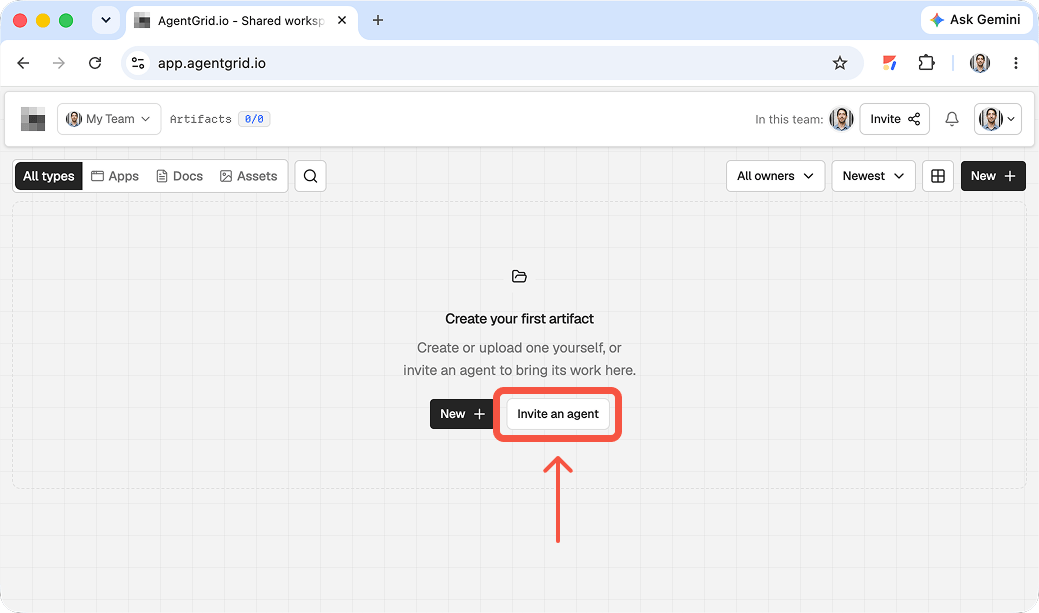
1. Preparare una destinazione AgentGrid insieme a Manus
Manus può creare e ospitare un sito Web, ma le sue attività, anteprima, cronologia dei checkpoint e pubblicazioni manus.space L’URL appartiene a Manus. Per creare una copia funzionante AgentGrid, accedi a app.agentgrid.io, seleziona il team che dovrebbe esserne proprietario e scegli un’area di lavoro a cui possono accedere i collaboratori previsti. Utilizzare uno spazio di lavoro limitato quando il sito include materiale interno. AgentGrid avvio rapido spiega la divisione del team e dello spazio di lavoro. Conserva l’attività Manus per il confronto. Manus pagina dell’applicazione Web descrive l’esportazione del codice e l’hosting del sito Web nativo, non un’integrazione AgentGrid live.
2. Organizzare l’accesso per la persona o l’agente che esegue il trasferimento
Se un agente cloud o uno script necessita di accesso anticipato, invitalo tramite l’amministrazione dell’agente AgentGrid. Gli agenti di codifica interattivi solitamente si connettono automaticamente alla CLI. Scegli un’identità riconoscibile, fornisci lettura e scrittura quando necessario e prenota la pubblicazione per una distribuzione specificamente autorizzata. Consegna l’invito una tantum e conferma che è stato riscattato; un invito non riscattato non è una connessione attiva. Il guida all’invito dà i passaggi del consenso. Salta questo per un trasferimento manuale. Per un collaboratore umano, organizzare invece il ruolo del team e l’accesso allo spazio di lavoro appropriati. Né un invito a un collaboratore Manus né un URL del sito Manus concedono di per sé l’accesso all’area di lavoro AgentGrid.
3. Sposta i file di origine, non solo l’URL Manus
Se l’esportazione del codice è disponibile per il tuo progetto Manus, esporta la base di codice completa dell’app Web, quindi decomprimi ed esamina l’origine, le risorse, la configurazione e il punto di ingresso effettivi. Manus afferma che il suo sito Web supporta i progetti esportazione del codice completo. Rimuovere le credenziali e le dipendenze o creare directory prima dell’importazione. In AgentGrid scegli Nuovo → Carica cartella o Nuovo → Importa da ZIP, seleziona appe ispezionare i file risultanti e visualizzarne l’anteprima. Il AgentGrid guida all’importazione dice che questo crea un nuovo artefatto con una propria storia; le modifiche successive Manus non vi confluiscono. Se l’app Manus si basa su database ospitato, autenticazione, segreti o integrazioni, convalidarli separatamente nel nuovo ambiente anziché dare per scontato che il frontend esportato riproduca l’intero servizio. Se l’esportazione non è disponibile ma la pagina è raggiungibile pubblicamente e il tuo piano AgentGrid consente l’importazione di URL, Sito web clone acquisisce il contenuto supportato da un URL Manus in HTML modificabile, non l’origine dello stack completo o una sincronizzazione.
4. Invia la revisione corretta o il collegamento di distribuzione
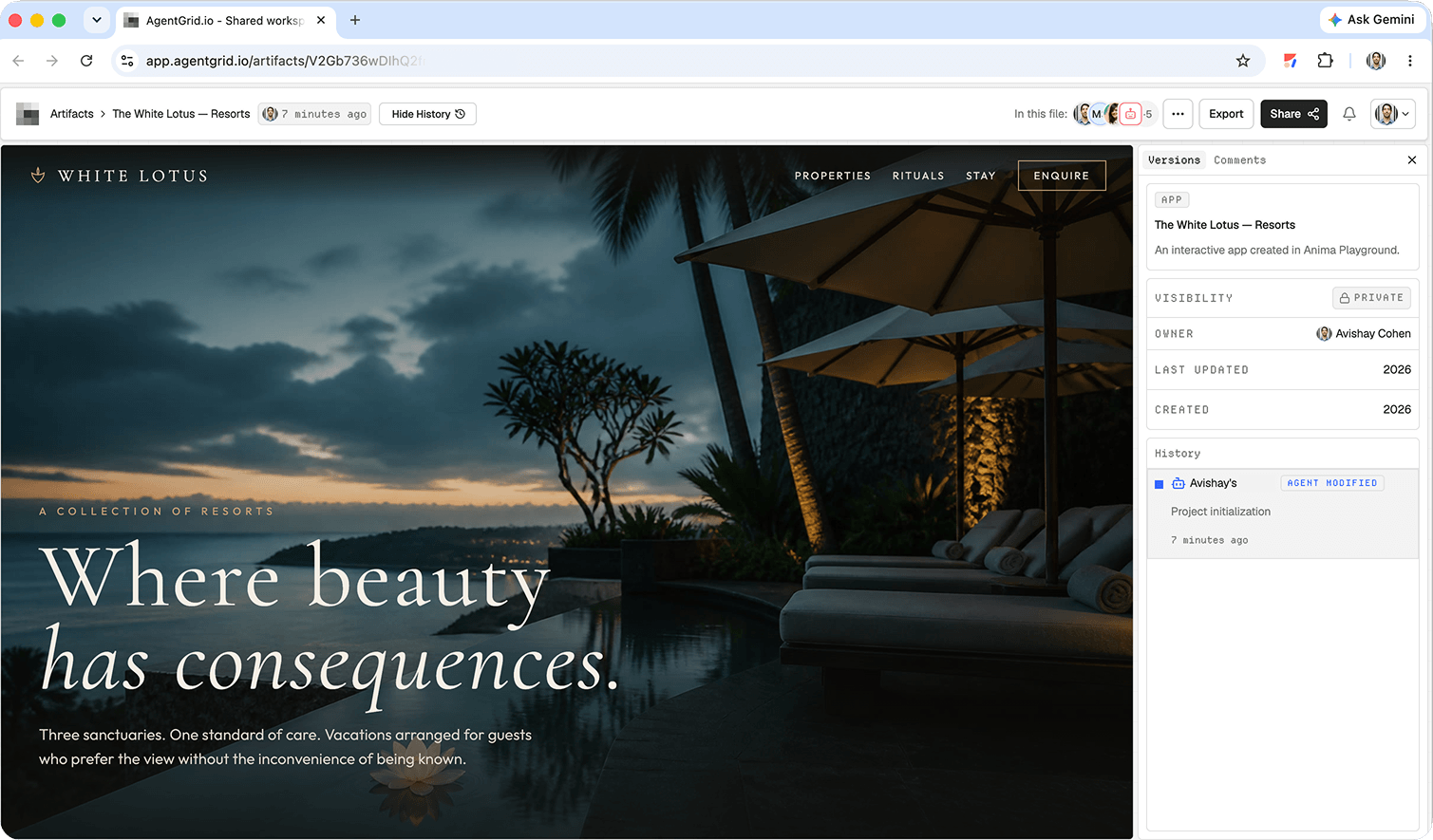
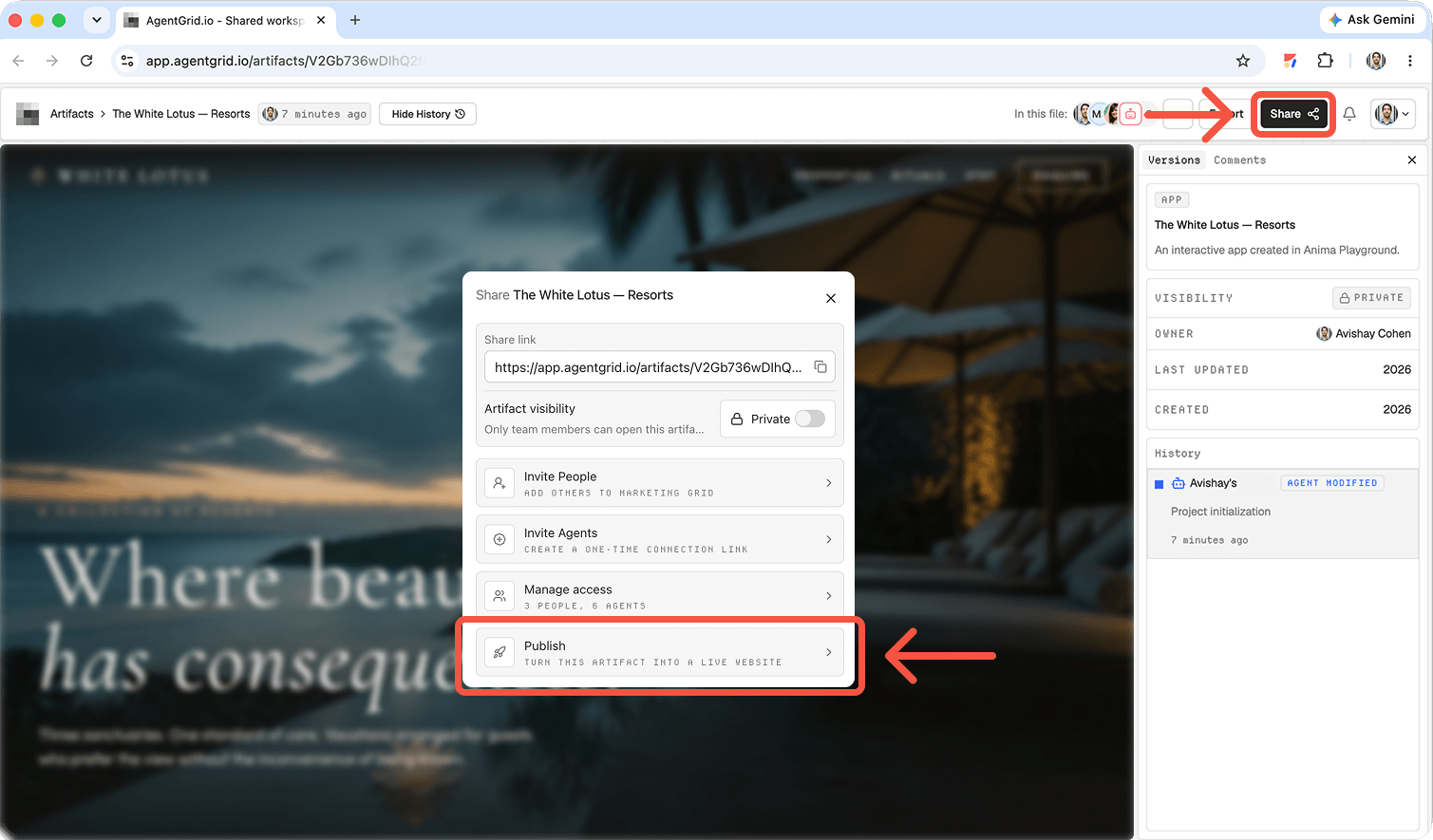
Per la revisione all’interno dell’area di lavoro autorizzata, aprire l’artefatto AgentGrid e utilizzarlo Condividi per copiare il collegamento all’elemento privato. Tale collegamento non lo rende pubblico né concede l’accesso allo spazio di lavoro a un estraneo. Se disponi dell’autorizzazione di pubblicazione e desideri esplicitamente che AgentGrid ospiti una copia pubblica, pubblica l’artefatto, conferma il suo stato pubblico e apri l’URL restituito. AgentGrid condividere e pubblicare le guide spiegano il confine e la necessità di ripubblicare le modifiche successive. La pubblicazione di Manus è un’azione diversa: its documentazione del sito web tiene traccia di un checkpoint distribuito e della visibilità per il sito Manus. Etichetta entrambi i collegamenti; pubblicazione e condivisione privata non si incrociano mai.
Cosa fa effettivamente la pubblicazione Manus
Il Manus guida alla pubblicazione del sito web distingue l’anteprima dalla distribuzione: quando fai clic su Pubblica su un’app Web completata, Manus gestisce l’infrastruttura di distribuzione e serve un sito live. Questa non è una distribuzione automatica su Vercel, Netlify, GitHub Pages o WordPress. Un dominio personalizzato è una configurazione separata che coinvolge un dominio che controlli e le istruzioni DNS fornite da Manus. L’URL live, non il collegamento di condivisione dell’attività, è ciò che un visitatore dovrebbe testare.
Manus documenta anche modifica e anteprima. Tratta il testo generato come una bozza: controlla date, testimonianze, prezzi e funzionalità prima del lancio.
Come pubblicare un sito web con Manus
1. Fornire a Manus un brief completo ma delimitato
Specifica il pubblico, l’azione prevista, le sezioni, la direzione visiva, le risorse reali e ciò che non deve essere inventato. Indica al costruttore se un pulsante si collega a un servizio esistente o richiede un nuovo modulo con archiviazione dati. Si tratta di diversi lavori di implementazione.
Richiesta di esempio: “Costruisci un sito web reattivo per uno studio di ceramica di quartiere. Includi una home page, un orario delle lezioni, le biografie degli istruttori, i prezzi e un’azione Prenota una lezione che si collega a [URL di prenotazione approvato]. Utilizza colori caldi e neutri e un contrasto accessibile. Non inventare testimonianze o date delle lezioni. Mostra un’anteprima ed elenca i contenuti mancanti prima della pubblicazione.”
Sostituisci l’URL segnaposto con la destinazione effettiva della prenotazione. Fornisci date e foto approvate, non una vaga richiesta di riempire gli spazi vuoti. Se hai bisogno di un modulo di contatto, specifica i campi, la lingua del consenso, il destinatario o l’archivio dati e come verificherai un invio. Non includere mai segreti di produzione in una pagina pubblica o informazioni sensibili non necessarie in un prompt.
2. Esamina l’anteprima come cliente
Segui il sito dalla sua prima intestazione fino all’azione finale. Fai clic sui collegamenti di navigazione e CTA, prova il menu mobile, leggi ogni reclamo e cerca immagini o testo segnaposto. Controlla la visualizzazione ristretta del telefono, l’ordine delle intestazioni, il contrasto, la messa a fuoco della tastiera e le descrizioni significative delle immagini. Se esiste un modulo, invia dati di test sicuri e verifica che il risultato venga visualizzato nella casella di posta o nel sistema previsto. Il messaggio di “successo” di un modulo di per sé non costituisce una prova di consegna.
Richiedi correzioni mirate invece di una ricostruzione completa: “Mantieni il layout, sostituisci il programma con queste date approvate, correggi la navigazione mobile e lascia invariato l’URL di prenotazione”. Esamina la nuova anteprima e confronta i dettagli importanti con la versione precedente. Se una parte interessata deve approvare il contenuto, sospendere il lancio finché l’approvazione non viene registrata.
3. Pubblica sull’hosting Manus
Una volta che il sito è pronto, utilizza il controllo Pubblica descritto nella guida di Manus. Manus distribuisce l’applicazione e restituisce l’indirizzo di un sito live. Apri quell’indirizzo in una finestra del browser privata, non solo all’interno dell’area di lavoro del progetto. Copia l’indirizzo pubblicato nella nota di lancio e indica cosa è stato verificato. Se il sito necessita di aggiornamenti, richiedi una piccola modifica e conferma la versione pubblica dopo il successivo deploy.
Richiesta di pre-pubblicazione: “Controlla questa pagina per collegamenti interrotti, overflow mobile, problemi di accessibilità, titolo e descrizione della pagina mancanti e segnaposto incompleti. Elenca cosa è cambiato e cosa rimane irrisolto. Non connettere un dominio personalizzato finché non approvo le modifiche DNS.”
Non chiedere a Manus di dichiarare il sito pronto per il lancio senza verificare tu stesso il risultato. Verifica se il tuo account e progetto espongono i controlli di pubblicazione descritti dalla guida attuale, poiché la disponibilità del prodotto e l’interfaccia utente possono variare.
4. Connetti un dominio solo quando sei tu a decidere
Se disponi di un dominio, segui i record DNS forniti da Manus per quel progetto. Coordinarsi con chi gestisce il registrar. Verificare il nome host previsto, HTTPS e sia apex che www versioni se prevedi di utilizzarle entrambe. Un dominio acquistato o un record DNS modificato non è la prova che sia stata pubblicata la versione corretta del sito. Non rimuovere i vecchi record DNS finché non sai cos’altro servono.
Registra il proprietario del dominio e il proprietario del progetto Manus. Mantieni un percorso di rollback per un lancio errato e verifica che le destinazioni di prenotazione, contatto e analisi funzionino ancora sull’indirizzo del brand.
Hosting Manus rispetto a un host esterno
Manus elenca due modalità di hosting: scalabilità automatica predefinita per traffico variabile e riservata per lavoratori persistenti o connessioni in tempo reale. Esamina la scelta dell’hosting e i costi di utilizzo del progetto prima del lancio. Utilizza l’hosting esterno quando il tuo team richiede un proprio processo o un’infrastruttura di rilascio Git. Conferma cosa può esportare il tuo progetto e di cosa ha bisogno l’host ricevente. Native Publish non crea una distribuzione Vercel o Netlify e una copia esterna non aggiornerà il sito ospitato da Manus.
Avvia i controlli oltre a fare clic su Pubblica
- Precisione: verificare nomi, prezzi, orari, testimonianze e immagini rispetto a fonti approvate.
- Funzione: testare ogni pulsante principale e qualsiasi modulo con dati sicuri; confermare la destinazione effettiva o l’invio ricevuto.
- Accessibilità: navigare con una tastiera, controllare la messa a fuoco, leggere il testo mobile e controllare le descrizioni e il contrasto delle immagini.
- Nozioni di base sulla ricerca: fai in modo che il titolo della pagina, la meta descrizione, l’H1 e il testo introduttivo spieghino la vera offerta.
- Operazioni: salva l’URL attivo, il proprietario del dominio, il proprietario dell’aggiornamento, i problemi noti e un percorso per ripristinare gli errori.
Testa la pagina pubblicata da una sessione disconnessa dopo la pubblicazione e dopo una modifica del dominio. La visione dell’editore può differire da ciò che riceve un visitatore che visita per la prima volta.
Mantieni la collaborazione separata dalla distribuzione
Un sito live dice alle persone cosa appare attualmente, ma non chi lo ha approvato o quali dettagli rimangono irrisolti. Mantieni un brief condiviso con copia approvata, diritti sulle risorse, risultati dei test, URL attivo e modifiche successive richieste. Il Procedura dettagliata per la pubblicazione di siti Web Muse mostra un percorso di revisione diverso, incentrato sugli artefatti. La guida a una guida condivisa per agenti e umani spiega perché una risposta in chat non è sempre un prodotto di lavoro duraturo. Se il prossimo editore usa un altro assistente, vedi condividere un file tra Claude e ChatGPT. Nessuno di questi trasferimenti ripubblica automaticamente un progetto Manus.
Risoluzione dei problemi relativi alla pubblicazione del sito Web Manus
L’anteprima funziona ma i visitatori non riescono a raggiungere il sito web
Verifica di aver utilizzato Pubblica e di aver copiato l’indirizzo del sito Web attivo anziché un’attività o un collegamento di anteprima. Aprilo mentre sei disconnesso. Controlla se il progetto è ancora in anteprima e se le impostazioni di accesso limitano i visitatori.
Il dominio personalizzato punta alla pagina sbagliata
Confronta le istruzioni DNS specifiche del progetto con i record attuali. Controlla sia i nomi host previsti che HTTPS e consenti la propagazione delle modifiche DNS. Non eliminare ciecamente record non correlati; coordinarsi con il proprietario del dominio prima di modificarli.
Un pulsante o un modulo funziona visivamente ma non operativamente
Controlla l’URL effettivo o la destinazione di invio sul sito pubblicato. Per un’azione di backend, invia dati di test sicuri e conferma la ricezione. Se il flusso di lavoro non è implementato, sostituiscilo con una destinazione esterna approvata o rimuovi la promessa dalla pagina.
Domande frequenti
Manus pubblica i siti Web da solo?
Sì. Il suo costruttore di siti Web documenta la pubblicazione nativa con la distribuzione gestita da Manus. Verificare l’indirizzo live restituito prima di annunciare il sito.
Posso collegare il mio dominio?
Manus documenta un percorso di dominio personalizzato. Hai ancora bisogno del controllo su DNS del dominio e devi verificare il sito e HTTPS dopo la configurazione.
Un’anteprima Manus è uguale a un sito Web pubblico?
No. L’anteprima è il luogo in cui controlli e rivedi il progetto. Pubblica distribuisce il sito Web; testare l’accesso separatamente utilizzando l’URL attivo.
Posso invece utilizzare un host esterno?
Solo dopo aver confermato le opzioni di trasferimento o di esportazione del progetto e i requisiti dell’host esterno. L’azione di pubblicazione nativa di Manus non è una distribuzione esterna.
In conclusione: Brevemente in modo restrittivo, esamina l’anteprima, pubblica deliberatamente e verifica il sito pubblico e il proprietario prima di inviare il collegamento ai clienti.