
 Figma
 API
 Web to code extension
 Adobe XD
 Discord
 Twitter
 GitHub
 Blog

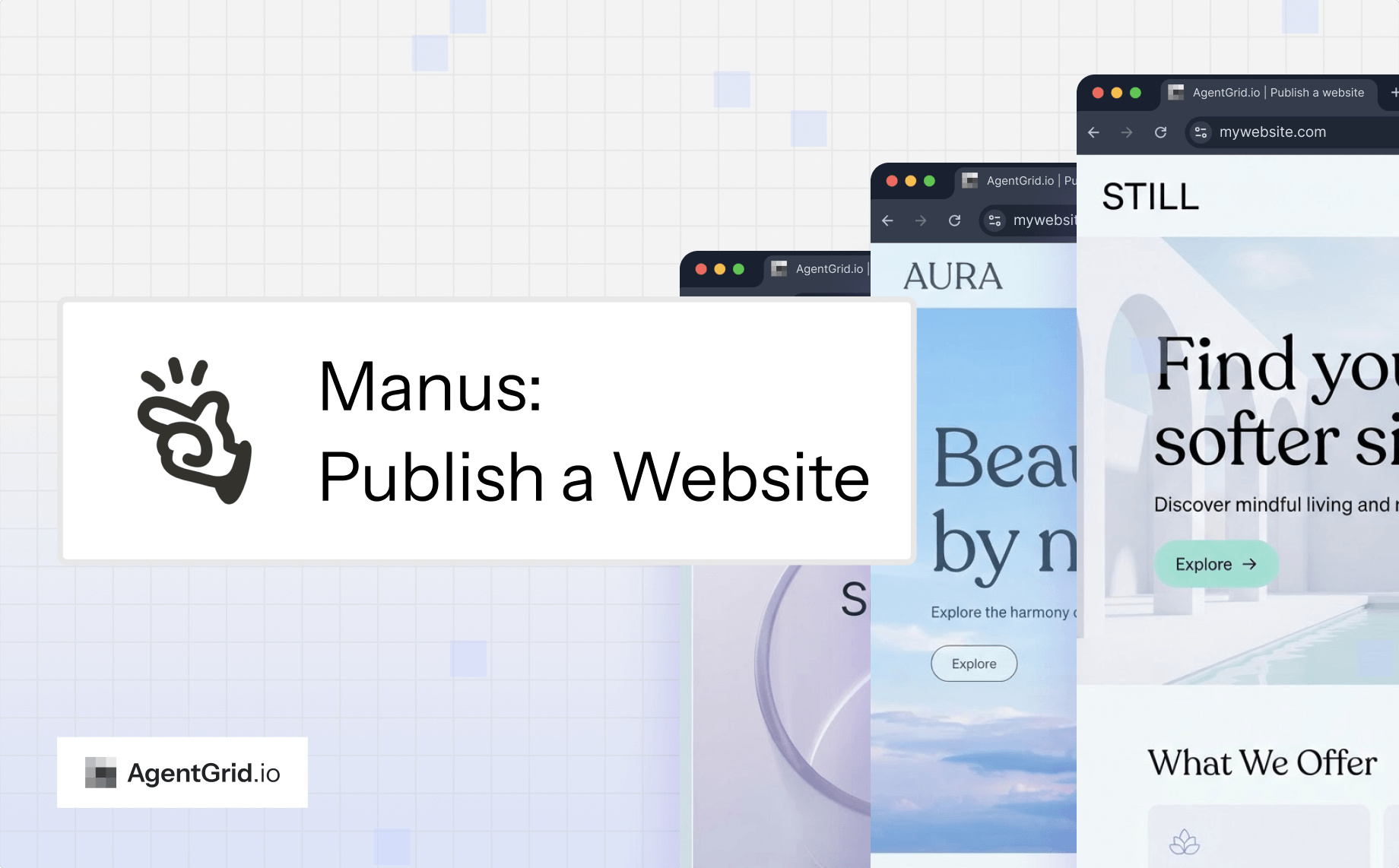
Как опубликовать веб-сайт с помощью Manus: предварительный просмотр, запуск и проверка результата1 min read
Reading Time: 7 minutesЧтобы опубликовать веб-сайт с помощью Manus, создайте его в конструкторе веб-сайтов, просмотрите его предварительный просмотр, нажмите «Опубликовать» и протестируйте полученный работающий сайт вне редактора. Manus документирует собственный маршрут хостинга, управляемый Manus, с поддержкой настраиваемого домена для подходящих проектов. Беседа о задаче или внутренний предварительный просмотр не являются общедоступным веб-сайтом. Решите, хотите ли вы хостинг Manus или независимое управляемое развертывание, прежде чем обещать адрес для запуска.
Для первой версии используйте узкий бриф. Страницу студии керамики с классами, инструкторами и подтвержденной ссылкой для бронирования можно проверить за один присест. Система членства с платежами и данными о клиентах требует гораздо большего, чем просто убедительный дизайн. Подготовьте утвержденный контент, ресурсы и места назначения, прежде чем поручать Manus сборку.
Как опубликовать веб-сайт с помощью Manus и AgentGrid.io
1. Подготовьте пункт назначения AgentGrid рядом с Manus.
Manus может создавать и размещать веб-сайт, но его задачи, предварительный просмотр, история контрольных точек и опубликованные manus.space URL-адрес принадлежит Manus. Чтобы создать рабочую копию AgentGrid, войдите в систему по адресу приложение.agentgrid.io, выберите команду, которой он должен принадлежать, и выберите рабочую область, к которой смогут получить доступ предполагаемые соавторы. Используйте ограниченное рабочее пространство, если сайт содержит внутренние материалы. AgentGrid’s быстрый старт объясняет разделение команды и рабочего пространства. Сохраните задачу Manus для сравнения. Manus’s страница веб-приложения описывает экспорт кода и собственный хостинг веб-сайтов, а не живую интеграцию AgentGrid.
2. Обеспечьте доступ лицу или агенту, осуществляющему передачу
Если облачному агенту или сценарию требуется предварительный доступ, пригласите его через администрирование агента AgentGrid. Агенты интерактивного кодирования обычно самостоятельно подключаются к CLI. Выберите узнаваемый идентификатор, при необходимости разрешите чтение и запись и зарезервируйте публикацию для специально авторизованного развертывания. Доставьте одноразовое приглашение и подтвердите, что оно активировано; неактивированное приглашение не является активным соединением. руководство по приглашению дает согласие шаги. Пропустите это для передачи обслуживания вручную. Вместо этого для человека-сотрудника организуйте соответствующую командную роль и доступ к рабочему пространству. Ни приглашение соавтора Manus, ни URL-адрес сайта Manus сами по себе не предоставляют доступ к рабочей области AgentGrid.

3. Переместите исходные файлы, а не только URL-адрес Manus.
Если экспорт кода доступен для вашего проекта Manus, экспортируйте полную базу кода веб-приложения, затем распакуйте и просмотрите фактический источник, ресурсы, конфигурацию и точку входа. Manus заявляет, что его веб-сайт поддерживает проекты полный экспорт кода. Перед импортом удалите учетные данные и зависимости или создайте каталоги. В AgentGrid выберите Создать → Папка загрузки или Новое → Импорт из ZIP, выбирать приложениеи просмотрите полученные файлы и выполните предварительный просмотр. Руководство по импорту AgentGrid говорит, что это создает новый артефакт со своей историей; более поздние правки Manus в него не перетекают. Если приложение Manus использует размещенную базу данных, аутентификацию, секреты или интеграцию, проверяйте каждое из них отдельно в новой среде, а не предполагайте, что экспортированный интерфейс воспроизводит всю службу. Если экспорт недоступен, но страница общедоступна и ваш план AgentGrid разрешает импорт URL-адресов, Клонировать сайт захватывает поддерживаемый контент из URL-адреса Manus в редактируемый HTML, а не в полнофункциональный источник или синхронизацию.

4. Отправьте правильный отзыв или ссылку на развертывание.
Для просмотра в авторизованной рабочей области откройте артефакт AgentGrid и используйте Делиться чтобы скопировать его частную ссылку на артефакт. Эта ссылка не делает ее общедоступной и не предоставляет доступ к рабочей области посторонним. Если у вас есть разрешение на публикацию и вы явно хотите, чтобы AgentGrid размещал общедоступную копию, опубликуйте артефакт, подтвердите его общедоступное состояние и откройте возвращенный URL-адрес. AgentGrid’s делиться и публиковать руководства объясняют границы и необходимость повторной публикации последующих изменений. Публикация Manus — это другое действие: его документация веб-сайта отслеживает развернутую контрольную точку и видимость сайта Manus. Пометьте обе ссылки; публикация и частный обмен никогда не пересекаются.

Что на самом деле делает публикация Manus
Это Manus Руководство по публикации веб-сайтов отличает предварительный просмотр от развертывания: когда вы нажимаете «Опубликовать» в готовом веб-приложении, Manus управляет инфраструктурой развертывания и обслуживает работающий сайт. Это не автоматическое развертывание на Vercel, Netlify, GitHub Pages или WordPress. Пользовательский домен — это отдельная настройка, включающая домен, которым вы управляете, и инструкции DNS, предоставляемые Manus. Посетитель должен проверить действующий URL-адрес, а не ссылку на общий доступ к задаче.
Manus также документирует редактирование и предварительный просмотр. Рассматривайте созданную копию как черновик: проверьте даты, отзывы, цены и функциональность перед запуском.
Как опубликовать веб-сайт с помощью Manus
1. Дайте Manus полное, но ограниченное описание.
Укажите аудиторию, предполагаемое действие, разделы, визуальное направление, реальные активы и то, что нельзя выдумывать. Сообщите разработчику, связана ли кнопка с существующей службой или требуется новая форма с хранилищем данных. Это разные работы по реализации.
Пример приглашения: «Создайте адаптивный веб-сайт для местной студии керамики. Включите домашнюю страницу, расписание занятий, биографию инструктора, цены и ссылку на групповое действие «Забронировать» со ссылкой на [утвержденный URL-адрес бронирования]. Используйте теплые нейтральные цвета и доступный контраст. Не выдумывайте отзывы или даты занятий. Покажите предварительный просмотр и перечислите недостающий контент перед публикацией».
Замените URL-адрес-заполнитель фактическим пунктом назначения бронирования. Предоставьте утвержденные даты и фотографии, а не расплывчатую просьбу заполнить пробелы. Если вам нужна контактная форма, укажите поля, язык согласия, получателя или хранилище данных, а также способ проверки отправки. Никогда не указывайте производственные секреты на общедоступной странице или ненужную конфиденциальную информацию в подсказках.
2. Просмотрите предварительную версию в качестве клиента
Следите за сайтом от первого заголовка до финального действия. Нажимайте на навигационные ссылки и ссылки с призывом к действию, тестируйте мобильное меню, читайте все претензии и ищите изображения или текст-заполнители. Проверьте узкое окно просмотра телефона, порядок заголовков, контрастность, фокус клавиатуры и содержательные описания изображений. Если форма существует, отправьте безопасные тестовые данные и убедитесь, что результат появится в нужном почтовом ящике или в системе. Сообщение об успешном завершении формы само по себе не является свидетельством доставки.
Попросите целенаправленные исправления вместо полной перестройки: «Сохраните макет, замените расписание этими утвержденными датами, исправьте мобильную навигацию и оставьте URL бронирования без изменений». Просмотрите новую предварительную версию и сравните ее важные детали с предыдущей версией. Если заинтересованная сторона должна одобрить контент, отложите запуск до тех пор, пока это одобрение не будет зарегистрировано.
3. Публикация на хостинге Manus.
Когда сайт будет готов, используйте элемент управления «Публикация», описанный в руководстве Manus. Manus развертывает приложение и возвращает действующий адрес сайта. Откройте этот адрес в приватном окне браузера, а не только внутри рабочей области проекта. Скопируйте текущий адрес в примечание к запуску и укажите, что было проверено. Если сайт нуждается в обновлениях, запросите небольшое изменение и подтвердите общедоступную версию после последующего развертывания.
Подсказка перед публикацией: «Проверьте эту страницу на наличие неработающих ссылок, переполнения мобильных устройств, проблем с доступностью, отсутствия заголовка и описания страницы, а также незавершенных заполнителей. Перечислите, что изменилось, а что осталось нерешенным. Не подключайте персональный домен, пока я не одобрю изменения DNS».
Не просите Manus объявить сайт готовым к запуску, не проверив результат самостоятельно. Убедитесь, что ваша учетная запись и проект предоставляют элементы управления публикацией, описанные в текущем руководстве, поскольку доступность продукта и пользовательский интерфейс могут различаться.
4. Подключайте домен только тогда, когда решение принадлежит вам
Если у вас есть домен, следуйте записям DNS, которые Manus предоставляет для этого проекта. Координируйте свои действия с тем, кто управляет регистратором. Проверьте предполагаемое имя хоста, HTTPS, а также вершину и www версии, если вы планируете использовать обе. Купленный домен или измененная запись DNS не являются доказательством того, что была опубликована правильная версия сайта. Не удаляйте старые записи DNS, пока не узнаете, чему еще они служат.
Запишите владельца домена и владельца проекта Manus. Сохраните путь отката на случай неправильного запуска и убедитесь, что места назначения бронирования, контактов и аналитики по-прежнему работают на фирменном адресе.
Хостинг Manus по сравнению с внешним хостом
Manus перечисляет два режима хостинга: автомасштабирование по умолчанию для переменного трафика и зарезервировано для постоянных рабочих или подключений в реальном времени. Перед запуском ознакомьтесь с выбором хостинга и стоимостью использования проекта. Используйте внешний хостинг, если вашей команде требуется собственный процесс выпуска Git или инфраструктура. Подтвердите, что ваш проект может экспортировать и что нужно принимающему хосту. Native Publish не создает развертывание Vercel или Netlify, а внешняя копия не будет обновлять сайт, размещенный на Manus.
Запуск проверок помимо нажатия кнопки «Опубликовать»
- Точность: сверяйте имена, цены, часы работы, отзывы и изображения с утвержденными источниками.
- Функция: протестируйте каждую основную кнопку и любую форму с безопасными данными; подтвердить фактическое место назначения или полученную заявку.
- Доступность: перемещайтесь с помощью клавиатуры, проверяйте фокус, читайте мобильный текст и проверяйте описания изображений и контрастность.
- Основы поиска: Сделайте так, чтобы заголовок страницы, метаописание, H1 и вводный текст объясняли реальное предложение.
- Операции: сохраните действующий URL-адрес, владельца домена, владельца обновления, известные проблемы и маршрут для устранения ошибок.
Протестируйте активную страницу из сеанса после выхода из системы после публикации и после смены домена. Мнение редактора может отличаться от того, что видит посетитель впервые.
Отделяйте совместную работу от развертывания
Действующий сайт сообщает людям, что в данный момент появляется, но не сообщает, кто подписался на него или какие детали остаются нерешенными. Сохраняйте общий бриф с утвержденной копией, правами на активы, результатами тестирования, действующим URL-адресом и запросами на следующие изменения. Пошаговое руководство по публикации веб-сайта Muse показывает другой путь проверки с учетом артефактов. Руководство по общий диск для агентов и людей объясняет, почему ответ в чате не всегда является надежным продуктом работы. Если следующий редактор использует другого помощника, см. обмен файлом между Claude и ChatGPT. Ни одна из этих передач не приводит к автоматической повторной публикации проекта Manus.
Устранение неполадок публикации веб-сайта Manus
Предварительный просмотр работает, но посетители не могут попасть на сайт.
Убедитесь, что вы использовали «Опубликовать» и скопировали действующий адрес веб-сайта, а не ссылку на задачу или предварительный просмотр. Откройте его, не выходя из системы. Проверьте, находится ли проект в предварительной версии и не ограничивают ли настройки доступа посетителей.
Пользовательский домен указывает на неправильную страницу
Сравните инструкции DNS для конкретного проекта с текущими записями. Проверьте оба предполагаемых имени хоста и HTTPS и разрешите распространение изменений DNS. Не удаляйте несвязанные записи вслепую; согласуйте их с владельцем домена, прежде чем менять их.
Кнопка или форма работают визуально, но не функционально.
Проверьте его фактический URL-адрес или место назначения отправки на опубликованном сайте. Для серверного действия отправьте данные безопасного тестирования и подтвердите получение. Если рабочий процесс не реализован, замените его утвержденным внешним местом назначения или удалите обещание со страницы.
Часто задаваемые вопросы
Manus сам публикует веб-сайты?
Да. Его конструктор веб-сайтов документирует встроенную публикацию с развертыванием, управляемым Manus. Прежде чем анонсировать сайт, проверьте возвращенный действующий адрес.
Могу ли я подключить собственный домен?
Manus документирует путь к пользовательскому домену. Вам по-прежнему необходим контроль над DNS домена, и после установки вам необходимо проверить сайт и HTTPS.
Является ли предварительная версия Manus тем же, что и общедоступный веб-сайт?
Нет. Предварительный просмотр — это этап проверки и редактирования проекта. Опубликовать развертывает веб-сайт; протестируйте доступ отдельно, используя действующий URL-адрес.
Могу ли я вместо этого использовать внешний хост?
Только после подтверждения вариантов передачи проекта или экспорта и требований внешнего хоста. Собственное действие «Опубликовать» Manus не является внешним развертыванием.
Итог: Кратко, просмотрите предварительный просмотр, обдуманно публикуйте и проверьте общедоступный сайт и владельца, прежде чем отправлять ссылку клиентам.


