 Figma
 API
 Web to code extension
 Adobe XD
 Discord
 Twitter
 GitHub
 Blog

Как да публикувате уебсайт с Manus: Преглед, стартиране на живо и проверка на резултата1 min read
Reading Time: 8 minutesЗа да публикувате уебсайт с Manus, изградете го в създателя на уебсайтове, прегледайте визуализацията му, щракнете върху Публикуване и тествайте получения сайт на живо извън редактора. Manus документира роден, управляван от Manus хостинг маршрут, с поддръжка на потребителски домейн за допустими проекти. Разговор със задача или вътрешен преглед не е публичният уебсайт. Решете дали искате Manus хостинг или независимо управлявано внедряване, преди да обещаете адрес за стартиране.
Използвайте тесен бриф за първата версия. Страница на студио за керамика с класове, инструктори и потвърдена връзка за резервация може да бъде проверена наведнъж. Една система за членство с плащания и клиентски данни се нуждае от много повече от убедителен дизайн. Поддържайте одобреното съдържание, активи и дестинации готови, преди да поискате Manus да изгради.
Как да публикувате уебсайт с Manus и AgentGrid.io
1. Подгответе AgentGrid дестинация заедно с Manus
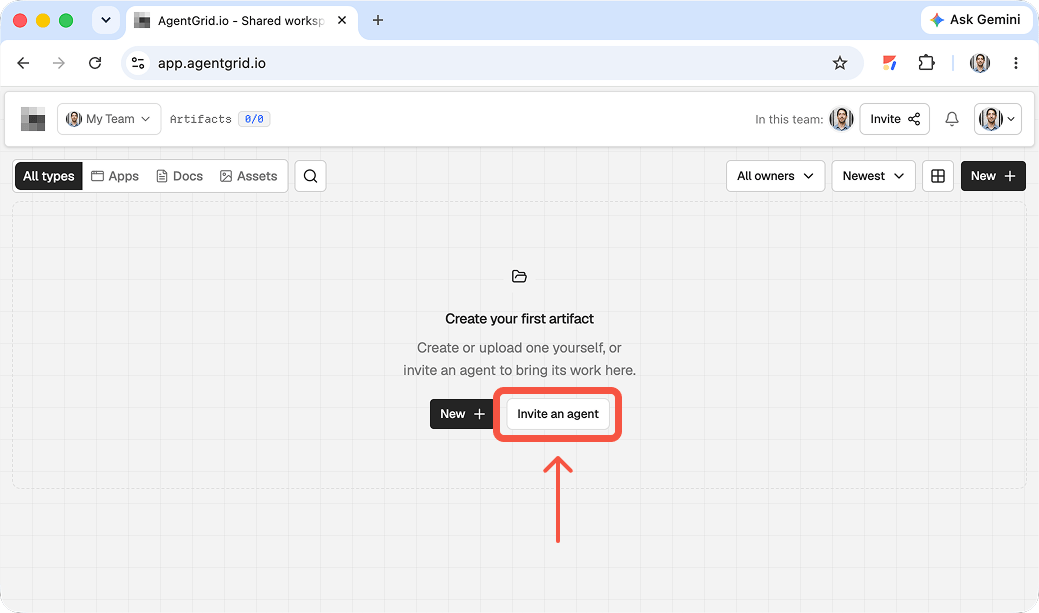
Manus може да създаде и хоства уебсайт, но неговата задача, визуализация, хронология на контролните точки и публикувани manus.space URL адресът принадлежи на Manus. За да създадете AgentGrid работно копие, влезте в ап.agentgrid.io, изберете екипа, който трябва да го притежава, и изберете работно пространство, до което предвидените сътрудници имат достъп. Използвайте ограничено работно пространство, когато сайтът включва вътрешни материали. AgentGrid на бърз старт обяснява разделянето на екипа и работното пространство. Запазете задачата Manus за сравнение. Manus на страница на уеб приложение описва своя експорт на код и собствен хостинг на уебсайтове, а не интеграция на AgentGrid на живо.
2. Организирайте достъп за лицето или агента, извършващ предаването
Ако облачен агент или скрипт се нуждае от предварителен достъп, поканете го чрез администриране на агент AgentGrid. Интерактивните кодиращи агенти обикновено се свързват сами с CLI. Изберете разпознаваема идентичност, дайте Read и Write, когато е необходимо, и запазете Publish за конкретно разрешено внедряване. Доставете еднократната покана и потвърдете, че е осребрена; неизползвана покана не е активна връзка. The ръководство за покани дава стъпките за съгласие. Пропуснете това за ръчно предаване. За човешки сътрудник вместо това организирайте подходящата екипна роля и достъп до работното пространство. Нито Manus покана за сътрудник, нито Manus URL адрес на сайт предоставят AgentGrid достъп до работното пространство сами по себе си.
3. Преместете изходните файлове, а не само Manus URL
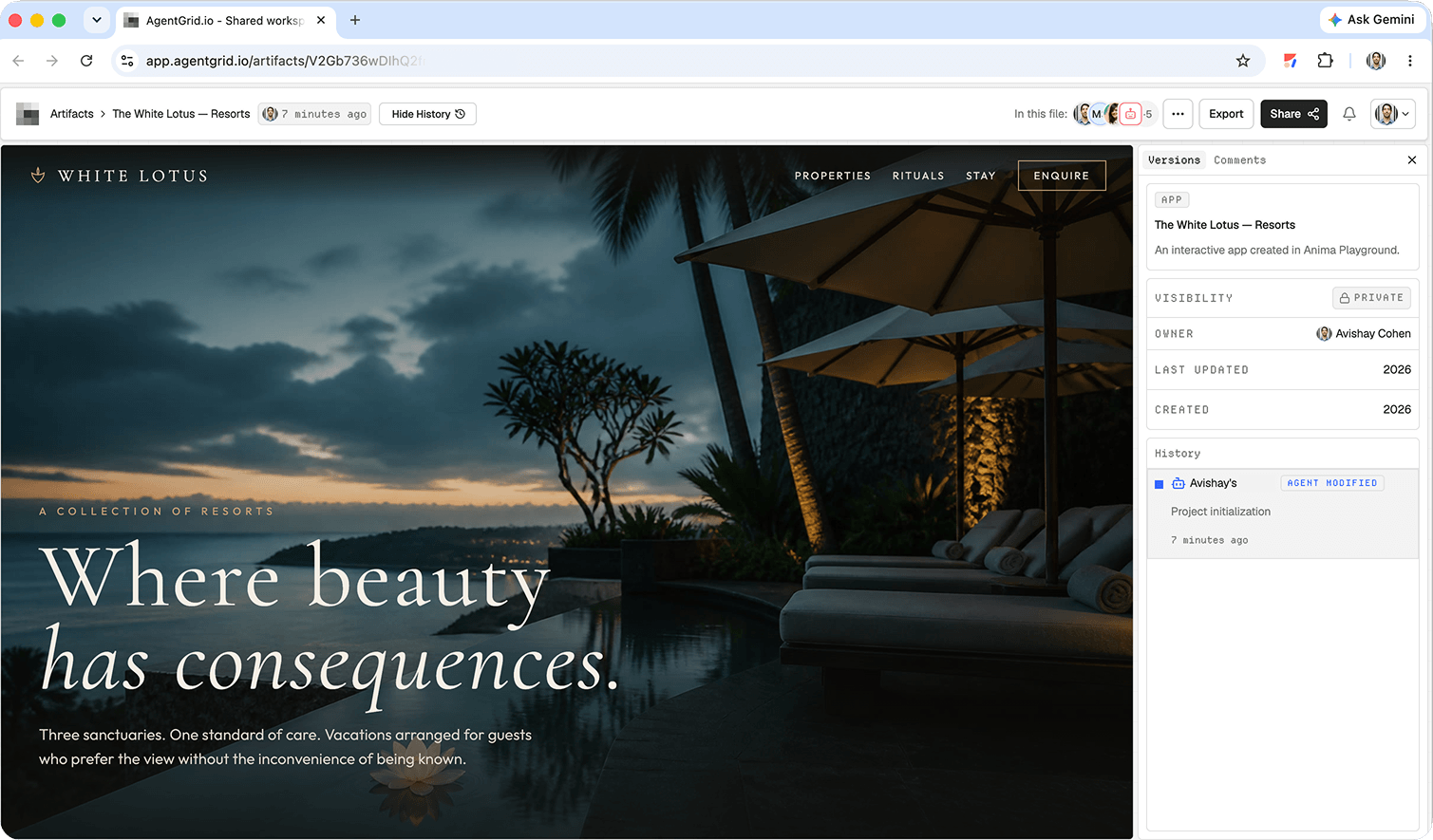
Ако експортирането на код е налично за вашия проект Manus, експортирайте цялата кодова база от уеб приложения, след което разопаковайте и прегледайте действителния източник, активи, конфигурация и входна точка. Manus казва, че проектите му за уебсайт поддържат пълен експорт на код. Премахнете идентификационните данни и зависимостта или изградете директории преди импортиране. В AgentGrid изберете Ново → Качване на папка или Ново → Импортиране от ZIP, изберете апи прегледайте получените файлове и прегледайте. The AgentGrid ръководство за импортиране казва, че това създава нов артефакт със собствена история; по-късните Manus редакции не се вливат в него. Ако приложението Manus разчита на хоствана база данни, удостоверяване, тайни или интеграции, валидирайте всяко отделно в новата среда, вместо да приемате, че експортираният интерфейс възпроизвежда цялата услуга. Ако експортирането не е налично, но страницата е публично достъпна и вашият план AgentGrid позволява импортиране на URL адреси, Клониране на уебсайт улавя поддържано съдържание от Manus URL в редактируем HTML, а не източника на пълен стек или синхронизиране.
4. Изпратете правилния преглед или връзка за внедряване
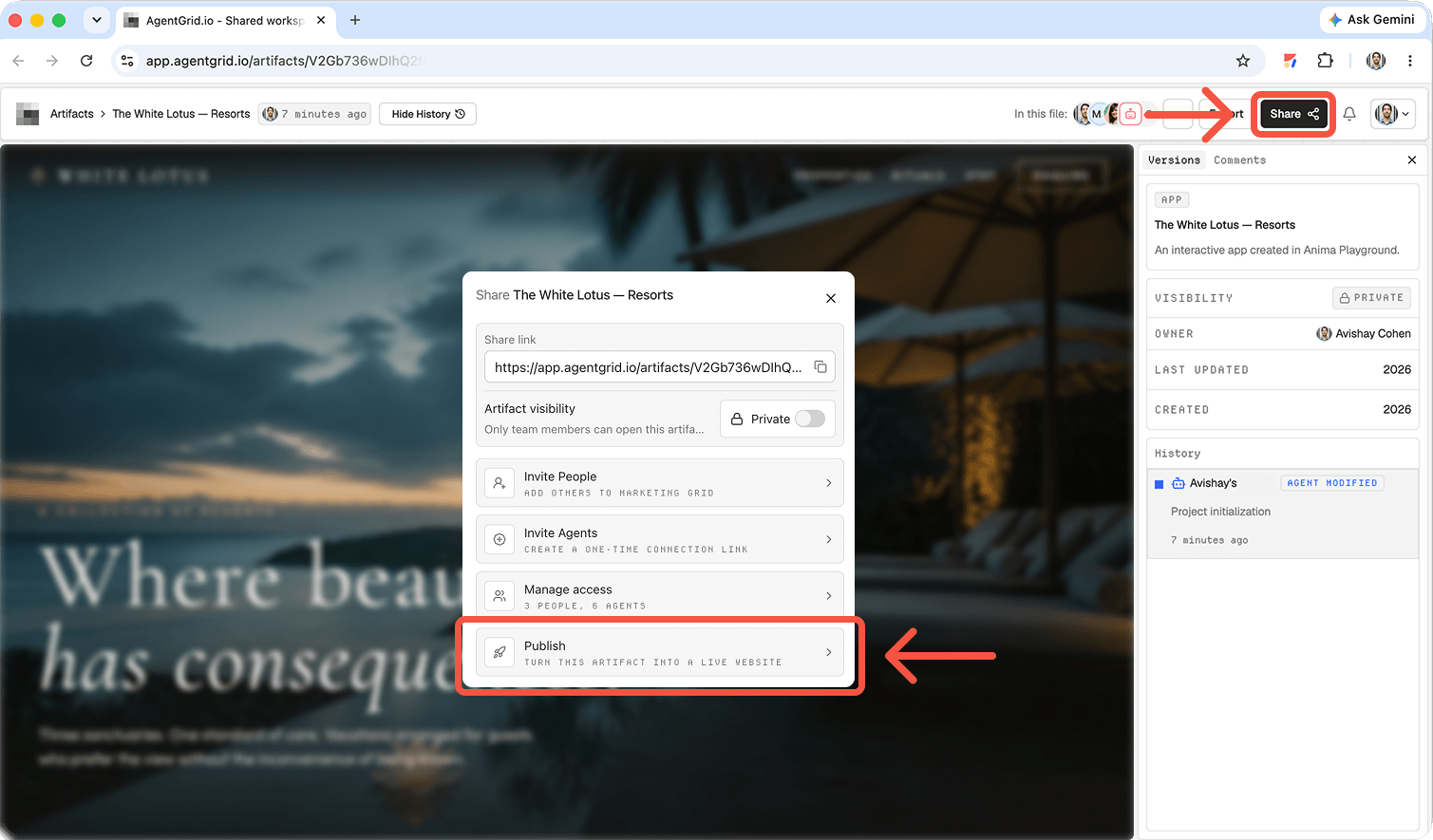
За преглед в оторизираното работно пространство отворете артефакта AgentGrid и използвайте Споделете за да копирате връзката си за частен артефакт. Тази връзка не я прави публична и не предоставя достъп до работното пространство на външен човек. Ако имате разрешение за публикуване и изрично искате AgentGrid да хоства публично копие, публикувайте артефакта, потвърдете публичното му състояние и отворете върнатия URL. AgentGrid споделяне и публикувам ръководствата обясняват границата и необходимостта от повторно публикуване на по-късни редакции. Публикацията на Manus е различно действие: нейното документация на уебсайта проследява разгърната контролна точка и видимост за сайта Manus. Маркирайте двете връзки; публикуването и частното споделяне никога не се пресичат.
Какво всъщност прави издателството Manus
The Manus ръководство за публикуване на уебсайт разграничава визуализацията от внедряването: когато щракнете върху Публикуване на завършено уеб приложение, Manus управлява инфраструктурата за внедряване и обслужва жив сайт. Това не е автоматично внедряване във Vercel, Netlify, GitHub Pages или WordPress. Персонализираният домейн е отделна настройка, включваща домейн, който контролирате, и DNS инструкциите, които Manus доставя. URL адресът на живо, а не връзката за споделяне на задача, е това, което посетителят трябва да тества.
Manus също документи редактиране и предварителен преглед. Третирайте генерираното копие като чернова: проверете датите, препоръките, цените и функционалността преди стартиране.
Как да публикувате уебсайт с Manus
1. Дайте на Manus пълен, но ограничен кратък преглед
Посочете аудиторията, планираното действие, секциите, визуалната посока, реалните активи и какво не трябва да се измисля. Кажете на създателя дали даден бутон се свързва със съществуваща услуга или изисква нов формуляр със съхранение на данни. Това са различни задачи за изпълнение.
Примерна подкана: „Изградете адаптивен уебсайт за квартално студио за керамика. Включете начална страница, график на класове, биография на инструктор, ценообразуване и резервирайте групово действие, свързващо към [одобрен URL адрес за резервация]. Използвайте топли неутрални цветове и достъпен контраст. Не измисляйте препоръки или дати за курсове. Покажете визуализация и избройте липсващото съдържание преди публикуване.“
Заменете URL адреса на контейнера с вашата действителна дестинация за резервация. Предоставете одобрени дати и снимки, а не неясно искане за попълване на празните места. Ако имате нужда от формуляр за контакт, посочете полетата, езика на съгласието, получателя или хранилището на данни и как ще потвърдите подаването. Никога не включвайте производствени тайни в публична страница или ненужна чувствителна информация в подкана.
2. Прегледайте визуализацията като клиент
Следвайте сайта от първото му заглавие до последното действие. Щракнете върху връзките за навигация и CTA, тествайте мобилното меню, прочетете всяка претенция и потърсете изображения или текст за запазени места. Проверете тесен прозорец за изглед на телефона, ред на заглавия, контраст, фокус на клавиатурата и смислени описания на изображения. Ако съществува формуляр, изпратете безопасни тестови данни и потвърдете, че резултатът се появява в предвидената входяща кутия или система. Съобщението „успех“ на формуляра само по себе си не е доказателство за доставка.
Поискайте целенасочени корекции вместо пълно възстановяване: „Запазете оформлението, заменете графика с тези одобрени дати, коригирайте мобилната навигация и оставете URL адреса за резервация непроменен.“ Прегледайте новата предварителна версия и сравнете важните подробности с предишната версия. Ако заинтересована страна трябва да одобри съдържание, задръжте стартирането, докато това одобрение бъде записано.
3. Публикувайте в Manus хостинг
След като сайтът е готов, използвайте контролата за публикуване, описана в ръководството на Manus. Manus внедрява приложението и връща активен адрес на сайт. Отворете този адрес в частен прозорец на браузъра, а не само в работното пространство на проекта. Копирайте активния адрес във вашата бележка за стартиране и посочете какво е проверено. Ако сайтът се нуждае от актуализации, поискайте малка промяна и потвърдете публичната версия след последващото внедряване.
Подкана за предварително публикуване: „Проверете тази страница за повредени връзки, препълване на мобилни устройства, проблеми с достъпността, липсващо заглавие и описание на страницата и незавършени контейнери. Избройте какво се е променило и какво остава неразрешено. Не свързвайте потребителски домейн, докато не одобря промените DNS.“
Не искайте от Manus да декларира, че сайтът е готов за стартиране, без сами да проверите резултата. Потвърдете дали вашият акаунт и проект показват контролите за публикуване, описани в текущото ръководство, тъй като наличността на продукта и потребителският интерфейс могат да варират.
4. Свържете домейн само когато вие притежавате решението
Ако имате домейн, следвайте DNS записите, които Manus предоставя за този проект. Координирайте с всеки, който управлява регистратора. Проверете предвиденото име на хост, HTTPS и както apex, така и www версии, ако планирате да използвате и двете. Закупен домейн или променен DNS запис не е доказателство, че е публикувана правилната версия на сайта. Не премахвайте стари DNS записи, докато не разберете на какво друго служат.
Запишете собственика на домейна и собственика на проекта Manus. Поддържайте път за връщане назад за неправилно стартиране и проверете дали дестинациите за резервации, контакти и анализи все още работят на брандирания адрес.
Manus хостинг срещу външен хост
Manus изброява два режима на хостинг: Autoscale по подразбиране за променлив трафик и Reserved за постоянни работници или връзки в реално време. Прегледайте избора на хостинг на проекта и разходите за използване преди стартирането. Използвайте външен хостинг, когато вашият екип изисква собствен процес или инфраструктура за издаване на Git. Потвърдете какво може да експортира вашият проект и от какво се нуждае приемащият хост. Native Publish не създава внедряване на Vercel или Netlify и външно копие няма да актуализира сайта, хостван от Manus.
Стартирайте проверки след щракване върху Публикуване
- Точност: проверявайте имена, цени, часове, препоръки и изображения спрямо одобрени източници.
- функция: тествайте всеки основен бутон и всеки формуляр с безопасни данни; потвърдете действителната дестинация или полученото изпращане.
- Достъпност: навигирайте с клавиатура, проверявайте фокуса, четете мобилен текст и проверявайте описанията на изображенията и контраста.
- Основи на търсенето: направете заглавието на страницата, мета описанието, H1 и уводното копие да обяснят истинската оферта.
- Операции: запишете активния URL адрес, собственик на домейн, собственик на актуализация, известни проблеми и маршрут за връщане на грешки.
Тествайте страницата на живо от сесия без вход след публикуване и след промяна на домейна. Погледът на редактора може да се различава от това, което получава посетител за първи път.
Отделете сътрудничеството от внедряването
Сайтът на живо казва на хората какво се появява в момента, но не и кой се е отписал от него или кой детайл остава неразрешен. Съхранявайте споделена кратка информация с одобрено копие, права върху активи, резултати от тестове, активен URL адрес и заявени следващи редакции. The Инструкции за публикуване на уебсайт на Muse показва различен път за преглед на първо артефакт. Ръководството за споделено шофиране за агенти и хора обяснява защо отговорът в чата не винаги е траен работен продукт. Ако следващият редактор използва друг асистент, вижте споделяне на файл между Claude и ChatGPT. Нито едно от тези предавания не публикува автоматично Manus проект.
Отстраняване на неизправности при публикуване на уебсайт Manus
Визуализацията работи, но посетителите не могат да стигнат до уебсайта
Уверете се, че сте използвали Публикуване и сте копирали адреса на уебсайта на живо, а не задача или връзка за преглед. Отворете го, докато сте излезли. Проверете дали проектът все още е в предварителен преглед и дали настройките за достъп ограничават посетителите.
Персонализираният домейн сочи към грешната страница
Сравнете специфичните за проекта DNS инструкции с текущите записи. Проверете както предвидените имена на хостове, така и HTTPS и оставете DNS промените да се разпространяват. Не изтривайте несвързани записи сляпо; координирайте със собственика на домейна, преди да ги промените.
Бутон или формуляр работи визуално, но не и оперативно
Проверете действителния му URL адрес или дестинация за изпращане на публикувания сайт. За бекенд действие изпратете безопасни тестови данни и потвърдете получаването. Ако работният процес не е внедрен, заменете го с одобрена външна дестинация или премахнете обещанието от страницата.
ЧЗВ
Manus сам публикува ли уебсайтове?
да Неговият създател на уебсайтове документира първоначалното публикуване с управлявано от Manus внедряване. Проверете върнатия адрес на живо, преди да обявите сайта.
Мога ли да свържа собствен домейн?
Manus документира път на потребителски домейн. Все още се нуждаете от контрол над DNS на домейна и трябва да потвърдите сайта и HTTPS след настройката.
Визуализацията на Manus същото ли е като публичен уебсайт?
Не. Прегледът е мястото, където инспектирате и преразглеждате проекта. Публикуването разгръща уебсайта; тествайте достъпа отделно, като използвате живия URL.
Мога ли вместо това да използвам външен хост?
Само след потвърждаване на опциите за предаване или експортиране на проекта и изискванията на външния хост. Естественото действие за публикуване на Manus не е външно внедряване.
Долен ред: Накратко, прегледайте визуализацията, публикувайте съзнателно и проверете публичния сайт и собственика, преди да изпратите връзката на клиентите.