 Figma
 API
 Web to code extension
 Adobe XD
 Discord
 Twitter
 GitHub
 Blog

Ako publikovať webovú stránku pomocou Manus: Ukážka, spustite a skontrolujte výsledok12 min read
Reading Time: 7 minutesAk chcete publikovať webovú lokalitu pomocou Manus, vytvorte ju v nástroji na tvorbu webovej lokality, skontrolujte jej ukážku, kliknite na tlačidlo Zverejniť a otestujte výslednú aktívnu lokalitu mimo editora. Manus dokumentuje natívnu hostingovú cestu spravovanú Manus s podporou vlastnej domény pre oprávnené projekty. Úloha alebo interná ukážka nie je verejná webová lokalita. Rozhodnite sa, či chcete hosting Manus alebo nezávisle spravované nasadenie skôr, ako prisľúbite uvedenú adresu.
Pre prvú verziu použite úzky brief. Stránku keramického štúdia s triedami, inštruktormi a overeným odkazom na rezerváciu môžete skontrolovať na jedno posedenie. Členský systém s platbami a údajmi o zákazníkoch potrebuje oveľa viac než len presvedčivý dizajn. Skôr ako požiadate Manus o zostavenie, majte pripravený schválený obsah, prostriedky a ciele.
Ako publikovať webovú stránku pomocou Manus a AgentGrid.io
1. Pripravte si cieľ AgentGrid spolu so Manus
Manus dokáže vytvoriť a hostiť webovú stránku, ale jej úloha, ukážka, história kontrolných bodov a zverejnené manus.space URL patrí do Manus. Ak chcete vytvoriť pracovnú kópiu AgentGrid, prihláste sa na app.agentgrid.io, vyberte tím, ktorý by ho mal vlastniť, a vyberte pracovný priestor, ku ktorému budú mať zamýšľaní spolupracovníci prístup. Ak lokalita obsahuje interný materiál, použite obmedzený pracovný priestor. AgentGrid rýchly štart vysvetľuje rozdelenie tímu a pracovného priestoru. Úlohu Manus si ponechajte na porovnanie. Manus stránku webovej aplikácie popisuje export svojho kódu a natívny hosting webových stránok, nie živú integráciu AgentGrid.
2. Zabezpečte prístup pre osobu alebo agenta, ktorý vykonáva odovzdanie
Ak cloudový agent alebo skript potrebuje pokročilý prístup, pozvite ho cez správu agenta AgentGrid. Interaktívni kódujúci agenti sa zvyčajne sami pripájajú k CLI. Vyberte si rozpoznateľnú identitu, v prípade potreby poskytnite možnosť Čítať a zapisovať a vyhradzujte možnosť Publikovať na konkrétne autorizované nasadenie. Doručiť jednorazovú pozvánku a potvrdiť, že bola uplatnená; neuplatnená pozvánka nie je aktívnym pripojením. The sprievodca pozvánkami poskytuje kroky na získanie súhlasu. Toto preskočte na manuálne odovzdanie. Pre ľudského spolupracovníka namiesto toho usporiadajte vhodnú tímovú rolu a prístup k pracovnému priestoru. Ani pozvánka na spolupracovníka Manus, ani adresa URL lokality Manus neposkytujú samotný prístup k pracovnému priestoru AgentGrid.
3. Presuňte zdrojové súbory, nielen URL Manus
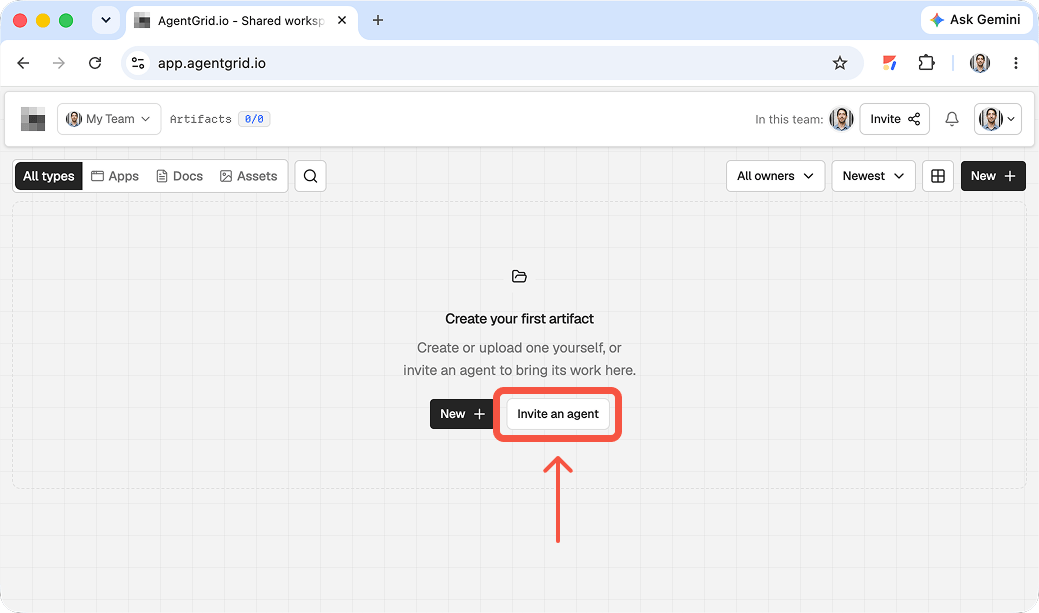
Ak je pre váš projekt Manus dostupný export kódu, exportujte kompletnú kódovú základňu webovej aplikácie, potom rozbaľte a skontrolujte skutočný zdroj, aktíva, konfiguráciu a vstupný bod. Manus hovorí, že jeho webové projekty podporujú úplný export kódu. Pred importovaním odstráňte poverenia a závislosti alebo zostavte adresáre. V AgentGrid vyberte Nové → Nahrať priečinok alebo Nové → Importovať zo ZIP, vyberte aplikáciea skontrolujte výsledné súbory a ukážte ich. The Sprievodca importom AgentGrid hovorí, že to vytvára nový artefakt s vlastnou históriou; neskoršie úpravy Manus do nej nenatekajú. Ak sa aplikácia Manus spolieha na hosťovanú databázu, autentifikáciu, tajomstvá alebo integrácie, overte každý zvlášť v novom prostredí, namiesto toho, aby ste predpokladali, že exportovaný frontend reprodukuje celú službu. Ak export nie je dostupný, ale stránka je verejne dostupná a váš plán AgentGrid povoľuje import adresy URL, Klonovať webovú stránku zachytáva podporovaný obsah z adresy URL Manus do upraviteľného HTML, nie úplného zdroja alebo synchronizácie.
4. Pošlite správny odkaz na recenziu alebo nasadenie
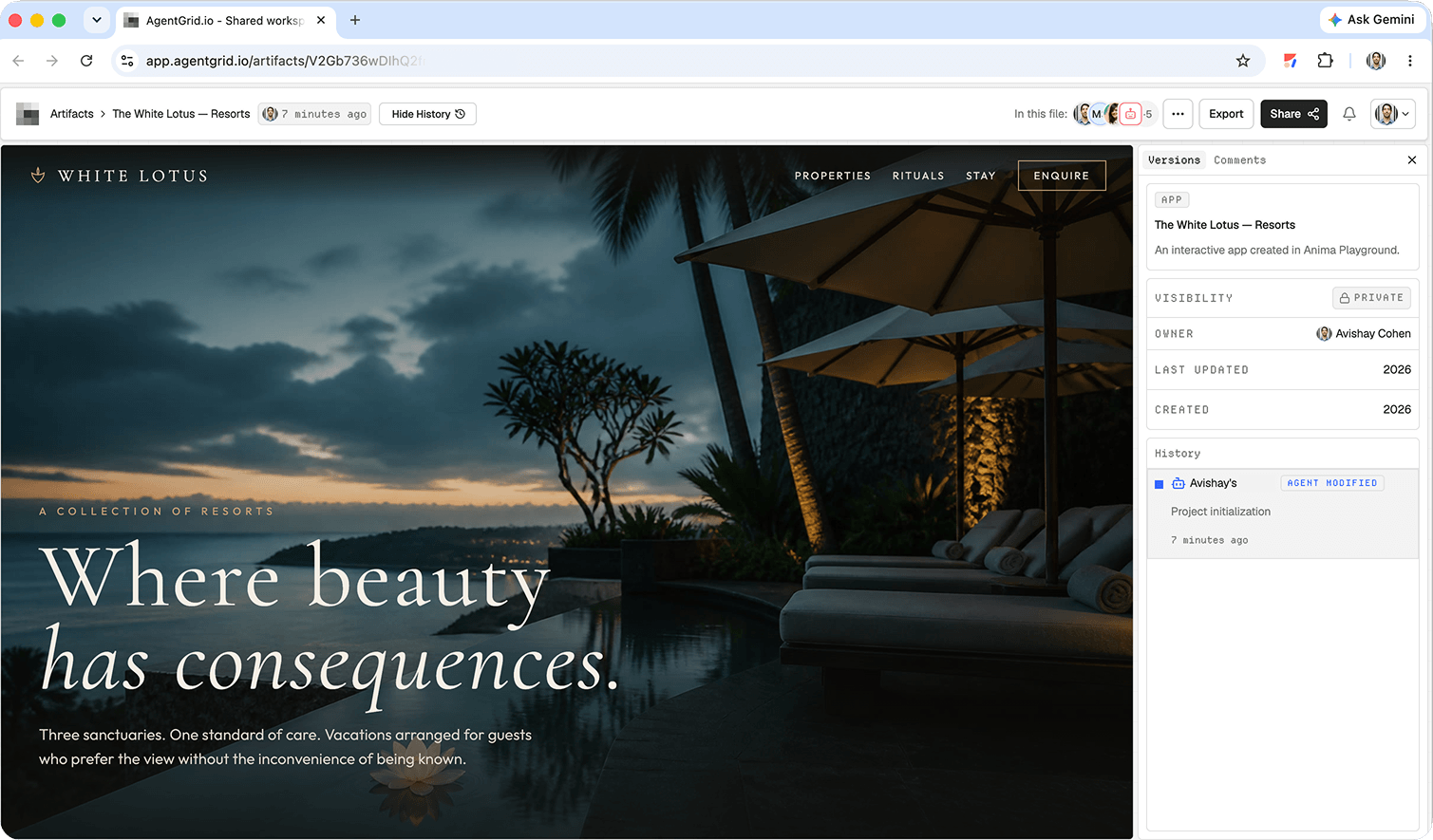
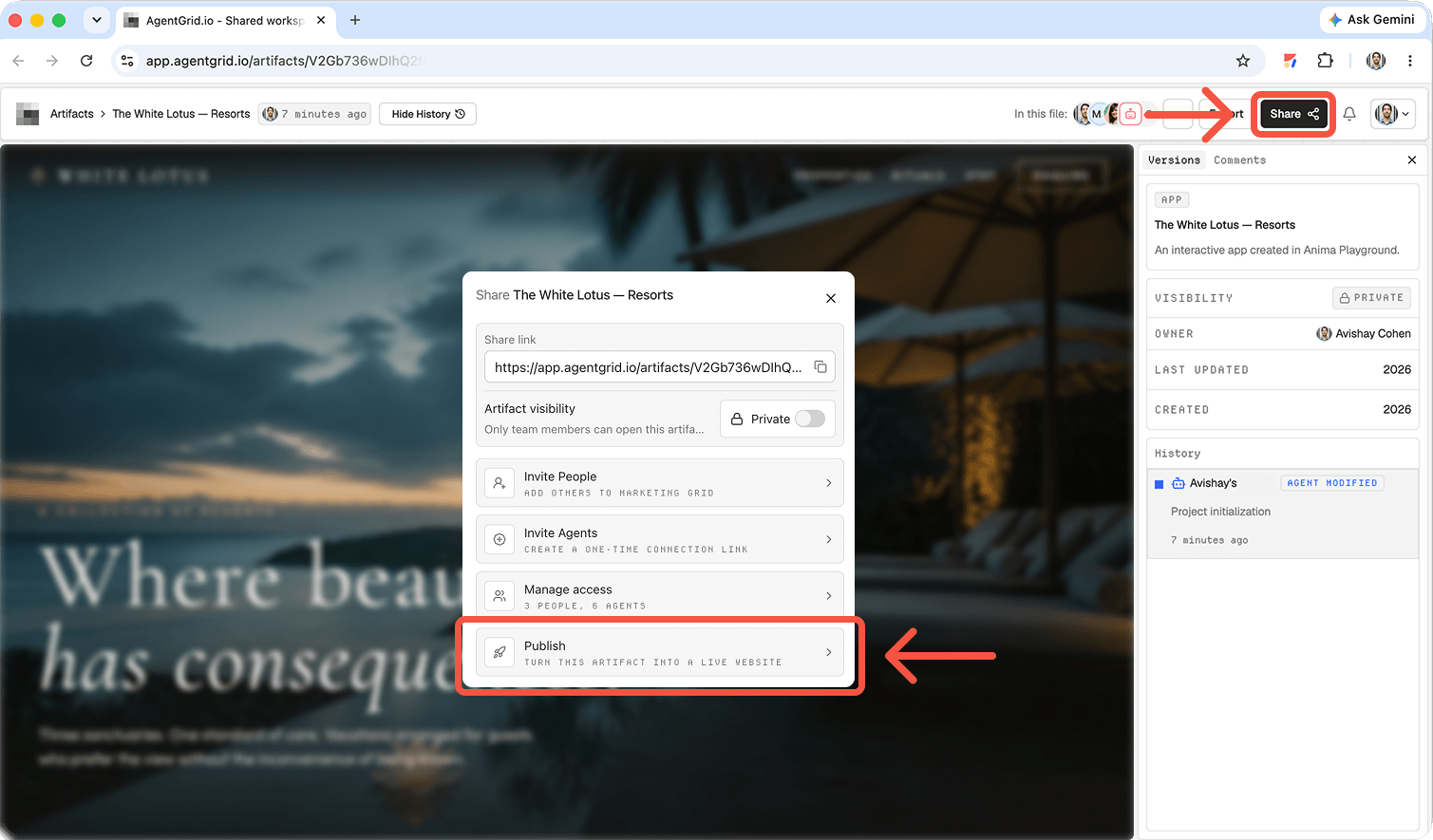
Na kontrolu v rámci autorizovaného pracovného priestoru otvorte artefakt AgentGrid a použite ho zdieľať skopírovať odkaz na jeho súkromný artefakt. Tento odkaz ho nezverejňuje ani neposkytuje prístup k pracovnému priestoru cudzincom. Ak máte povolenie na publikovanie a výslovne chcete, aby AgentGrid hostil verejnú kópiu, zverejnite artefakt, potvrďte jeho verejný stav a otvorte vrátenú adresu URL. AgentGrid zdieľať a zverejniť sprievodcovia vysvetľujú hranicu a potrebu opätovného publikovania neskorších úprav. Publikácia Manus je iná akcia: jej dokumentáciu webovej stránky sleduje nasadený kontrolný bod a viditeľnosť lokality Manus. Označte oba odkazy; publikovanie a súkromné zdieľanie nikdy neprekračujú.
Čo vlastne robí Manus publishing
The Sprievodca publikovaním webových stránok Manus odlišuje náhľad od nasadenia: keď kliknete na Publikovať na dokončenej webovej aplikácii, Manus spracuje infraštruktúru nasadenia a obsluhuje živú stránku. Toto nie je automatické nasadenie na Vercel, Netlify, GitHub Pages alebo WordPress. Vlastná doména je samostatné nastavenie zahŕňajúce doménu, ktorú ovládate, a pokyny DNS, ktoré Manus dodáva. Návštevník by mal testovať živú adresu URL, nie odkaz na zdieľanie úloh.
Dokumenty aj Manus úpravy a ukážky. S vygenerovanou kópiou zaobchádzajte ako s konceptom: pred spustením skontrolujte dátumy, referencie, ceny a funkcie.
Ako publikovať webovú stránku pomocou Manus
1. Dajte Manus úplný, ale ohraničený brief
Uveďte publikum, zamýšľanú akciu, sekcie, vizuálne smerovanie, skutočné aktíva a čo sa nesmie vymyslieť. Povedzte tvorcovi, či tlačidlo odkazuje na existujúcu službu alebo vyžaduje nový formulár s ukladaním údajov. Ide o rôzne implementačné úlohy.
Príklad výzvy: „Vytvorte responzívnu webovú stránku pre susedské keramické štúdio. Zahrňte domovskú stránku, rozvrh hodín, životopisy inštruktora, ceny a Objednajte si skupinovú akciu s odkazom na [adresu URL schválenej rezervácie]. Používajte teplé neutrálne farby a dostupný kontrast. Nevymýšľajte si posudky ani dátumy tried. Pred zverejnením ukážte ukážku a uveďte chýbajúci obsah.“
Nahraďte zástupnú webovú adresu svojim skutočným cieľom rezervácie. Dodajte schválené dátumy a fotografie, nie nejasnú požiadavku na vyplnenie prázdnych miest. Ak potrebujete kontaktný formulár, uveďte polia, jazyk súhlasu, príjemcu alebo úložisko údajov a spôsob overenia odoslania. Nikdy neuvádzajte výrobné tajomstvá na verejnej stránke ani nepotrebné citlivé informácie vo výzve.
2. Skontrolujte ukážku ako zákazník
Sledujte stránku od jej prvého nadpisu až po záverečnú akciu. Kliknite na navigáciu a odkazy na výzvy na akciu, otestujte ponuku mobilu, prečítajte si každý nárok a hľadajte zástupné obrázky alebo text. Skontrolujte úzky výrez telefónu, poradie nadpisov, kontrast, zaostrenie klávesnice a zmysluplné popisy obrázkov. Ak formulár existuje, odošlite bezpečné údaje o teste a potvrďte, že sa výsledok zobrazí v zamýšľanej schránke doručenej pošty alebo v systéme. Správa o „úspešnosti“ formulára sama o sebe nie je dôkazom o doručení.
Požiadajte o cielené opravy namiesto úplnej prestavby: „Ponechajte rozloženie, nahraďte rozvrh týmito schválenými dátumami, opravte mobilnú navigáciu a ponechajte webovú adresu rezervácie nezmenenú.“ Pozrite si novú ukážku a porovnajte jej dôležité detaily s predchádzajúcou verziou. Ak zainteresovaná strana musí schváliť obsah, podržte spustenie, kým sa toto schválenie nezaznamená.
3. Publish to Manus hosting
Keď je stránka pripravená, použite ovládací prvok Publikovať popísaný v príručke Manus. Manus nasadí aplikáciu a vráti aktuálnu adresu lokality. Otvorte túto adresu v súkromnom okne prehliadača, nielen v pracovnom priestore projektu. Skopírujte aktuálnu adresu do poznámky k spusteniu a uveďte, čo bolo overené. Ak stránka potrebuje aktualizácie, požiadajte o malú zmenu a po následnom nasadení potvrďte verejnú verziu.
Pre-publish prompt: „Auditujte túto stránku na nefunkčné odkazy, pretečenie mobilných zariadení, problémy s dostupnosťou, chýbajúci názov a popis stránky a nedokončené zástupné symboly. Uveďte, čo sa zmenilo a čo zostáva nevyriešené. Nepripájajte vlastnú doménu, kým neschválim zmeny DNS.“
Nežiadajte Manus o vyhlásenie stránky za pripravenú na spustenie bez toho, aby ste sami skontrolovali výsledok. Overte si, či váš účet a projekt odhaľujú ovládacie prvky publikovania opísané v aktuálnom sprievodcovi, pretože dostupnosť produktu a používateľské rozhranie sa môžu líšiť.
4. Pripojte doménu iba vtedy, keď vlastníte rozhodnutie
Ak máte doménu, postupujte podľa záznamov DNS, ktoré Manus poskytuje pre tento projekt. Coordinate with whoever manages the registrar. Overte zamýšľaný názov hostiteľa, HTTPS a oba vrcholy a www versions if you plan to use both. Zakúpená doména alebo zmenený záznam DNS nie je dôkazom, že bola zverejnená správna verzia stránky. Neodstraňujte staré záznamy DNS, kým nebudete vedieť, na čo ešte slúžia.
Zaznamenajte vlastníka domény a vlastníka projektu Manus. Ponechajte cestu vrátenia pre nesprávne spustenie a overte, či ciele rezervácie, kontaktov a analytických cieľov stále fungujú na adrese značky.
Manus hosting versus an external host
Manus uvádza dva režimy hostenia: predvolené automatické škálovanie pre variabilnú prevádzku a vyhradené pre trvalých pracovníkov alebo pripojenia v reálnom čase. Pred spustením skontrolujte výber hostiteľa projektu a náklady na používanie. Ak váš tím vyžaduje vlastný proces vydania Git alebo infraštruktúru, použite externý hosting. Potvrďte, čo môže váš projekt exportovať a čo potrebuje prijímajúci hostiteľ. Native Publish nevytvára nasadenie Vercel alebo Netlify a externá kópia neaktualizuje lokalitu hostenú Manus.
Spustite kontroly nad rámec kliknutia na Publikovať
- Presnosť: overiť mená, ceny, otváracie hodiny, posudky a obrázky oproti schváleným zdrojom.
- Funkcia: otestujte každé primárne tlačidlo a akýkoľvek formulár s bezpečnými údajmi; potvrďte skutočné miesto určenia alebo prijaté podanie.
- Prístupnosť: navigovať pomocou klávesnice, kontrolovať zameranie, čítať mobilný text a kontrolovať popisy obrázkov a kontrast.
- Základy vyhľadávania: aby názov stránky, meta popis, H1 a úvodná kópia vysvetľovali skutočnú ponuku.
- Operácie: uložiť aktuálnu adresu URL, vlastníka domény, vlastníka aktualizácie, známe problémy a cestu na vrátenie chýb.
Otestujte aktívnu stránku z relácie bez odhlásenia po zverejnení a po zmene domény. Pohľad redaktora sa môže líšiť od toho, čo dostane prvý návštevník.
Udržujte spoluprácu oddelenú od nasadenia
Živá stránka informuje ľudí o tom, čo sa momentálne zobrazuje, ale nie o tom, kto sa na nej podpísal alebo ktorý detail zostáva nevyriešený. Udržujte zdieľanú informáciu so schválenou kópiou, právami na diela, výsledkami testov, zverejnenou adresou URL a požadovanými ďalšími úpravami. The Návod na publikovanie webovej stránky Muse zobrazuje inú cestu kontroly artefaktov. Sprievodca po spoločný disk pre agentov a ľudí vysvetľuje, prečo odpoveď na chat nie je vždy trvanlivým pracovným produktom. Ak nasledujúci editor používa iného asistenta, pozri zdieľanie súboru medzi Claude a ChatGPT. Žiadne z týchto odovzdaní automaticky nezverejní projekt Manus.
Riešenie problémov s publikovaním webových stránok Manus
Ukážka funguje, ale návštevníci sa na webovú stránku nedostanú
Overte si, že ste použili možnosť Zverejniť a skopírovali aktuálnu webovú adresu, nie odkaz na úlohu alebo ukážku. Otvorte ho pri odhlásení. Skontrolujte, či je projekt stále v ukážke a či nastavenia prístupu obmedzujú návštevníkov.
Vlastná doména ukazuje na nesprávnu stránku
Porovnajte inštrukcie DNS špecifické pre projekt s aktuálnymi záznamami. Skontrolujte zamýšľané názvy hostiteľov aj HTTPS a umožnite šírenie zmien DNS. Neodstraňujte nesúvisiace záznamy naslepo; pred ich zmenou koordinujte s vlastníkom domény.
Tlačidlo alebo formulár funguje vizuálne, ale nie prevádzkovo
Skontrolujte jej skutočnú adresu URL alebo cieľ odoslania na zverejnenej lokalite. Pre backendovú akciu odošlite bezpečné testovacie údaje a potvrďte príjem. Ak pracovný postup nie je implementovaný, nahraďte ho schváleným externým cieľom alebo odstráňte prísľub zo stránky.
FAQ
Zverejňuje Manus webové stránky sám?
áno. Jeho tvorca webových stránok dokumentuje natívne publikovanie s nasadením riadeným Manus. Pred oznámením stránky overte vrátenú živú adresu.
Môžem pripojiť vlastnú doménu?
Manus dokumentuje cestu vlastnej domény. Stále potrebujete kontrolu nad DNS domény a po nastavení musíte overiť stránku a HTTPS.
Je náhľad Manus rovnaký ako verejná webová stránka?
Nie. Náhľad je miesto, kde kontrolujete a revidujete projekt. Publikovať nasadí webovú stránku; otestujte prístup samostatne pomocou aktívnej adresy URL.
Môžem namiesto toho použiť externého hostiteľa?
Až po potvrdení možností odovzdania projektu alebo exportu a požiadaviek externého hostiteľa. Natívna akcia Publikovať Manus nie je externé nasadenie.
Zrátané a podčiarknuté: Pred odoslaním odkazu zákazníkom stručne stručne skontrolujte ukážku, publikujte ju zámerne a overte verejnú stránku a vlastníka.