 Figma
 API
 Web to code extension
 Adobe XD
 Discord
 Twitter
 GitHub
 Blog

نحوه انتشار یک وب سایت با Manus: پیش نمایش، پخش زنده و بررسی نتیجه1 min read
Reading Time: 9 minutesبرای انتشار یک وبسایت با Manus، آن را در سازنده وبسایت بسازید، پیشنمایش آن را بررسی کنید، روی «انتشار» کلیک کنید و سایت زنده حاصل را خارج از ویرایشگر آزمایش کنید. Manus یک مسیر میزبانی بومی و مدیریت شده توسط Manus را با پشتیبانی از دامنه سفارشی برای پروژه های واجد شرایط مستند می کند. یک مکالمه کاری یا پیش نمایش داخلی وب سایت عمومی نیست. قبل از قول دادن آدرس راهاندازی، تصمیم بگیرید که آیا میزبانی Manus میخواهید یا یک استقرار مستقل مدیریت شده است.
برای نسخه اول از یک بریف باریک استفاده کنید. یک صفحه استودیوی سرامیک با کلاسها، مربیان و یک پیوند رزرو تأیید شده را میتوان در یک جلسه بررسی کرد. یک سیستم عضویت با پرداخت ها و داده های مشتری به چیزی بیش از یک طراحی متقاعد کننده نیاز دارد. قبل از اینکه از Manus بخواهید بسازید، محتوا، داراییها و مقصدهای تأیید شده را آماده نگه دارید.
نحوه انتشار وب سایت با Manus و AgentGrid.io
1. یک مقصد AgentGrid در کنار Manus آماده کنید
Manus می تواند یک وب سایت بسازد و میزبانی کند، اما وظایف، پیش نمایش، تاریخچه ایست بازرسی و منتشر شده manus.space URL متعلق به Manus است. برای ایجاد یک کپی کاری AgentGrid، وارد شوید app.agentgrid.io، تیمی را که باید مالک آن باشد انتخاب کنید و فضای کاری را انتخاب کنید که همکاران مورد نظر بتوانند به آن دسترسی داشته باشند. زمانی که سایت حاوی مطالب داخلی است از یک فضای کاری محدود استفاده کنید. AgentGrid شروع سریع تقسیم تیم و فضای کاری را توضیح می دهد. وظیفه Manus را برای مقایسه نگه دارید. Manus صفحه برنامه وب صادرات کد و میزبانی وب سایت بومی آن را توصیف می کند، نه یک ادغام زنده AgentGrid.
2. ترتیب دسترسی برای شخص یا عاملی که انتقال را انجام می دهد
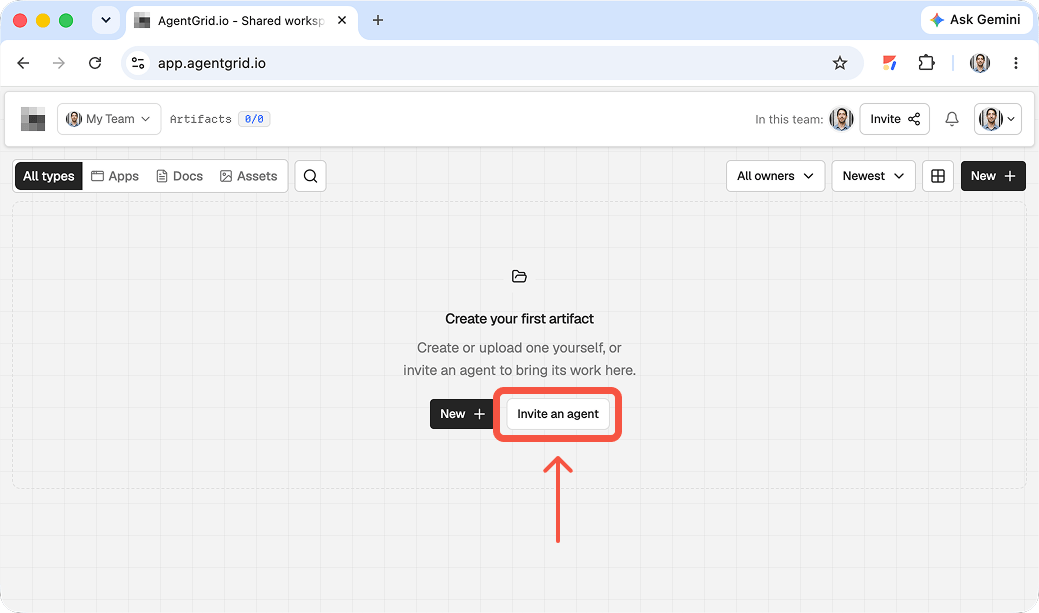
اگر یک عامل یا اسکریپت ابری نیاز به دسترسی قبلی دارد، آن را از طریق مدیریت عامل AgentGrid دعوت کنید. عوامل کدگذاری تعاملی معمولاً خود به خود با CLI متصل می شوند. یک هویت قابل تشخیص انتخاب کنید، در صورت نیاز Read و Write بدهید، و انتشار را برای یک استقرار مجاز خاص رزرو کنید. دعوت یکباره را تحویل دهید و تأیید کنید که بازخرید شده است. یک دعوت استفاده نشده یک اتصال فعال نیست. را راهنمای دعوت مراحل رضایت را می دهد. از این برای انتقال دستی صرفنظر کنید. برای یک همکار انسانی، به جای آن نقش تیمی و دسترسی به فضای کاری مناسب را ترتیب دهید. نه یک دعوت نامه همکار Manus و نه URL سایت Manus به تنهایی به AgentGrid اجازه دسترسی به فضای کاری را نمی دهد.
3. انتقال فایل های منبع، نه فقط URL Manus
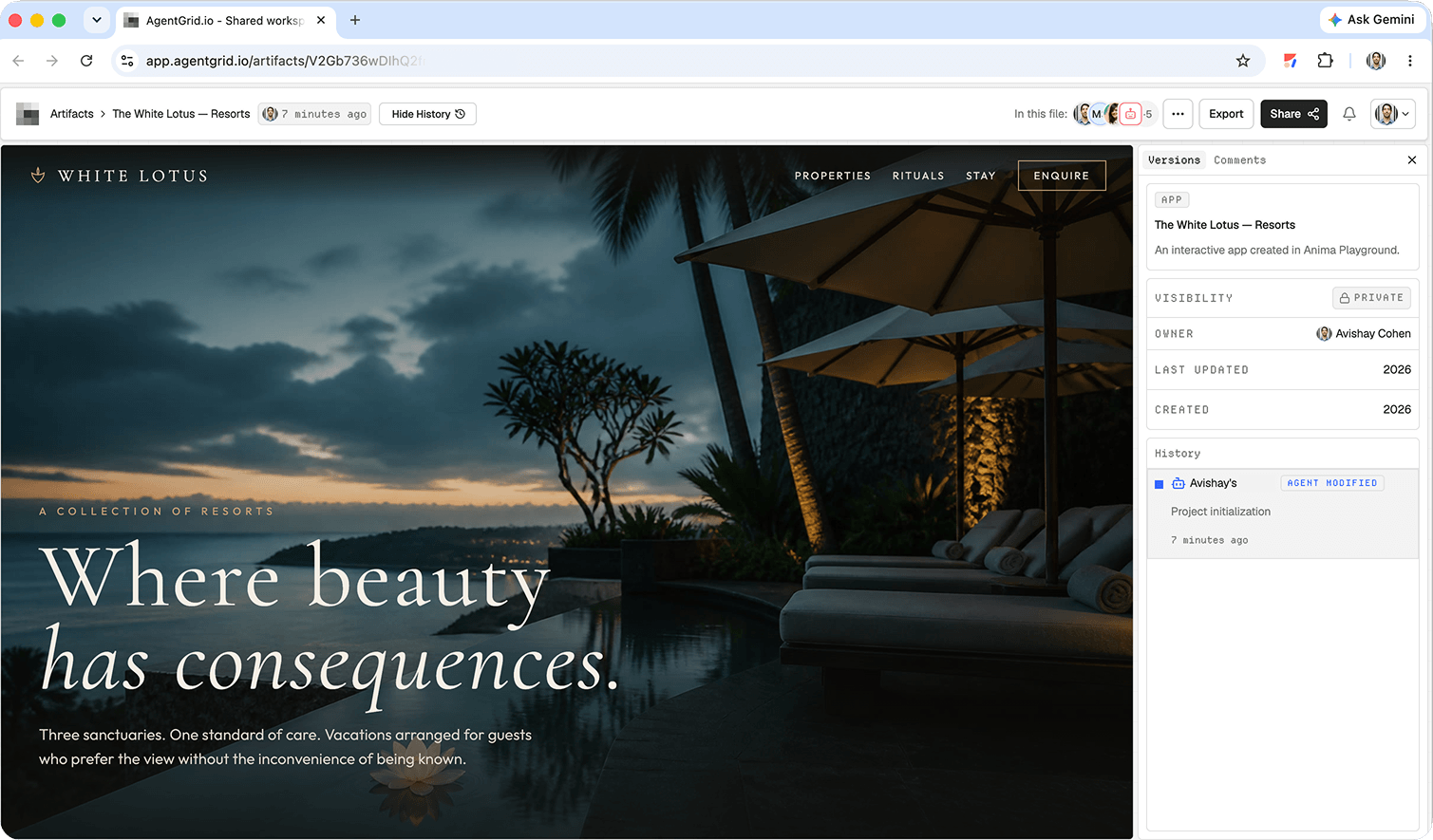
اگر صادرات کد برای پروژه Manus شما در دسترس است، پایگاه کد کامل برنامه وب را صادر کنید، سپس منبع، داراییها، پیکربندی و نقطه ورودی واقعی را باز کرده و بررسی کنید. Manus میگوید پروژههای وبسایتش پشتیبانی میکنند صادرات کد کامل. قبل از وارد کردن، اعتبار و وابستگی را حذف کنید یا دایرکتوری بسازید. در AgentGrid انتخاب کنید جدید → پوشه آپلود یا جدید → وارد کردن از ZIP، انتخاب کنید برنامهو فایل های به دست آمده را بررسی و پیش نمایش کنید. را راهنمای واردات AgentGrid می گوید این یک مصنوع جدید با تاریخ خود ایجاد می کند. بعداً ویرایش های Manus در آن جریان نمی یابد. اگر برنامه Manus به پایگاه داده میزبانی شده، احراز هویت، اسرار یا ادغام ها متکی است، به جای اینکه فرض کنید فرانت اند صادراتی کل سرویس را بازتولید می کند، هر کدام را جداگانه در محیط جدید اعتبارسنجی کنید. اگر صادرات در دسترس نیست اما صفحه به صورت عمومی قابل دسترسی است و طرح AgentGrid شما اجازه وارد کردن URL را می دهد، وب سایت کلون محتوای پشتیبانی شده را از یک URL Manus به HTML قابل ویرایش می گیرد، نه منبع فول پشته یا همگام سازی.
4. بررسی مناسب یا پیوند استقرار را ارسال کنید
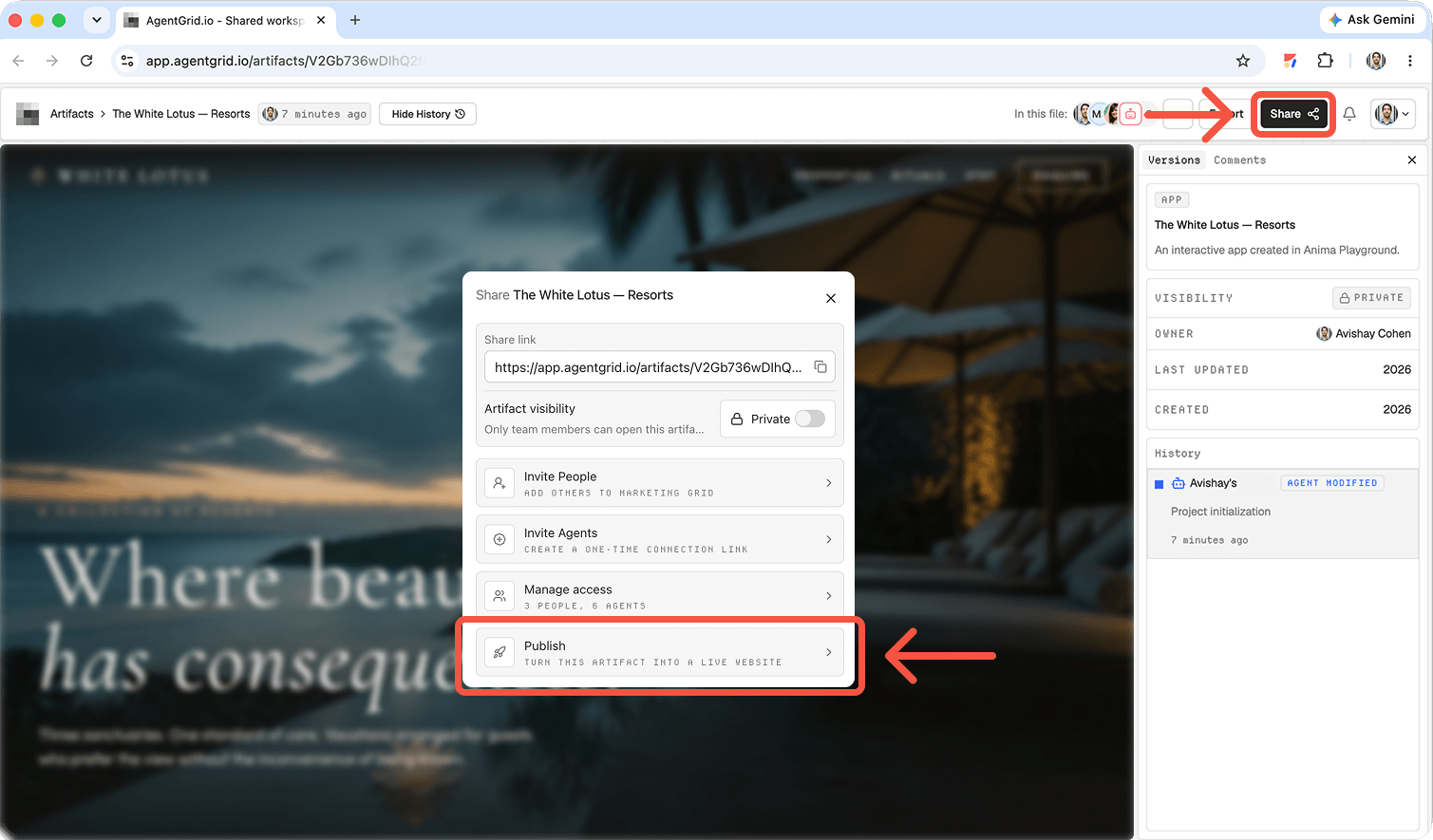
برای بررسی در فضای کاری مجاز، مصنوع AgentGrid را باز کرده و استفاده کنید به اشتراک بگذارید پیوند مصنوع خصوصی خود را کپی کنید. این پیوند آن را عمومی نمیکند یا اجازه دسترسی به فضای کاری را به افراد خارجی نمیدهد. اگر مجوز انتشار دارید و صراحتاً میخواهید که AgentGrid یک کپی عمومی را میزبانی کند، مصنوع را منتشر کنید، وضعیت عمومی آن را تأیید کنید و URL بازگشتی را باز کنید. AgentGrid’s به اشتراک بگذارید و منتشر کند راهنماها مرز و نیاز به بازنشر ویرایش های بعدی را توضیح می دهند. انتشار Manus یک اقدام متفاوت است: آن است مستندات وب سایت یک ایست بازرسی مستقر شده و قابلیت دید سایت Manus را ردیابی می کند. هر دو پیوند را برچسب گذاری کنید. انتشار و اشتراک گذاری خصوصی هرگز از هم عبور نمی کنند.
آنچه که انتشارات Manus در واقع انجام می دهد
را راهنمای انتشار وب سایت Manus پیشنمایش را از استقرار متمایز میکند: وقتی روی انتشار در یک برنامه وب تکمیلشده کلیک میکنید، Manus زیرساختهای استقرار را مدیریت میکند و یک سایت زنده را ارائه میدهد. این یک استقرار خودکار برای صفحات Vercel، Netlify، GitHub، یا WordPress نیست. یک دامنه سفارشی تنظیم جداگانه ای است که شامل دامنه ای است که شما کنترل می کنید و دستورالعمل های DNS که Manus ارائه می کند. URL زنده، نه پیوند اشتراک کار، چیزی است که بازدیدکننده باید آزمایش کند.
Manus نیز مستندات ویرایش و پیش نمایش. نسخه تولید شده را به عنوان پیش نویس در نظر بگیرید: تاریخ ها، توصیفات، قیمت ها و عملکرد را قبل از راه اندازی بررسی کنید.
نحوه انتشار وب سایت با Manus
1. یک خلاصه کامل اما محدود به Manus بدهید
مخاطب، عمل مورد نظر، بخشها، جهت بصری، داراییهای واقعی و آنچه را که نباید اختراع کرد، مشخص کنید. به سازنده بگویید که آیا یک دکمه به یک سرویس موجود پیوند دارد یا به فرم جدیدی با ذخیره سازی داده نیاز دارد. اینها کارهای اجرایی متفاوتی هستند.
اعلان مثال: یک وبسایت واکنشگرا برای یک استودیوی سرامیک محله بسازید. یک صفحه اصلی، برنامه کلاس، بایوس مربی، قیمتگذاری، و کتاب یک اقدام کلاسی مرتبط با [نشانی اینترنتی رزرو تأییدشده] را شامل کنید. از رنگهای خنثی گرم و کنتراست قابل دسترس استفاده کنید. توصیفات یا تاریخ کلاس را اختراع نکنید. پیشنمایش و فهرستی از محتوای گمشده را قبل از انتشار نشان دهید.»
نشانی وب نگهدارنده مکان را با مقصد رزرو واقعی خود جایگزین کنید. تاریخ ها و عکس های تایید شده را ارائه دهید، نه درخواست مبهم برای پر کردن جاهای خالی. اگر به فرم تماس نیاز دارید، فیلدها، زبان رضایت، گیرنده یا ذخیره داده و نحوه تأیید ارسال را مشخص کنید. هرگز اسرار تولید را در یک صفحه عمومی یا اطلاعات حساس غیر ضروری را در یک درخواست وارد نکنید.
2. پیش نمایش را به عنوان مشتری مرور کنید
سایت را از اولین سرفصل تا اقدام نهایی دنبال کنید. روی پیوندهای ناوبری و CTA کلیک کنید، منوی تلفن همراه را آزمایش کنید، هر ادعایی را بخوانید و به دنبال تصاویر یا متن مکاننما بگردید. درگاه دید باریک تلفن، ترتیب عنوان، کنتراست، فوکوس صفحه کلید و توضیحات تصویر معنادار را بررسی کنید. اگر فرمی وجود دارد، دادههای تست ایمن را ارسال کنید و تأیید کنید که نتیجه در صندوق ورودی یا سیستم مورد نظر ظاهر میشود. پیام “موفقیت” یک فرم به خودی خود مدرک تحویل نیست.
به جای بازسازی کامل، اصلاحات هدفمند را بخواهید: «طرح بندی را حفظ کنید، برنامه را با این تاریخ های تأیید شده جایگزین کنید، ناوبری تلفن همراه را اصلاح کنید، و URL رزرو را بدون تغییر بگذارید.» پیش نمایش جدید را مرور کنید و جزئیات مهم آن را با نسخه قبلی مقایسه کنید. اگر یکی از ذینفعان باید محتوا را تأیید کند، راه اندازی را تا ثبت آن تأیید نگه دارید.
3. در هاست Manus منتشر کنید
پس از آماده شدن سایت، از کنترل انتشار توضیح داده شده در راهنمای Manus استفاده کنید. Manus برنامه را مستقر می کند و یک آدرس سایت زنده را برمی گرداند. آن آدرس را نه تنها در فضای کاری پروژه، در یک پنجره مرورگر خصوصی باز کنید. آدرس زنده را در یادداشت راهاندازی خود کپی کنید و آنچه تأیید شده است را بیان کنید. اگر سایت نیاز به بهروزرسانی دارد، درخواست تغییر کوچک کنید و نسخه عمومی را پس از استقرار بعدی تأیید کنید.
درخواست پیش از انتشار: “این صفحه را برای پیوندهای خراب، سرریز تلفن همراه، مشکلات دسترسی، عنوان و توضیحات صفحه از دست رفته، و مکاننماهای ناتمام بررسی کنید. مواردی را که تغییر کرده و حل نشده باقی مانده اند را فهرست کنید. تا زمانی که تغییرات DNS را تایید نکنم، دامنه سفارشی را متصل نکنید.”
از Manus نخواهید که سایت را آماده راه اندازی اعلام کند بدون اینکه خودتان نتیجه را بررسی کنید. تأیید کنید که آیا حساب و پروژه شما کنترلهای انتشار شرح داده شده توسط راهنمای فعلی را نشان میدهد، زیرا در دسترس بودن محصول و رابط کاربری ممکن است متفاوت باشد.
4. یک دامنه را فقط زمانی وصل کنید که صاحب تصمیم باشید
اگر دامنه دارید، سوابق DNS را دنبال کنید که Manus برای آن پروژه ارائه می کند. با هرکسی که اداره ثبت را مدیریت می کند هماهنگ کنید. نام میزبان مورد نظر، HTTPS و هر دو apex و را تأیید کنید www اگر قصد دارید از هر دو نسخه استفاده کنید. دامنه خریداری شده یا رکورد DNS تغییر یافته دلیلی بر انتشار نسخه سایت مناسب نیست. رکوردهای قدیمی DNS را حذف نکنید تا زمانی که بدانید آنها چه چیز دیگری را ارائه می دهند.
مالک دامنه و صاحب پروژه Manus را ثبت کنید. برای راهاندازی نادرست، مسیر برگشتی داشته باشید و بررسی کنید که مقصدهای رزرو، تماس و تجزیه و تحلیل همچنان روی آدرس مارک کار میکنند.
میزبانی Manus در مقابل میزبان خارجی
Manus دو حالت میزبانی را فهرست میکند: مقیاس خودکار پیشفرض برای ترافیک متغیر، و رزرو شده برای کارگران دائمی یا اتصالات بلادرنگ. قبل از راهاندازی، انتخاب میزبانی پروژه و هزینههای استفاده را بررسی کنید. زمانی که تیم شما به فرآیند انتشار Git یا زیرساخت خود نیاز دارد، از میزبانی خارجی استفاده کنید. تأیید کنید که پروژه شما چه چیزی را می تواند صادر کند و میزبان دریافت کننده چه چیزی نیاز دارد. Native Publish استقرار Vercel یا Netlify ایجاد نمی کند و یک نسخه خارجی سایت میزبان Manus را به روز نمی کند.
چکها را فراتر از کلیک کردن روی انتشار راهاندازی کنید
- دقت: نام ها، قیمت ها، ساعت ها، توصیفات و تصاویر را در برابر منابع تایید شده تأیید کنید.
- عملکرد: هر دکمه اولیه و هر فرمی را با داده های ایمن تست کنید. مقصد واقعی یا ارسال دریافتی را تأیید کنید.
- دسترسی: با صفحه کلید پیمایش کنید، فوکوس را بررسی کنید، متن تلفن همراه را بخوانید و توضیحات و کنتراست تصویر را بررسی کنید.
- اصول جستجو: عنوان صفحه، توضیحات متا، H1 و نسخه مقدماتی پیشنهاد واقعی را توضیح دهید.
- عملیات: URL زنده، مالک دامنه، مالک به روز رسانی، مشکلات شناخته شده و مسیری برای بازگرداندن اشتباهات را ذخیره کنید.
پس از انتشار و پس از تغییر دامنه، صفحه زنده را از یک جلسه خارج از سیستم آزمایش کنید. دیدگاه ویراستار ممکن است با آنچه بازدید کننده برای اولین بار دریافت می کند متفاوت باشد.
همکاری را از استقرار جدا نگه دارید
یک سایت زنده به مردم میگوید چه چیزی در حال حاضر ظاهر میشود، اما نه اینکه چه کسی در آن امضا کرده است یا کدام جزئیات حل نشده باقی مانده است. یک خلاصه مشترک با کپی تایید شده، حقوق دارایی، نتایج آزمایش، URL زنده و ویرایش های بعدی درخواست شده داشته باشید. را راهنمای انتشار وب سایت Muse یک مسیر بررسی متفاوت و مصنوع-اول را نشان می دهد. راهنمای به یک درایو مشترک برای عوامل و انسان ها توضیح می دهد که چرا پاسخ چت همیشه یک محصول کاری بادوام نیست. اگر ویرایشگر بعدی از دستیار دیگری استفاده می کند، ببینید اشتراک گذاری فایل بین Claude و ChatGPT. هیچ یک از این دستاندازها بهطور خودکار یک پروژه Manus را بازنشر نمیکند.
عیب یابی انتشار وب سایت Manus
پیش نمایش کار می کند اما بازدیدکنندگان نمی توانند به وب سایت دسترسی پیدا کنند
بررسی کنید که از Publish استفاده کرده اید و آدرس وب سایت زنده را به جای پیوند کار یا پیش نمایش کپی کرده اید. در حالی که از سیستم خارج شده اید، آن را باز کنید. بررسی کنید که آیا پروژه هنوز در پیش نمایش است و آیا تنظیمات دسترسی بازدیدکنندگان را محدود می کند یا خیر.
دامنه سفارشی به صفحه اشتباهی اشاره می کند
دستورالعمل های DNS ویژه پروژه را با رکوردهای فعلی مقایسه کنید. هر دو نام میزبان مورد نظر و HTTPS را بررسی کنید و اجازه دهید تغییرات DNS منتشر شود. سوابق نامرتبط را کورکورانه حذف نکنید. قبل از تغییر آنها با مالک دامنه هماهنگ کنید.
یک دکمه یا فرم به صورت بصری کار می کند اما از نظر عملیاتی کار نمی کند
URL واقعی یا مقصد ارسال آن را در سایت منتشر شده بررسی کنید. برای اقدام پشتیبان، دادههای تست ایمن را ارسال کنید و دریافت را تأیید کنید. اگر گردش کار اجرا نشد، آن را با یک مقصد خارجی تایید شده جایگزین کنید یا وعده را از صفحه حذف کنید.
سوالات متداول
آیا Manus خود وب سایت ها را منتشر می کند؟
بله سازنده وبسایت آن با استقرار مدیریتشده توسط Manus، اسناد بومی منتشر میکند. قبل از اعلام سایت، آدرس زنده برگشتی را بررسی کنید.
آیا می توانم دامنه خود را متصل کنم؟
Manus یک مسیر دامنه سفارشی را مستند می کند. شما همچنان به کنترل DNS دامنه نیاز دارید و باید سایت و HTTPS را پس از راه اندازی تأیید کنید.
آیا پیش نمایش Manus مانند یک وب سایت عمومی است؟
خیر. پیش نمایش جایی است که شما پروژه را بازرسی و بازبینی می کنید. انتشار وب سایت را مستقر می کند. با استفاده از URL زنده، دسترسی را به طور جداگانه آزمایش کنید.
آیا می توانم به جای آن از یک هاست خارجی استفاده کنم؟
فقط پس از تایید گزینه های انتقال یا صادرات پروژه و الزامات میزبان خارجی. اقدام اصلی انتشار Manus یک استقرار خارجی نیست.
خط پایین: مختصر، پیش نمایش را مرور کنید، عمدا منتشر کنید و قبل از ارسال پیوند به مشتریان، سایت عمومی و مالک را تأیید کنید.